Примечание.
Для доступа к этой странице требуется авторизация. Вы можете попробовать войти или изменить каталоги.
Для доступа к этой странице требуется авторизация. Вы можете попробовать изменить каталоги.
В этой статье показано, как создать пользовательский отчет для среды Microsoft Dynamics 365 Sustainability. Эти инструкции используют Power BI для создания отчета и Azure Synapse Link для Dataverse, чтобы сделать данные доступными в удобном и производительном формате.
В данной статье представлен комплексный сценарий, состоящий из двух частей. В зависимости от ваших требований вам может потребоваться выполнить одну или обе части.
Часть 1. Подключение к Dynamics 365 Sustainability с помощью Azure Synapse Link
Часть 2. Встраивание отчета Power BI в Dynamics 365 Sustainability
Note
- Чтобы создать пользовательский отчет Power BI, использующий данные из Dynamics 365 Sustainability для использования за пределами Dynamics 365 Sustainability, следуйте только части 1.
- Чтобы встроить существующий отчет Power BI в Dynamics 365 Sustainability, следуйте только части 2.
- Для полного сквозного сценария следуйте Части 1 и Части 2.
Prerequisites
Для выполнения инструкций, изложенных в этой статье, вам необходимо выполнить следующие предварительные условия:
- Microsoft Dynamics 365 Sustainability
- Power BI
- Подписка Azure, в которой вы можете создавать ресурсы (требуется только для части 1)
Important
Microsoft Dynamics 365 Sustainability, Power BI и ваша подписка Azure должны находиться в одном тенанте.
Часть 1. Подключение к Dynamics 365 Sustainability с помощью Azure Synapse Link
В этом разделе описано, как создать пользовательский отчет Power BI, который подключается к данным об устойчивости Microsoft Dynamics 365 с помощью Azure Synapse Link. Используйте этот параметр, чтобы создать пользовательский отчет Power BI, который использует данные об устойчивом развитии Dynamics 365 для использования вне Dynamics 365 Sustainability или для создания полного комплексного сценария.
Соберите информацию
На портале Power Apps выберите Dataverse в области навигации слева и выберите Azure Synapse Link.
Выберите Новую ссылку в верхней строке меню.
Запишите регион, указанный рядом с пунктом Ваша среда находится в:. Эти сведения потребуются в следующих шагах.
Подготовка среды Azure
Прежде чем создать отчет, подготовьте область в подписке Azure для синхронизации данных отчета.
В новой вкладке браузера перейдите на портал Microsoft Azure.
Укажите группы ресурсов в поле поиска в верхней части экрана. В результатах поиска выберите Группы ресурсов. На странице Группы ресурсов выберите Создать, чтобы создать новую группу ресурсов.
На странице Создать группу ресурсов заполните следующие поля:
Field Description Subscription Подписка, которую вы хотите использовать для этой группы ресурсов. Группа ресурсов Введите имя группы ресурсов. В этом примере используйте rg-msm-customreports. Регион Выберите регион, который вы получили на этапе Сбор информации. В этом примере используйте восточную часть США. 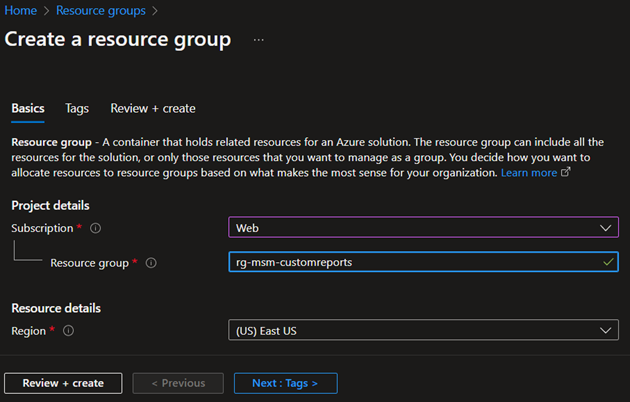
Выберите Проверить и создать в нижней части экрана. После того как Azure проверит конфигурацию, нажмите кнопку Создать в нижней части страницы, чтобы завершить создание группы ресурсов.
После завершения этого шага введите учетную запись хранения в поле поиска вверху страницы. В результатах поиска выберите Учетные записи хранения. На странице Учетные записи хранения выберите Создать, чтобы создать новую учетную запись хранения.
На странице Создать учетную запись хранения заполните следующие поля:
Field Description Subscription Подписка, которую вы использовали ранее. Группа ресурсов Имя созданной группы ресурсов. Имя учетной записи хранения Введите имя учетной записи хранения. В этом примере используйте stmsmcustomreports. Регион Тот же регион, который вы указали ранее. Производительность Примите значение по умолчанию. Избыточность Примите значение по умолчанию. 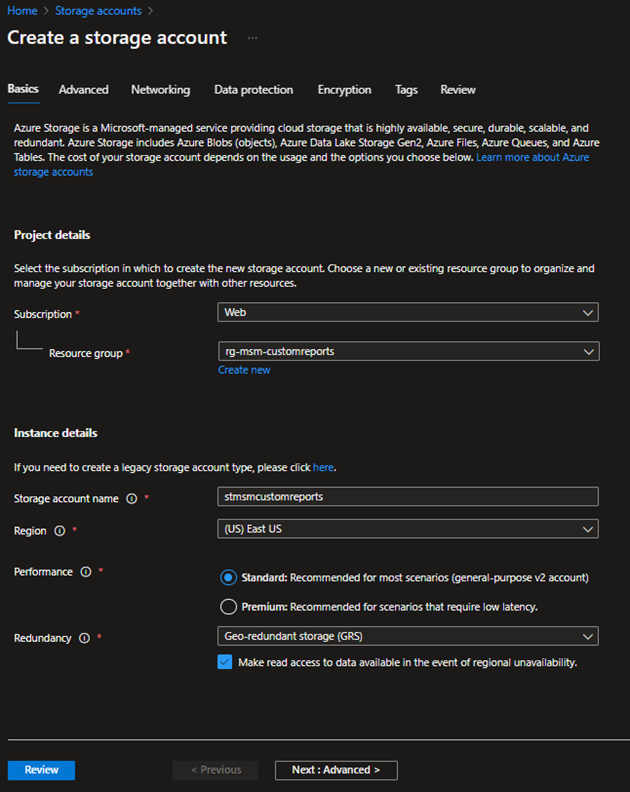
Выберите кнопку Далее: Дополнительно > в нижней части страницы. На вкладке Advanced в разделе Data Lake Storage 2-го поколения установите флажок Включить иерархическое пространство имен. Выберите Проверить в нижней части страницы. После того как Azure проверит конфигурацию, нажмите кнопку Создать в нижней части страницы, чтобы завершить создание учетной записи хранения.
После завершения создания новой учетной записи хранения перейдите в раздел "Управление доступом (IAM)" и убедитесь, что у пользователя есть роль "Владелец данных хранилища Blob". Если нет, выберите Добавить > Добавить назначение роли и назначьте себе роль владельца данных BLOB-объектов хранилища.
Important
Этот шаг важен, так как одной роли владельца или участника на уровне ресурсов недостаточно для выполнения запросов данных из Synapse.
После завершения этого шага введите Azure Synapse в поле поиска вверху страницы. В результатах поиска выберите Azure Synapse Analytics. На странице Azure Synapse Analytics выберите Create, чтобы создать новую рабочую область Synapse.
На странице Создать рабочую область Synapse заполните следующие поля:
Field Description Subscription Подписка, которую вы использовали ранее. Группа ресурсов Имя созданной ранее группы ресурсов. Управляемая группа ресурсов Оставьте поле пустым. Имя рабочей области Введите название своей рабочей области Synapse. В этом примере используйте synmsmcustomreports. Регион Тот же регион, который вы указали ранее. Имя учетной записи Введите имя учетной записи хранения, созданной ранее. В этом примере введите stmsmcustomreports. Имя файловой системы Выберите Создать новую и введите желаемое имя. В этом примере введите synapse. 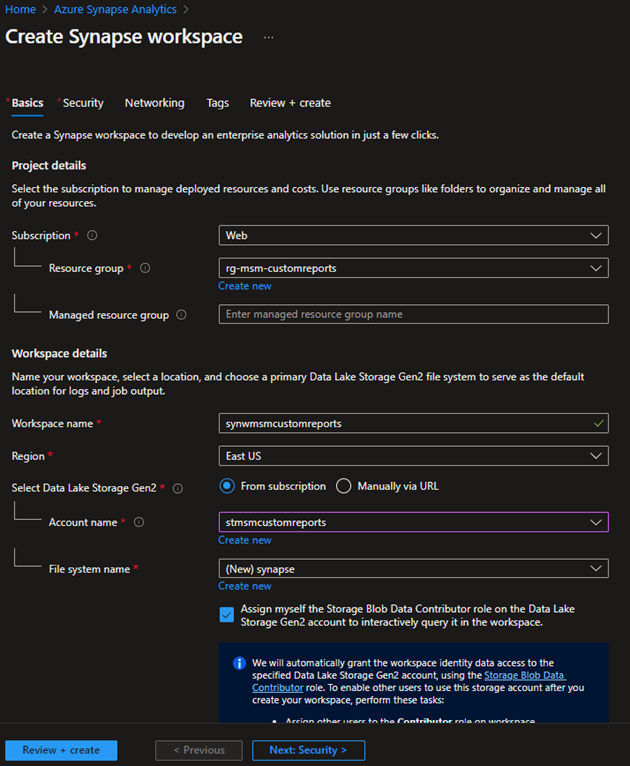
В нижней части страницы нажмите кнопку Просмотр и создание. После того как Azure проверит конфигурацию, выберите Создать.
Подключение Dataverse к Azure Synapse
В новой вкладке браузера перейдите на портал Power Apps для разработчиков.
Выберите Dataverse в области навигации слева и выберите Azure Synapse Link.
Выберите Создать ссылку.
В новой ссылке заполните следующие поля:
Field Description Subscription Подписка, которую вы использовали ранее. Группа ресурсов Имя созданной ранее группы ресурсов. Учетная запись хранения Имя учетной записи хранения, созданной ранее. Установите флажок Подключиться к рабочей области Azure Synapse Analytics.
Нажмите кнопку Далее.
На следующей странице выберите все таблицы, которые вы хотите использовать для создания отчета. Вам не нужно выбирать все таблицы, если они вам не нужны для отчетов.
Нажмите Сохранить.
Для подключения и синхронизации портала Maker с рабочей областью Azure Synapse требуется несколько минут. После завершения выберите многоточие, а затем выберите переход в рабочую область Azure Synapse Analytics.
На портале Azure перейдите к рабочей области. На вкладке "Данные" данные заполняются из Microsoft Dynamics 365 Sustainability.
Подключите Power BI к рабочей области Azure Synapse
Откройте настольное приложение Power BI, выберите Получить данные на ленте, а затем выберите Дополнительно... из раскрывающегося списка.
Выберите базу данных Azure SQL из параметров.
Введите данные сервера, выберите DirectQuery в качестве режима подключения к данным, а затем выберите ОК. Чтобы найти сведения о сервере, перейдите к рабочей области synapse и скопируйте бессерверную конечную точку SQL.
Выберите таблицы для запроса, которые будут использоваться для построения визуальных элементов в отчете.
После подготовки отчета выберите Опубликовать, чтобы опубликовать его в своей рабочей области.
Часть 2. Внедрение отчета Power BI в Dynamics 365 Устойчивое развитие
Используйте этот параметр для внедрения существующего отчета Power BI в Dynamics 365 Sustainability или создания полного комплексного сценария.
Note
В этих инструкциях предполагается, что отчет Power BI уже существует в общей рабочей области Power BI в том же клиенте Microsoft 365. Кроме того, предполагается, что в отчете Power BI есть хотя бы один отчет и одна панель мониторинга.
Добавить отчет в Power Platform
На портале Power Apps перейдите к Решения > Новое решение, чтобы создать решение. В этом примере решение называется Демонстрационное решение.
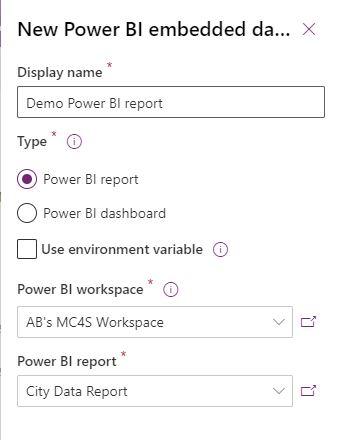
Выберите решение, чтобы открыть его. В решении перейдите к Новой панели мониторинга >> встроенной в Power BI.
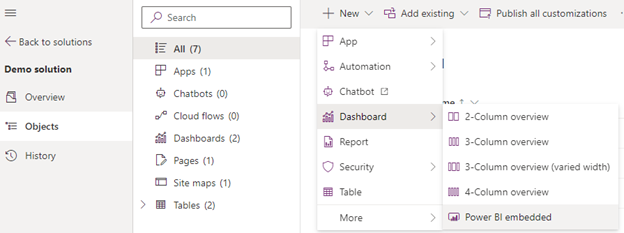
На панели справа заполните следующие поля:
Field Description Тип Выберите отчет Power BI или панель мониторинга Power BI. Показывать отчёты только в данной среде Убедитесь, что этот параметр не выбран. Power BI рабочее пространство Выберите общую рабочую область. Отчет Power BI Выберите отчет Power BI. Нажмите Сохранить.
Добавьте отчет в меню навигации Dynamics 365 Sustainability
В том же решении перейдите к разделу "Добавить существующий > Дополнительно > Карта сайта" и выберите Dynamics 365 Sustainability. Рядом с элементом sitemap Dynamics 365 Sustainability нажмите кнопку с многоточием, а затем выберите "Изменить".
Выберите область навигационного меню, куда вы хотите добавить панель управления.
На панели инструментов выберите Добавить > Подраздел.
На странице Новая вложенная область заполните следующие поля.
Field Description Тип контента Выберите Панель мониторинга. Панель управления Выберите Демонстрационный отчет Power BI. Заголовок Введите заголовок для панели мониторинга. !NOTE] Чтобы сделать элемент меню видимым только для определенных пользователей, используйте атрибут Advanced > Privileges > Entity. Элемент меню отображается только для пользователей, имеющих права на чтение выбранной сущности.
Выберите Сохранить и закрыть, а затем опубликуйте решение.
Note
Вы также можете добавить навигационное меню из элемента App вместо Sitemap. Однако этот подход может создать проблему кэширования, которая предотвращает отображение правильной панели мониторинга сразу. Возможно, потребуется подождать несколько часов, прежде чем увидеть правильный результат в Dynamics 365 Sustainability.
Связанная информация
- [Analytics