Примечание.
Для доступа к этой странице требуется авторизация. Вы можете попробовать войти или изменить каталоги.
Для доступа к этой странице требуется авторизация. Вы можете попробовать изменить каталоги.
Узнайте, как восстановить объекты в ранее известном состоянии с помощью Microsoft Entra Backup и Recovery. Восстановление включает в себя обратимое удаление, восстановление и обновление поддерживаемых объектов и атрибутов.
Основные сведения:
- Идентификатор восстановления определяет задание восстановления.
- Резервные копии создаются автоматически один раз в день. Для восстановления и создания отчетов о различиях доступны только сохраненные резервные копии.
- Одновременно выполняется только одно восстановление. Если еще одно задание (задание восстановления или отчет о различиях) уже запущено, его необходимо дождаться завершения или отмены перед запуском нового.
- Журнал восстановления сохраняет сведения о восстановлении в течение семи дней после даты завершения восстановления.
- Журналы аудита записывают все действия восстановления.
Необходимые условия
Клиент должен соответствовать предварительным требованиям резервного копирования и восстановления, включая Microsoft Entra ID лицензии P1 или P2. Для восстановления объектов требуется роль администратора резервного копирования Microsoft Entra Backup .
Восстановление данных из отчета об отличиях
Используйте этот метод при создании отчета о различиях и проверке изменений.
Войдите в Центр администрирования Microsoft Entra с правами администратора резервного копирования Microsoft Entra.
Перейдите вотчеты>. Выберите полный отчет о различиях.
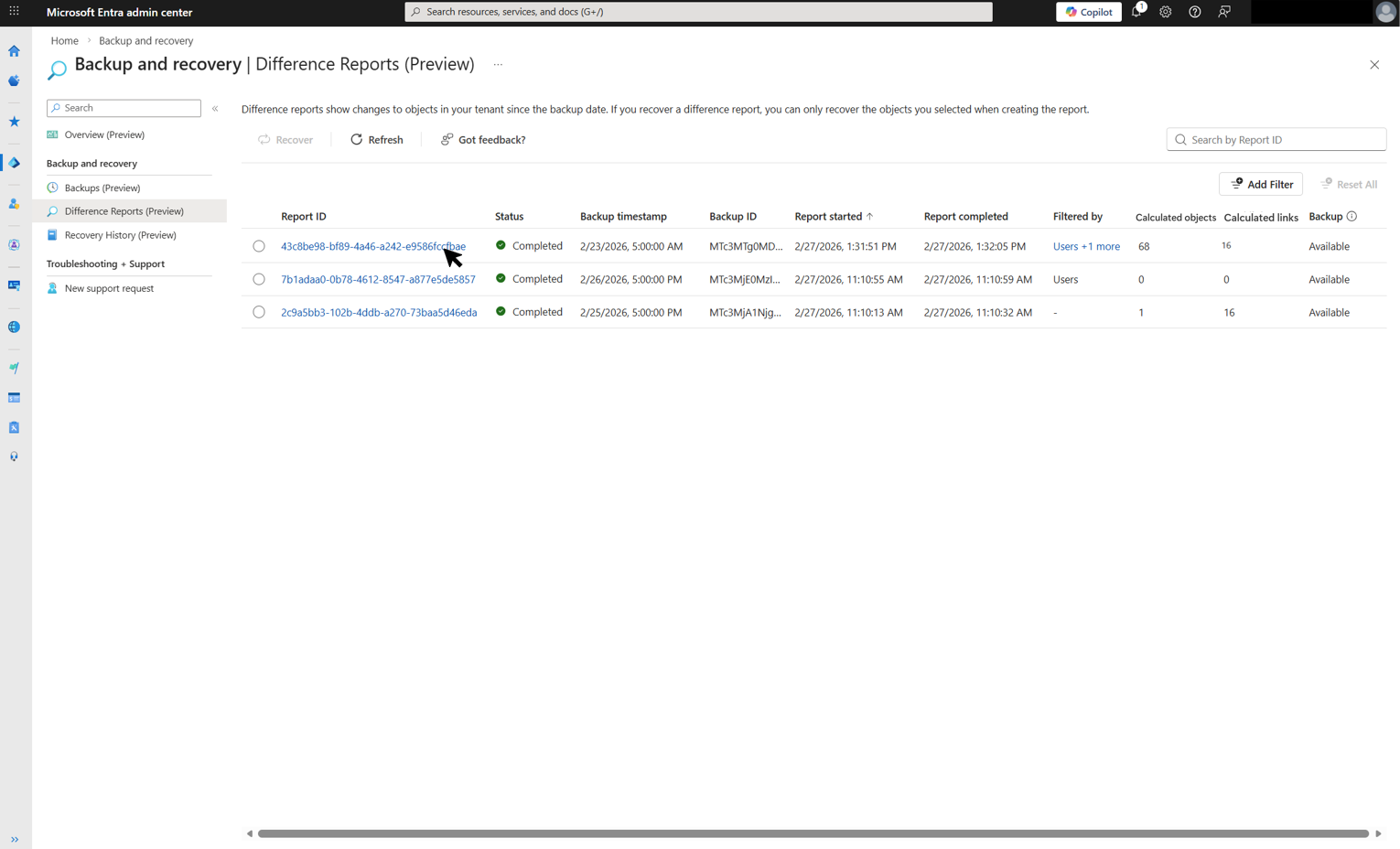
Отчеты о различиях сравнивают выбранную резервную копию с текущим состоянием клиента и отображают измененные атрибуты и ссылки.
После проверки объектов, перечисленных в отчете о различиях, нажмите кнопку "Восстановить ", чтобы начать восстановление.
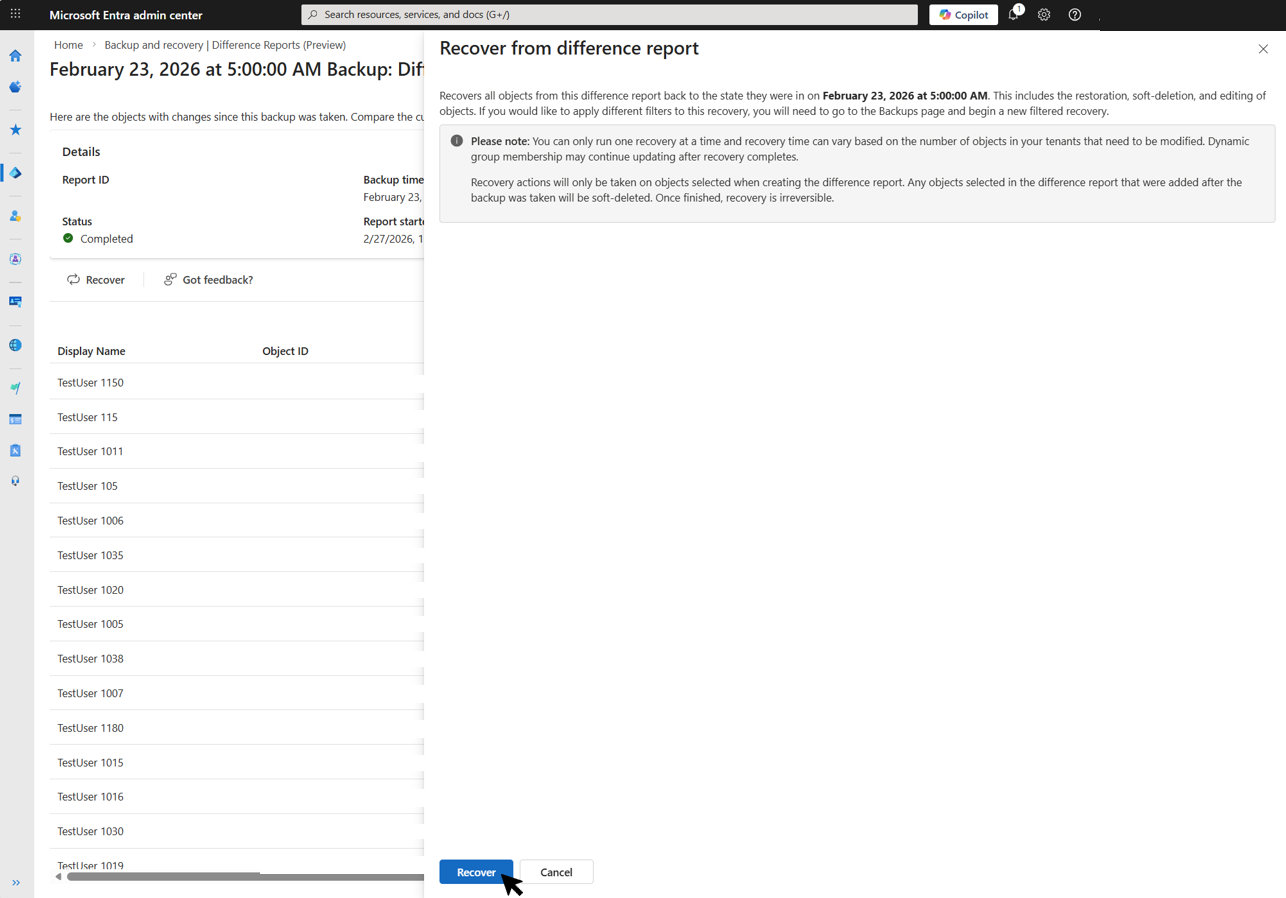
Если вы восстанавливаете данные из отчета о различиях, созданного с использованием фильтров области, восстановление автоматически применяет такую же область и не допускает добавления дополнительных фильтров. Чтобы восстановить другой набор объектов, начните с страницы резервных копий и запустите отчет о различиях для просмотра изменений.
(Необязательно) Чтобы восстановить один объект с высоким приоритетом без запуска полного задания восстановления, откройте панель измененных атрибутов объекта и выберите "Восстановить этот объект".
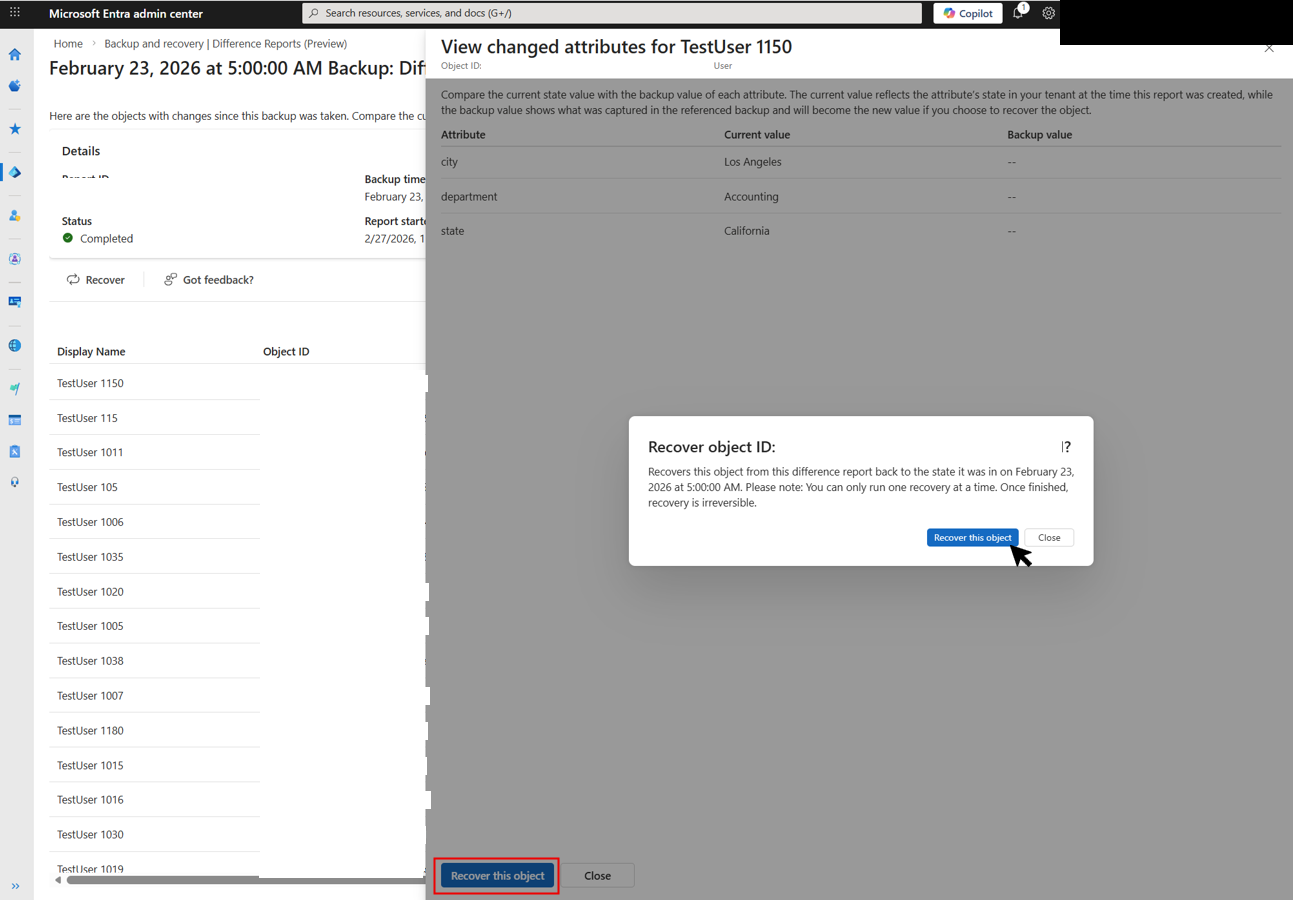
Отчеты о различиях — это сравнение между точками во времени. Если объекты изменяются в клиенте после создания отчета, эти изменения не отражаются в отчете. При восстановлении из отчета о различиях восстановление применяется к самому текущему состоянию клиента. Это может привести к изменению набора изменений, чем показывает отчет о различиях.
Восстановление непосредственно из резервной копии
Создание отчета о различиях позволяет предварительно просмотреть изменения перед восстановлением. Чтобы пропустить этот шаг, выполните восстановление непосредственно из резервной копии. На странице "Резервные копии " перечислены только сохраненные резервные копии.
Войдите в Центр администрирования Microsoft Entra с правами администратора резервного копирования Microsoft Entra.
Перейдите к резервному копированию и восстановлению>резервных копий. Выберите резервную копию и выберите "Восстановить резервную копию".
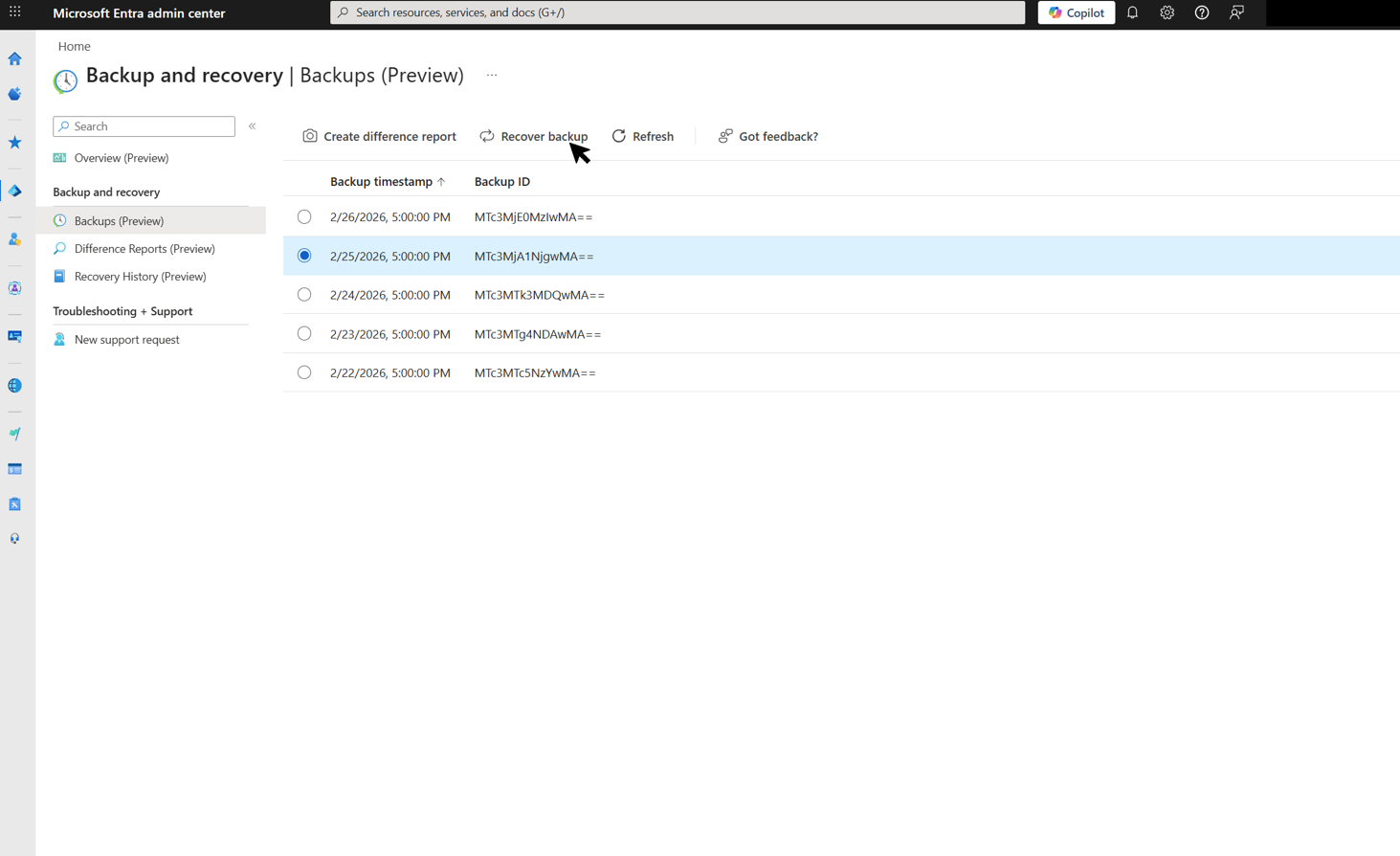
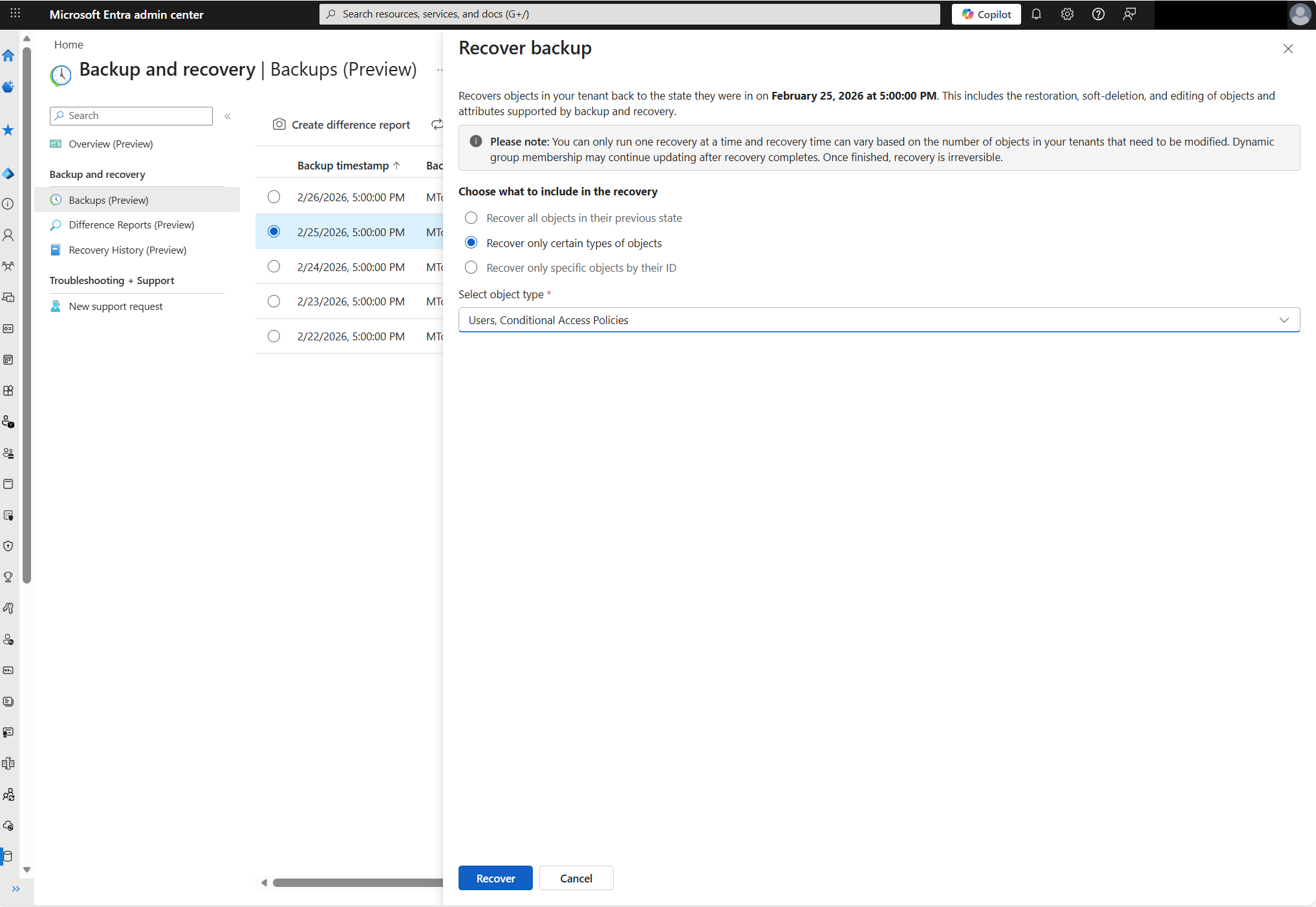
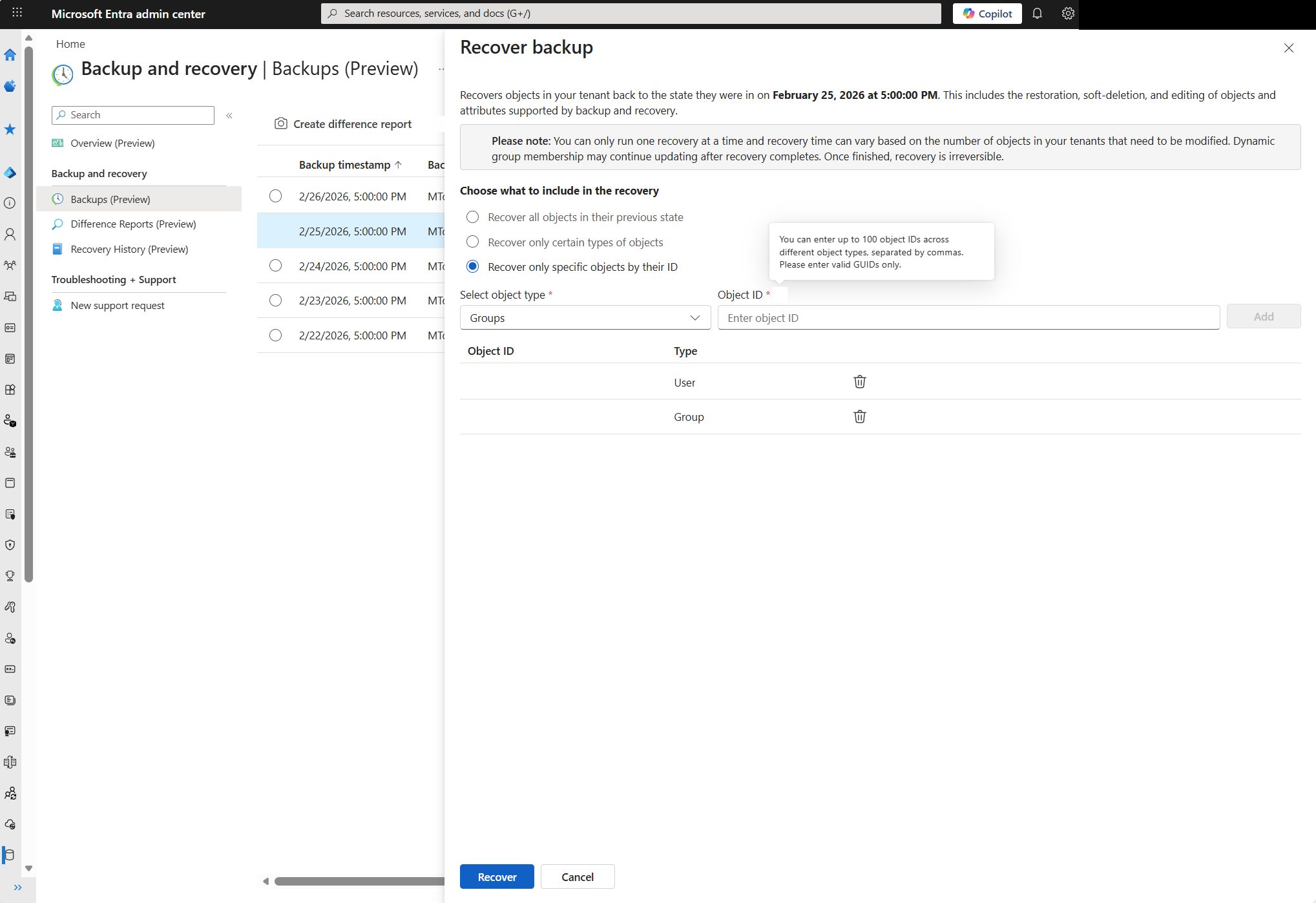
(Необязательно) Примените фильтры выборки, чтобы уточнить объекты, подлежащие восстановлению. Выберите один из следующих вариантов:
Восстановите все объекты в предыдущем состоянии: восстанавливает все поддерживаемые объекты в клиенте.
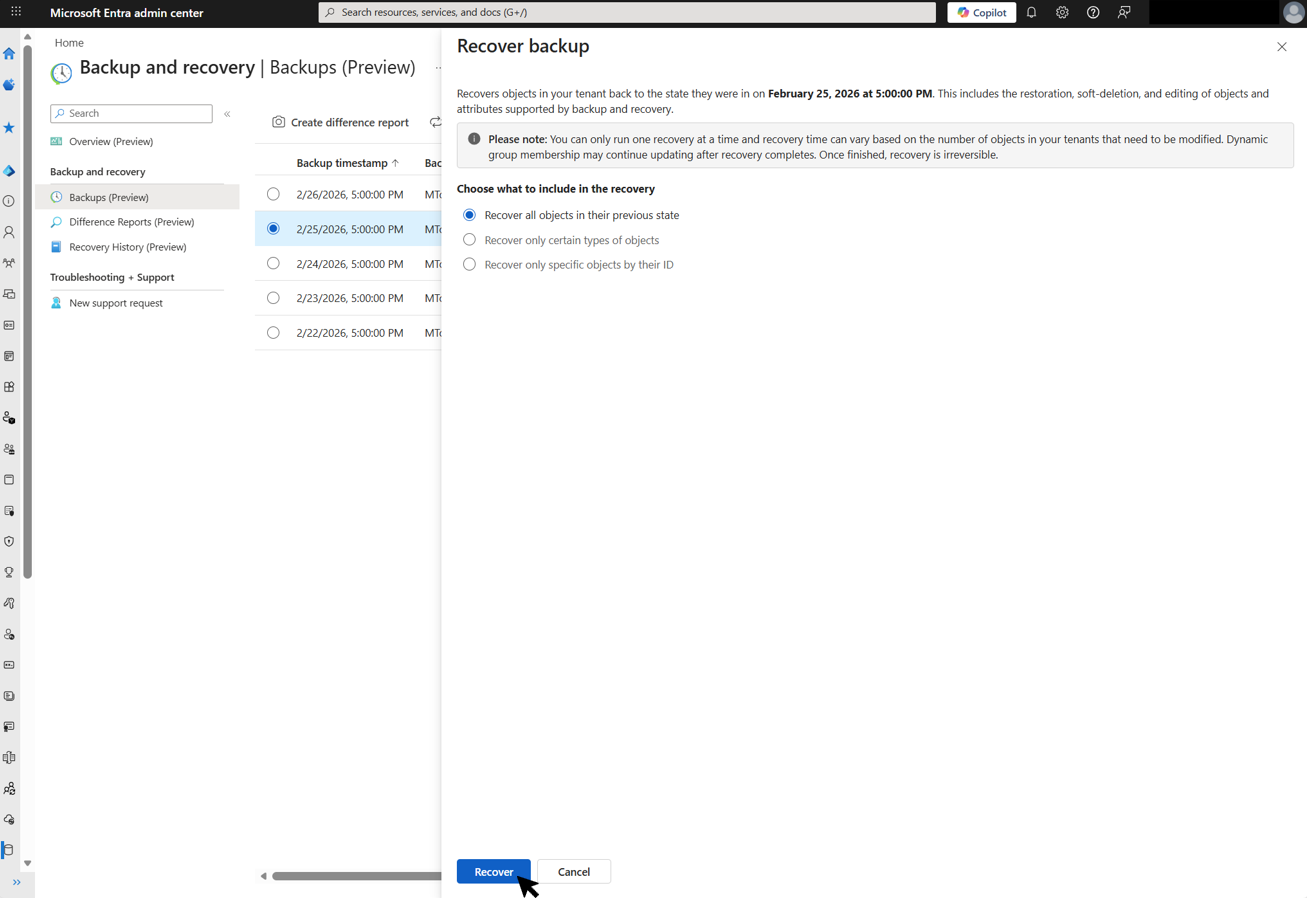
Восстановление только определенных типов объектов: ограничивает восстановление выбранных типов объектов, таких как пользователи или политики условного доступа.
Восстановление только определенных объектов по идентификатору: ограничивает восстановление определенными объектами по идентификаторам объектов. Введите до 100 идентификаторов объектов в разных типах объектов.
Нажмите кнопку "Восстановить", чтобы запустить задание восстановления.
Предупреждение
Действия восстановления применяются непосредственно к клиенту и не могут быть автоматически отменены. Просмотрите изменения в отчете об изменениях перед началом восстановления. Задание восстановления записывает все изменения в журналах аудита.
Отмена восстановления
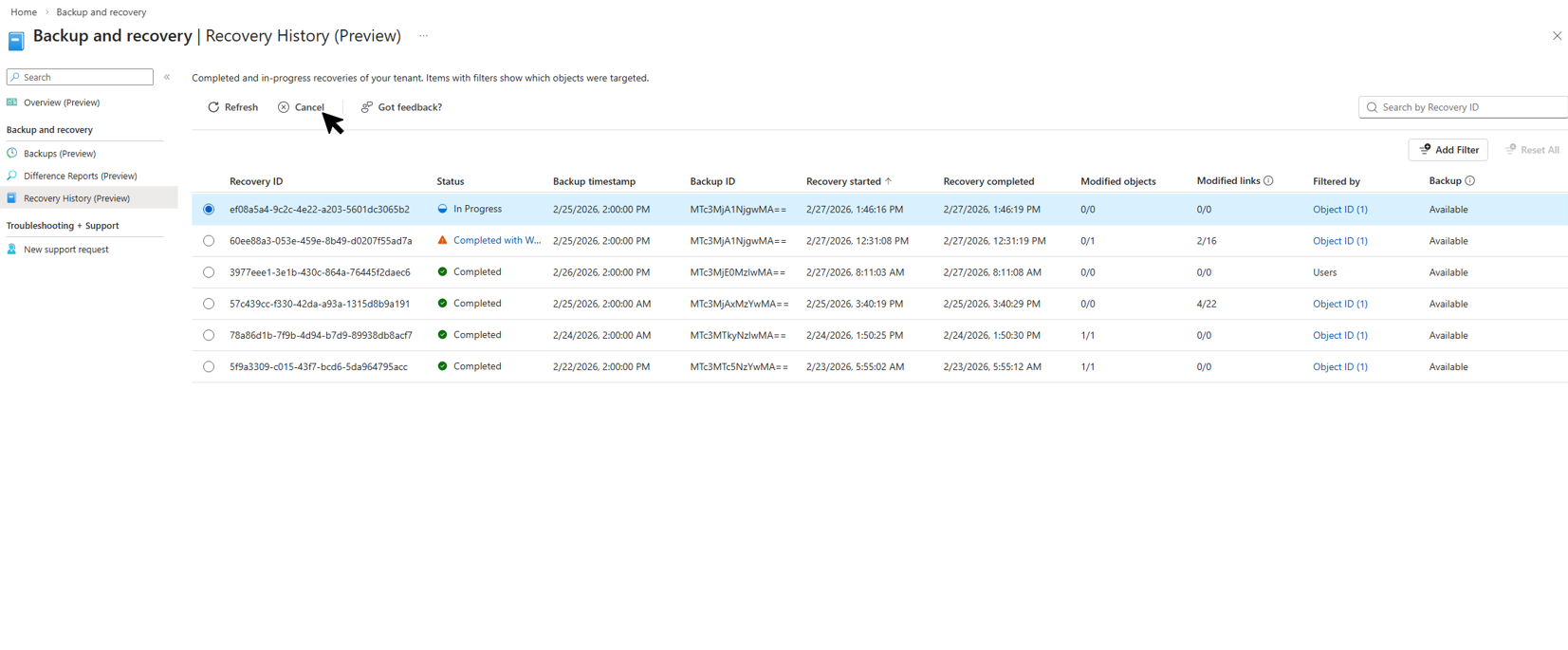
Отмените задание восстановления, пока оно выполняется. Все действия восстановления, выполненные до отмены, остаются в силе.
Перейдите в Резервное копирование и восстановление>История восстановления.
Выберите задание восстановления во время выполнения и нажмите кнопку "Отмена".
Замечание
- Обратимо удаленные пользователи, Группы Microsoft 365, группы безопасности облака, регистрации приложений и субъекты-службы могут быть восстановлены в течение 30 дней. Дополнительные сведения см. в статье «Обратимое удаление в Microsoft Entra Backup and Recovery». Резервное копирование и восстановление восстанавливает поддерживаемые свойства и ссылки из сохраненных резервных копий.
- Не удается восстановить удаленные объекты. Используйте защищенные действия, чтобы предотвратить нежелательные полные удаления в вашем арендаторе.