Примечание.
Для доступа к этой странице требуется авторизация. Вы можете попробовать войти или изменить каталоги.
Для доступа к этой странице требуется авторизация. Вы можете попробовать изменить каталоги.
Обзор
С помощью Microsoft Entra управление привилегированными пользователями (PIM) можно управлять встроенными ролями ресурсов Azure и настраиваемыми ролями, включая (но не ограничиваясь):
- Владелец
- Администратор доступа пользователей
- Вкладчик
- Администратор безопасности
- Диспетчер безопасности
Примечание.
Пользователи или члены группы, назначенные ролям "Владелец" или "Администратор доступа пользователей", а также глобальные администраторы Майкрософт, которые обеспечивают управление подписками в идентификаторе Microsoft Entra, имеют разрешения администратора ресурсов по умолчанию. Эти администраторы могут назначать роли, настраивать параметры ролей и просматривать доступ с помощью управления привилегированными пользователями для ресурсов Azure. Пользователь не может управлять управлением привилегированными идентификаторами для ресурсов без разрешений администратора ресурсов. Просмотрите список встроенных ролей Azure.
Управление привилегированными пользователями поддерживает встроенные и пользовательские роли Azure. Дополнительные сведения о пользовательских ролях Azure см. в статье о пользовательских ролях Azure.
Примечание.
Агенты и удостоверения агента могут получать и активировать подходящие Azure назначения ролей ресурсов в предварительной версии. Для каждого агента или удостоверения агента требуется лицензия E7.
Условия назначения ролей
Используйте условия Azure управления доступом на основе атрибутов (Azure ABAC), чтобы ограничить разрешения в подходящих назначениях ролей ресурсов Azure. Назначенные пользователи должны активировать соответствующие назначения, прежде чем они смогут использовать разрешения. PIM объединяет детализированные условия ресурсов с назначениями по времени, рабочими процессами утверждения и следом аудита.
Примечание.
При назначении роли происходит следующее:
- не может быть назначено на период менее пяти минут;
- Нельзя удалить в течение пяти минут после назначения.
В настоящее время для следующих встроенных ролей могут быть добавлены условия:
- Сотрудник по работе с BLOB-данными хранилища
- Владелец данных BLOB-объектов хранилища
- Считыватель данных Storage Blob
Дополнительные сведения см. в статье "Что такое управление доступом на основе атрибутов Azure(Azure ABAC)".
Назначение роли
Выполните следующие действия, чтобы назначить роль ресурса Azure пользователю, группе, агенту или удостоверению агента.
Войдите в Центр администрирования Microsoft Entra как минимум администратор доступа пользователей.
Перейдите к ID Governance>Управлению привилегированными удостоверениями>ресурсам Azure.
Выберите тип ресурса , которым требуется управлять. Начните с раскрывающегося списка группы управления или в раскрывающемся списке "Подписки ", а затем выберите группы ресурсов или ресурсы по мере необходимости. Выберите ресурс, которым вы хотите управлять, чтобы открыть его страницу обзора.

В разделе "Управление" выберите "Роли ", чтобы просмотреть список ролей для ресурсов Azure.
Выберите "Добавить назначения" , чтобы открыть панель "Добавить назначения ".

Выберите роль , которую вы хотите назначить.
Выберите ссылку "Нет участника" , чтобы открыть панель "Выбрать участника" или "Группа ".

Выберите пользователя, группу, агент или удостоверение агента, которое вы хотите назначить роли, а затем нажмите кнопку "Выбрать".

На вкладке "Параметры" в списке типов назначения выберите "Допустимый " или "Активный".

Microsoft Entra PIM для ресурсов Azure предоставляет два различных типа назначений:
Допустимые назначения требуют, чтобы член активировал роль перед его использованием. В зависимости от параметров роли активация может потребовать многофакторной проверки подлинности (MFA), бизнес-обоснование или утверждение от назначенных утверждающих.
Активные назначения ролей не требуют, чтобы участник активировал роль перед использованием. Члены, назначенные как активные, имеют права, которые готовы к использованию. Этот тип назначения также доступен клиентам, которые не используют Microsoft Entra PIM.
Чтобы указать определенную длительность назначения, измените даты и время начала и окончания.
Если роль была определена с действиями, разрешающими назначения этой роли с условиями, можно выбрать "Добавить условие ", чтобы добавить условие на основе атрибутов основного пользователя и ресурса, которые являются частью назначения.

Условия можно ввести в построителе выражений.

По завершении нажмите кнопку "Назначить".
После создания нового назначения роли отображается уведомление о статусе.

Преобразование активных назначений ролей в назначения ролей, доступные для активации (предварительная версия)
Используйте панель "Назначения (предварительная версия)", чтобы изменить выбранные активные назначения ролей для ресурсов Azure на соответствующие назначения ролей.
Расширенное преобразование назначений ролей Azure доступно в предварительной версии. Вы можете преобразовать постоянные активные и ограниченные по времени активные назначения ролей ресурсов Azure в назначения ролей с правом активации.
Существующее лицензирование PIM для Azure ресурсов применяется без изменений для пользователей и групп. Для подходящих назначений агентов и удостоверений агента требуется лицензия E7. См. требования к лицензированию PIM.
Существующие разрешения на управление назначениями ролей применяются: вам нужна роль «Владелец» или «Администратор управления доступом пользователей» в области, которой вы хотите управлять.
Когда преобразование назначения роли вступает в силу, назначение роли с правом активации заменяет активное назначение роли. Пользователь должен активировать назначение роли, доступное для активации. Время начала и окончания назначения соответствующих ролей определяют, когда пользователь может запрашивать активацию, а не длительность каждой активации роли. Длительность активации ролей следует параметрам активации роли.
Войдите на портал Azure.
Откройте управление привилегированными пользователями, выберите Ресурсы Azure и выберите область Azure, которой вы хотите управлять.
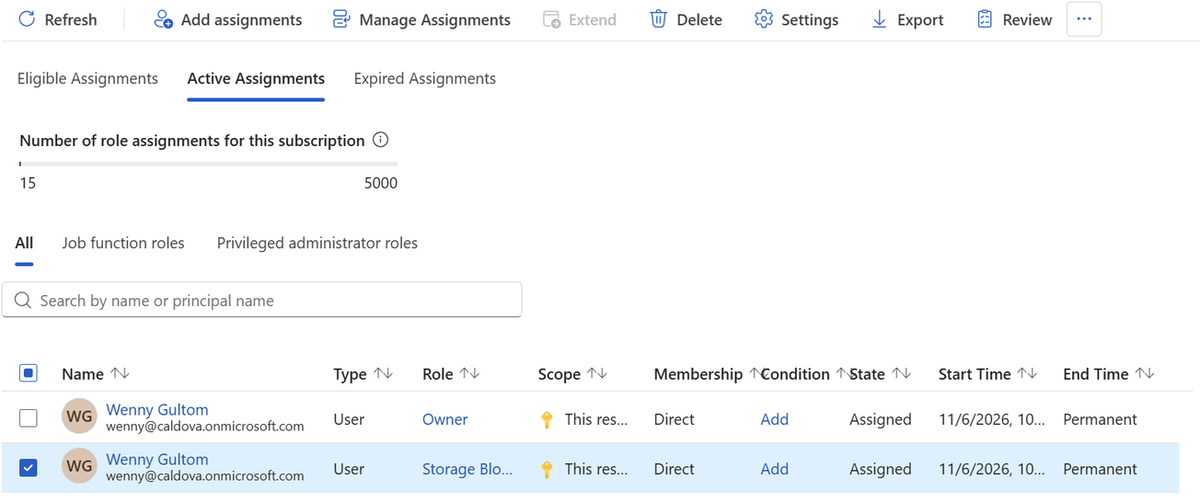
Выберите назначения (предварительная версия) и выберите активные назначения.
Выберите назначения ролей, которые вы хотите изменить, а затем выберите Управление назначениями.
В Update Assignments в разделе Target Assignment Type выберите Подходящий (рекомендуется).
В разделе "Длительность назначения" выберите "Ограничено по времени" и укажите время начала и время окончания.
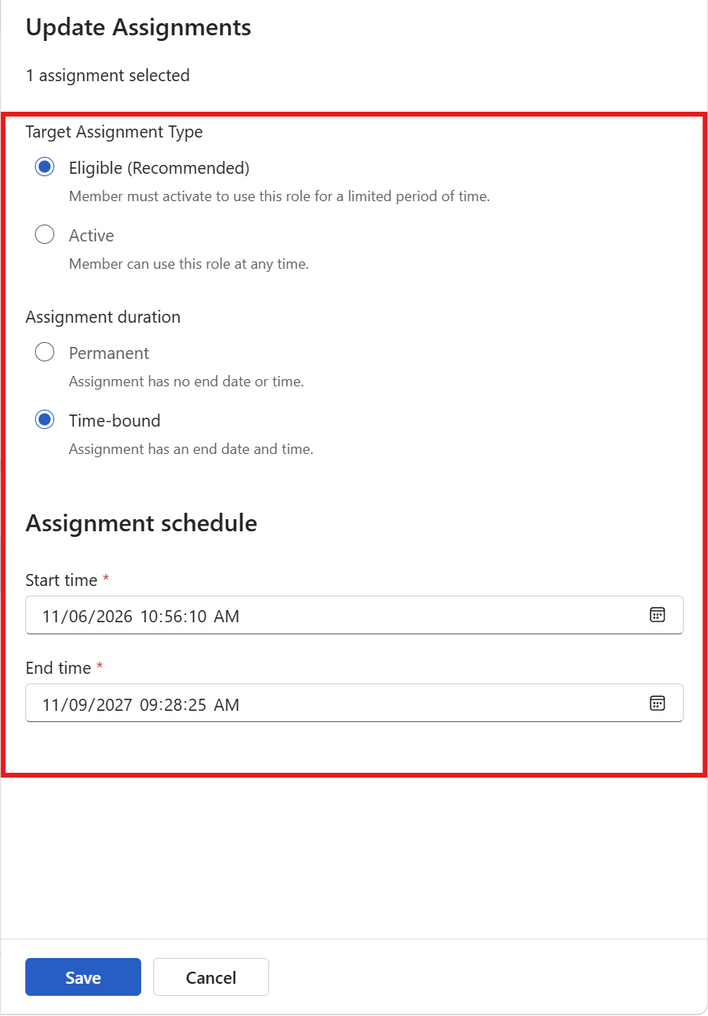
Нажмите Сохранить.
Проверьте Подходящие назначения, чтобы проверить тип назначения роли и длительность.
После настройки пользователи могут активировать допустимые назначения ролей ресурсов Azure в My Access.
Назначение роли с помощью API Azure Resource Manager
Управление привилегированными пользователями поддерживает команды API Azure Resource Manager (ARM) для управления ролями ресурсов Azure, как описано в справочнике по API PIM Azure Resource Manager. Разрешения, необходимые для использования API PIM, см. в разделе "Общие сведения об API управления привилегированными пользователями".
В следующем примере приведен пример HTTP-запроса для создания подходящего назначения для роли Azure.
Просьба
PUT https://management.azure.com/providers/Microsoft.Subscription/subscriptions/aaaa0a0a-bb1b-cc2c-dd3d-eeeeee4e4e4e/providers/Microsoft.Authorization/roleEligibilityScheduleRequests/aaaa0a0a-bb1b-cc2c-dd3d-eeeeee4e4e4e?api-version=2020-10-01-preview
Основное содержание запроса
{
  "properties": {
    "principalId": "aaaaaaaa-bbbb-cccc-1111-222222222222",
    "roleDefinitionId": "/subscriptions/aaaa0a0a-bb1b-cc2c-dd3d-eeeeee4e4e4e/providers/Microsoft.Authorization/roleDefinitions/c8d4ff99-41c3-41a8-9f60-21dfdad59608",
    "requestType": "AdminAssign",
    "scheduleInfo": {
      "startDateTime": "2022-07-05T21:00:00.91Z",
      "expiration": {
        "type": "AfterDuration",
        "endDateTime": null,
        "duration": "P365D"
      }
    },
    "condition": "@Resource[Microsoft.Storage/storageAccounts/blobServices/containers:ContainerName] StringEqualsIgnoreCase 'foo_storage_container'",
    "conditionVersion": "1.0"
  }
}
Примечание.
Поле duration (значение P365D в этом примере) задает допустимое назначение, которое истекает через 365 дней. Чтобы создать постоянное право, настройте политику управления ролями в целевой области, чтобы разрешить ее.
Ответ
Код состояния: 201
{
  "properties": {
    "targetRoleEligibilityScheduleId": "b1477448-2cc6-4ceb-93b4-54a202a89413",
    "targetRoleEligibilityScheduleInstanceId": null,
    "scope": "/providers/Microsoft.Subscription/subscriptions/aaaa0a0a-bb1b-cc2c-dd3d-eeeeee4e4e4e",
    "roleDefinitionId": "/subscriptions/aaaa0a0a-bb1b-cc2c-dd3d-eeeeee4e4e4e/providers/Microsoft.Authorization/roleDefinitions/c8d4ff99-41c3-41a8-9f60-21dfdad59608",
    "principalId": "aaaaaaaa-bbbb-cccc-1111-222222222222",
    "principalType": "User",
    "requestType": "AdminAssign",
    "status": "Provisioned",
    "approvalId": null,
    "scheduleInfo": {
      "startDateTime": "2022-07-05T21:00:00.91Z",
      "expiration": {
        "type": "AfterDuration",
        "endDateTime": null,
        "duration": "P365D"
      }
    },
    "ticketInfo": {
      "ticketNumber": null,
      "ticketSystem": null
    },
    "justification": null,
    "requestorId": "a3bb8764-cb92-4276-9d2a-ca1e895e55ea",
    "createdOn": "2022-07-05T21:00:45.91Z",
    "condition": "@Resource[Microsoft.Storage/storageAccounts/blobServices/containers:ContainerName] StringEqualsIgnoreCase 'foo_storage_container'",
    "conditionVersion": "1.0",
    "expandedProperties": {
      "scope": {
        "id": "/subscriptions/aaaa0a0a-bb1b-cc2c-dd3d-eeeeee4e4e4e",
        "displayName": "Pay-As-You-Go",
        "type": "subscription"
      },
      "roleDefinition": {
        "id": "/subscriptions/aaaa0a0a-bb1b-cc2c-dd3d-eeeeee4e4e4e/providers/Microsoft.Authorization/roleDefinitions/c8d4ff99-41c3-41a8-9f60-21dfdad59608",
        "displayName": "Contributor",
        "type": "BuiltInRole"
      },
      "principal": {
        "id": "a3bb8764-cb92-4276-9d2a-ca1e895e55ea",
        "displayName": "User Account",
        "email": "user@my-tenant.com",
        "type": "User"
      }
    }
  },
  "name": "64caffb6-55c0-4deb-a585-68e948ea1ad6",
  "id": "/providers/Microsoft.Subscription/subscriptions/aaaa0a0a-bb1b-cc2c-dd3d-eeeeee4e4e4e/providers/Microsoft.Authorization/RoleEligibilityScheduleRequests64caffb6-55c0-4deb-a585-68e948ea1ad6",
  "type": "Microsoft.Authorization/RoleEligibilityScheduleRequests"
}
Обновление или удаление существующего назначения роли
Выполните следующие действия, чтобы обновить или удалить существующее назначение роли.
Откройте Microsoft Entra управление привилегированными пользователями.
Выберите ресурсы Azure.
Выберите тип ресурса , которым требуется управлять. Начните с раскрывающегося списка группы управления или в раскрывающемся списке "Подписки ", а затем выберите группы ресурсов или ресурсы по мере необходимости. Выберите ресурс, которым вы хотите управлять, чтобы открыть его страницу обзора.
В разделе "Управление" выберите "Роли ", чтобы вывести список ролей для ресурсов Azure. На следующем сниме экрана перечислены роли учетной записи хранения Azure. Щелкните роль, которую нужно обновить или удалить.

Найдите назначение ролей на вкладках "Соответствующие роли " или " Активные роли ".

Чтобы добавить или обновить условие для уточнения доступа к ресурсам Azure, выберите "Добавить " или " Просмотреть или изменить " в столбце "Условие " для назначения роли.
Выберите "Добавить выражение " или "Удалить ", чтобы обновить выражение. Вы также можете выбрать "Добавить условие ", чтобы добавить новое условие в роль.

Сведения о расширении назначения ролей см. в статье "Расширение или продление ролей ресурсов Azure" в службе "Управление привилегированными пользователями".

