Примечание.
Для доступа к этой странице требуется авторизация. Вы можете попробовать войти или изменить каталоги.
Для доступа к этой странице требуется авторизация. Вы можете попробовать изменить каталоги.
В этой статье описано, как интегрировать Displayr с идентификатором Microsoft Entra. Интеграция Displayr с идентификатором Microsoft Entra ID позволяет:
- Контроль над тем, кто имеет доступ к Displayr через учетную запись Microsoft Entra.
- Включите автоматический вход пользователей в Displayr с помощью учетных записей Microsoft Entra.
- Управляйте своими учетными записями в одном центральном месте.
Предварительные условия
В сценарии, описанном в этой статье, предполагается, что у вас уже есть следующие предварительные требования:
- Учетная запись пользователя Microsoft Entra с активной подпиской. Если ее нет, можно создать учетную запись бесплатно.
- Одна из следующих ролей:
- Компания Displayr с включённой функцией единого входа (SSO).
Описание сценария
В этой статье описано, как настроить единый вход Microsoft Entra в компании Displayr.
- Displayr поддерживает SSO, инициируемый поставщиком услуг.
Добавьте Displayr из галереи
Чтобы настроить интеграцию Displayr с идентификатором Microsoft Entra, необходимо добавить Displayr из коллекции в список управляемых приложений SaaS.
- Войдите в центр администрирования Microsoft Entra как минимум в роли администратора облачных приложений.
- Перейдите к разделу Entra ID>корпоративные приложения>Новое приложение.
- В разделе Добавление из коллекции в поле поиска введите Displayr.
- Выберите Displayr в области результатов и добавьте это приложение. Подождите несколько секунд, пока приложение будет добавлено в вашего арендатора.
Кроме того, можно также использовать мастер конфигурации корпоративных приложений. В этом мастере можно добавить приложение в клиент, добавить пользователей и группы в приложение, назначить роли и выполнить настройку единого входа. Подробнее о мастерах Microsoft 365.
Настройка единого входа Microsoft Entra для Displayr
Чтобы настроить SSO Microsoft Entra для Displayr, выполните следующие действия.
- Настройте единый вход Microsoft Entra, чтобы пользователи могли использовать эту функцию.
- Настройка SSO в Displayr для конфигурирования параметров единого входа на стороне приложения.
- Ограничить доступ к определенным пользователям , чтобы ограничить вход пользователей Microsoft Entra в Displayr.
- Проверка единого входа позволяет убедиться в правильности конфигурации.
Настройка единого входа для Microsoft Entra
Выполните следующие действия, чтобы включить Microsoft Entra SSO (единую систему входа).
Войдите в центр администрирования Microsoft Entra как минимум в роли администратора облачных приложений.
Перейдите на страницу интеграции приложения Entra ID>Enterprise apps>Displayr, найдите раздел Управление и выберите Единый вход.
На странице Выбрать метод единого входа выберите SAML.
На странице Настройка единого Sign-On с помощью SAML выберите значок карандаша для Основной конфигурации SAML, чтобы изменить параметры.
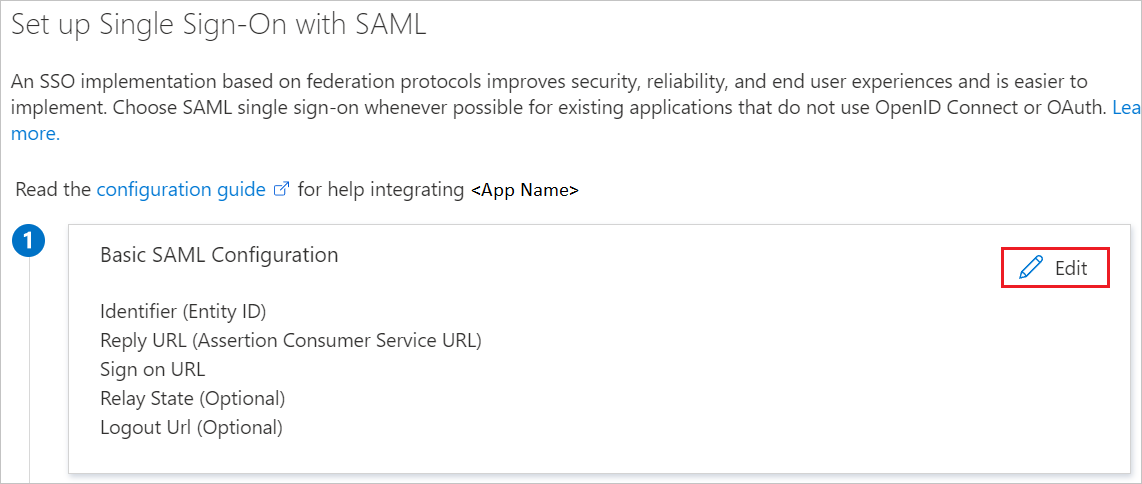
В разделе Базовая конфигурация SAML выполните приведенные ниже действия.
a. В текстовое поле Идентификатор (идентификатор сущности) введите значение в следующем формате:
<EntityID>.б. В текстовом поле URL-адрес ответа введите URL-адрес:
<ACS URL>.с. В текстовом поле URL-адрес входа введите URL-адрес в формате
https://<YOURDOMAIN>.displayr.com.д. Выберите Сохранить.
Примечание.
Url-адрес EntityID и ACS можно найти на странице параметров учетной записи Displayr. Перейдите к настройкам учетной записи>вкладке>Настроить единый вход (SAML), подробности находятся под заголовком 'Сведения о поставщике услуг'.
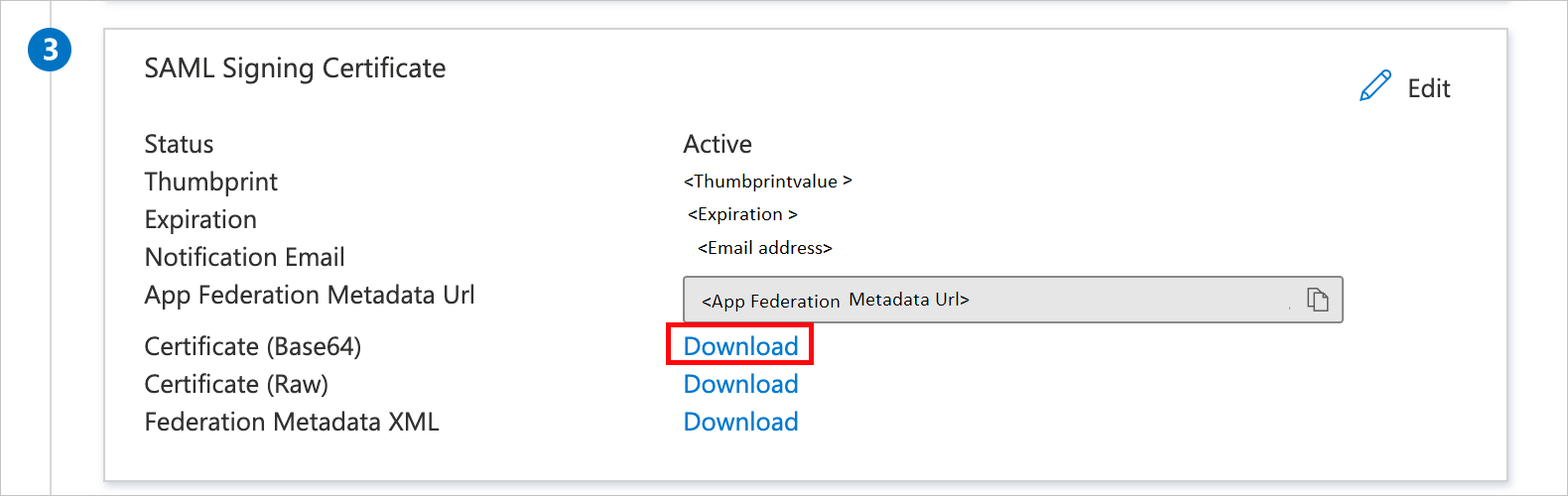
На странице Настройка единого входа с помощью SAML в разделе Сертификат подписи SAML найдите пункт Сертификат (Base64) и щелкните Скачать, чтобы скачать сертификат. Сохраните этот сертификат на компьютере.
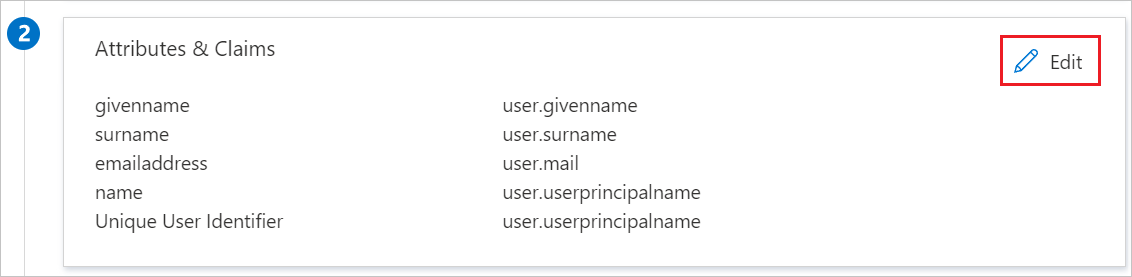
Приложение Displayr ожидает утверждения SAML в определенном формате, что требует добавления настраиваемых сопоставлений атрибутов в конфигурацию атрибутов токена SAML. На следующем снимке экрана показан список атрибутов по умолчанию. Щелкните значок "Изменить", чтобы открыть диалоговое окно "Атрибуты пользователя".
В дополнение к вышеописанному, приложение Displayr ожидает, что в ответе SAML будут переданы еще несколько атрибутов. В разделеУтверждения и атрибуты пользователя в диалоговом окне Утверждения групп (предварительная версия) выполните следующие действия:
Выберите Добавить групповое требование.
Выберите Все группы из списка радиокнопок.
Выберите исходный атрибутидентификатора группы.
Выберите Сохранить.
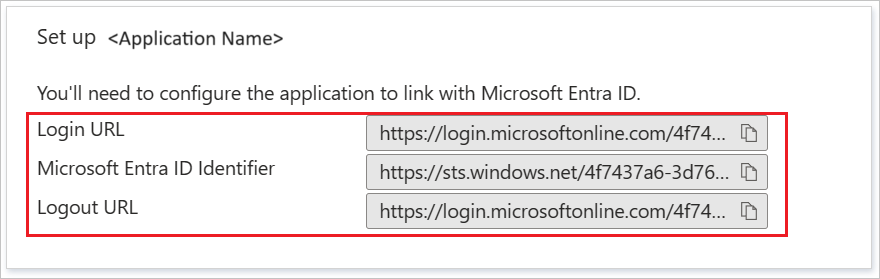
В разделе «Настройка отображения» скопируйте один или несколько соответствующих URL-адресов в зависимости от ваших требований.
Настройка SSO для Displayr
В другом окне веб-браузера войдите на корпоративный сайт Displayr в качестве администратора.
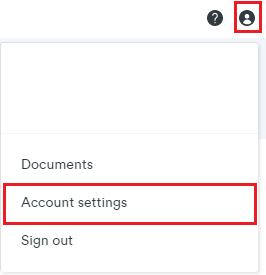
Щелкните значок "Пользователь" , а затем перейдите к параметрам учетной записи.
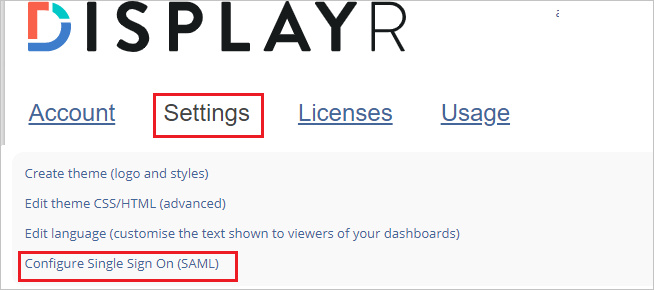
Перейдите в меню " Параметры " и прокрутите страницу вниз, чтобы выбрать "Настройка единого входа( SAML)".
На странице Single Sign On (SAML) (Единый вход (SAML)) выполните следующие действия:
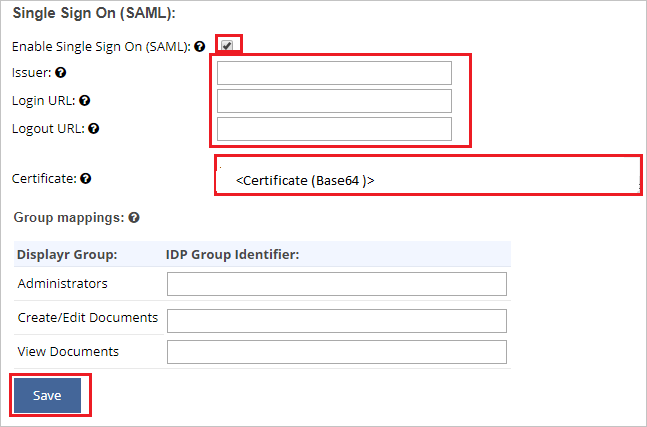
a. Установите флажок Enable Single Sign On (SAML) (Включить единый вход (SAML)).
б. Скопируйте фактическое значение идентификатора из раздела "Базовая конфигурация SAML" идентификатора Microsoft Entra ID и вставьте его в текстовое поле издателя.
с. В текстовом поле "URL-адрес входа" вставьте значение URL-адреса входа.
д. В текстовое поле URL-адреса выхода вставьте значение URL-адреса выхода.
д) Откройте сертификат (в кодировке Base64) в Блокноте, скопируйте его содержимое и вставьте его в текстовое поле Certificate (Сертификат).
е) Групповые сопоставления необязательны.
ж. Выберите Сохранить.
Ограничение доступа для определенных пользователей
По умолчанию все пользователи в клиенте, в котором вы добавили приложение Displayr, могут войти в Displayr с помощью единого входа. Если вы хотите ограничить доступ к определенным пользователям или группам, см. раздел "Ограничить приложение Microsoft Entra набором пользователей в клиенте Microsoft Entra".
Проверка единого входа
В этом разделе вы тестируете конфигурацию единого входа Microsoft Entra с помощью следующих параметров.
Выберите Тестировать это приложение, эта опция вас перенаправит на URL-адрес входа в Displayr, где можно начать процесс входа.
Перейдите по URL-адресу Displayr для входа и начните процесс входа оттуда.
Вы можете использовать портал "Мои приложения" корпорации Майкрософт. При выборе плитки Displayr в разделе "Мои приложения" этот параметр перенаправляется по URL-адресу для входа в Displayr. Дополнительные сведения о портале "Мои приложения" см. в этой статье.
Связанный контент
После настройки Displayr вы можете применить функцию управления сеансами, которая в реальном времени защищает конфиденциальные данные вашей организации от хищения и несанкционированного доступа. Управление сеансом является расширением функции условного доступа. Узнайте, как применять управление сеансами с помощью приложений Defender для облака.