Примечание.
Для доступа к этой странице требуется авторизация. Вы можете попробовать войти или изменить каталоги.
Для доступа к этой странице требуется авторизация. Вы можете попробовать изменить каталоги.
В этой статье вы узнаете, как интегрировать Druva с идентификатором Microsoft Entra. Интеграция Druva с идентификатором Microsoft Entra позволяет:
- Управление доступом к Druva в Microsoft Entra ID.
- Включите автоматический вход пользователей в Druva с помощью учетных записей Microsoft Entra.
- Управляйте своими аккаунтами централизованно.
Предпосылки
В сценарии, описанном в этой статье, предполагается, что у вас уже есть следующие предварительные требования:
- Учетная запись пользователя Microsoft Entra с активной подпиской. Если у вас еще нет учетной записи, вы можете бесплатно создать учетную запись.
- Одна из следующих ролей:
- Подписка Druva с поддержкой единого входа (SSO).
Описание сценария
В этой статье описана настройка и проверка единого входа Microsoft Entra в тестовой среде.
- Druva поддерживает SSO, инициированный IDP.
- Druva поддерживает автоматическую подготовку пользователей.
Примечание.
Идентификатор этого приложения является фиксированным строковым значением, поэтому в одном клиенте можно настроить только один экземпляр.
Добавить Druva из коллекции
Чтобы настроить интеграцию Druva с идентификатором Microsoft Entra, необходимо добавить Druva из коллекции в список управляемых приложений SaaS.
- Войдите в Центр администрирования Microsoft Entra как минимум администратор облачных приложений.
- Перейдите к Entra ID>приложениям Enterprise>новое приложение.
- В разделе "Добавление из коллекции " в поле поиска введите Druva .
- Выберите Druva на панели результатов и добавьте это приложение. Подождите несколько секунд, пока приложение будет добавлено в ваш арендный объект.
Кроме того, можно использовать мастер настройки корпоративных приложений. В этом мастере настройки вы можете добавить приложение в домен клиента, добавить пользователей и группы в приложение, назначить роли и также выполнить настройку единой аутентификации (SSO). Дополнительные сведения о мастерах Microsoft 365.
Настройка и проверка единого входа Microsoft Entra для Druva
Настройте и проверьте единый вход Microsoft Entra в Druva с помощью тестового пользователя B.Simon. Для обеспечения работы единого входа необходимо установить связь между пользователем Microsoft Entra и соответствующим пользователем в Druva.
Чтобы настроить и проверить единый вход Microsoft Entra в Druva, выполните следующие действия.
-
Настройте единый вход Microsoft Entra , чтобы пользователи могли использовать эту функцию.
- Создайте тестового пользователя Microsoft Entra для тестирования единого входа Microsoft Entra с помощью B.Simon.
- Назначьте тестового пользователя Microsoft Entra , чтобы разрешить B.Simon использовать единый вход Microsoft Entra.
-
Настройка единого входа Druva — настройка параметров единого входа на стороне приложения.
- Создайте тестового пользователя Druva, чтобы в Druva был аналог пользователя B.Simon, связанный с представлением пользователя Microsoft Entra.
- Тестирование единого входа - чтобы проверить, работает ли конфигурация.
Настройте SSO в Microsoft Entra
Выполните следующие действия, чтобы активировать Microsoft Entra SSO.
Войдите в Центр администрирования Microsoft Entra как минимум администратор облачных приложений.
Перейдите к Entra ID>Корпоративные приложения>Druva>Единая точка входа.
На странице "Выбор метода единого входа" выберите SAML.
На странице "Настройка единого входа" на странице SAML выберите значок карандаша для базовой конфигурации SAML , чтобы изменить параметры.
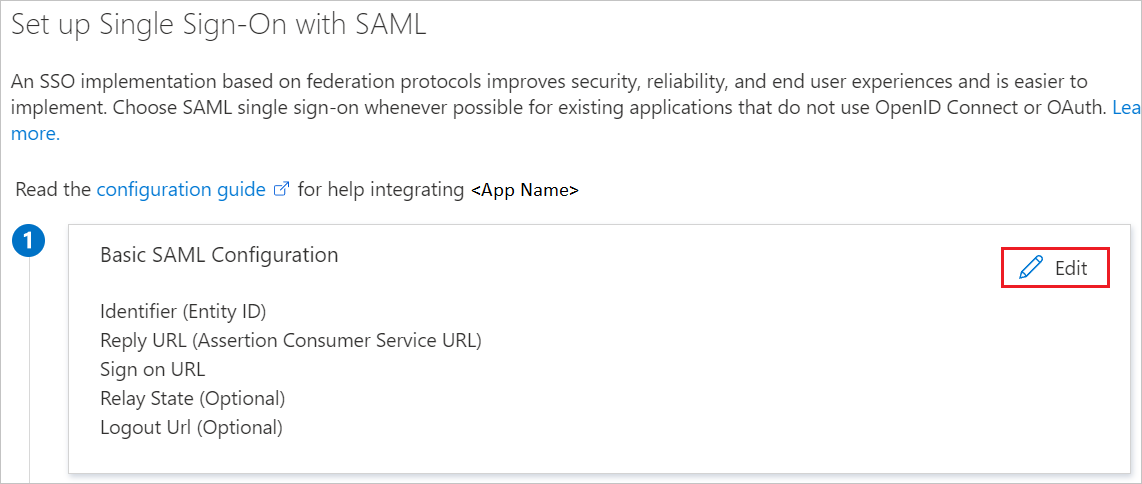
В разделе "Базовая конфигурация SAML" выполните следующие действия.
a. В текстовом поле "Идентификатор сущности" введите строковое значение:
DCP-loginб. Введите URL-адрес: в текстовом поле URL-адреса ответа (службы потребителей утверждений)
https://cloud.druva.com/wrsaml/consume.Нажмите кнопку "Сохранить".
Приложение Druva ожидает утверждения SAML в определенном формате, который требует добавления настраиваемых сопоставлений атрибутов в конфигурацию атрибутов токена SAML. На следующем снимке экрана показан список атрибутов по умолчанию.
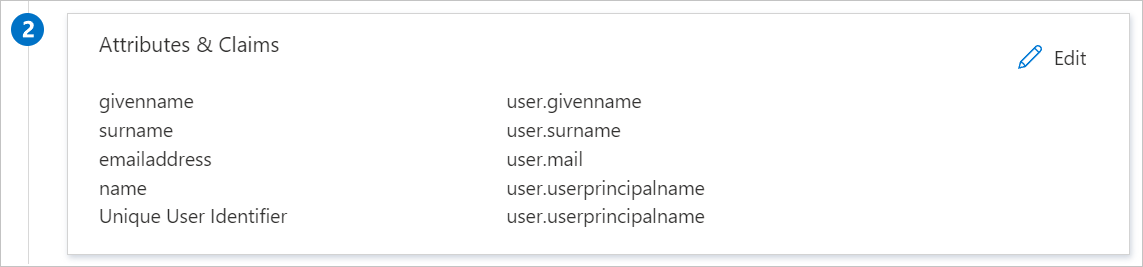
В дополнение к вышеизложенному, приложение Druva ожидает, что в ответе SAML будут возвращены ещё несколько атрибутов, которые перечислены ниже. Эти атрибуты также заранее заполнены, но вы можете изменить их в соответствии со своими требованиями.
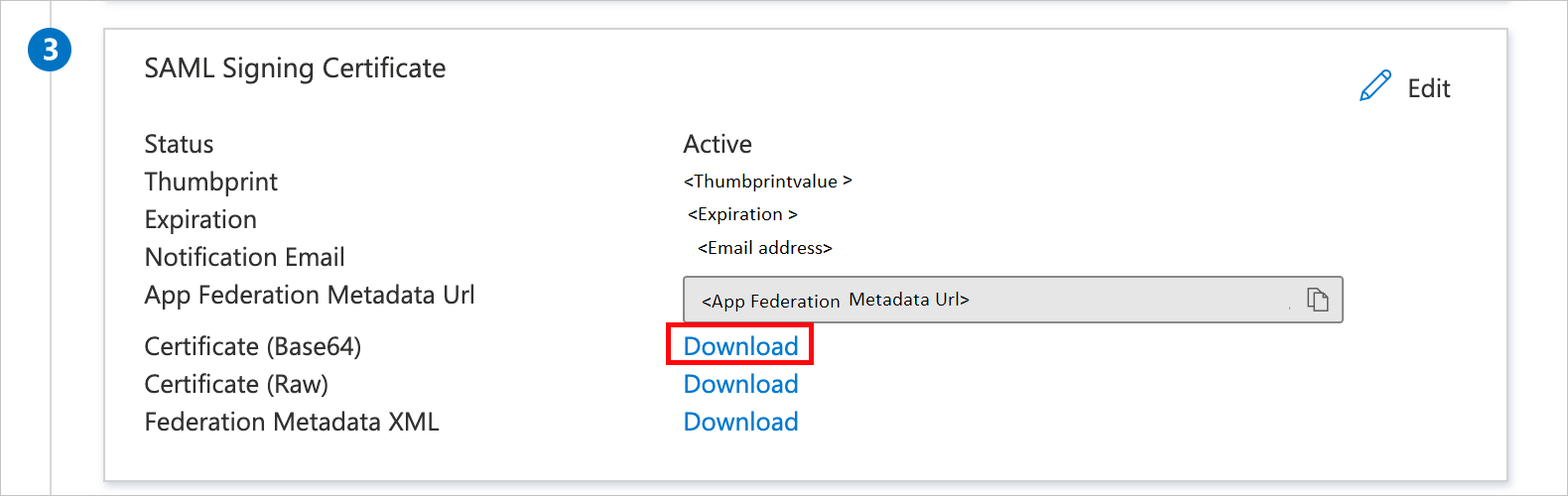
Имя Атрибут источника адрес электронной почты пользователь.электронная_почта druva_auth_token Токен единого входа, созданный из консоли администрирования DCP, без кавычек. Например: X-XXXXX-XXXX-S-A-M-P-L-E+TXOXKXEXNX=. Azure автоматически добавляет кавычки вокруг маркера проверки подлинности. На странице "Настройка единого входа с помощью SAML " в разделе "Сертификат подписи SAML " найдите сертификат (Base64) и выберите "Скачать ", чтобы скачать сертификат и сохранить его на компьютере.
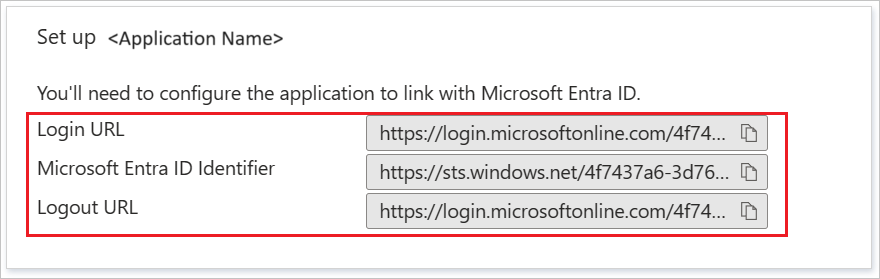
Скопируйте требуемые URL-адреса в разделе "Настройка Druva ".
Создание и назначение тестового пользователя Microsoft Entra
Следуйте инструкциям в руководстве по назначению и созданию учетной записи пользователя, чтобы создать тестовую учетную запись пользователя с именем B.Simon.
Настройка Druva SSO
В другом окне веб-браузера войдите на свой корпоративный сайт Druva в качестве администратора.
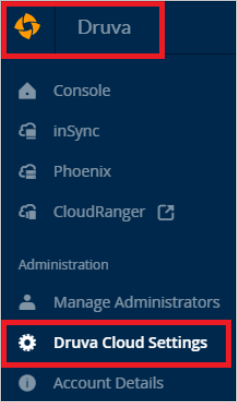
Выберите логотип Druva в левом верхнем углу и выберите "Параметры облака Druva".
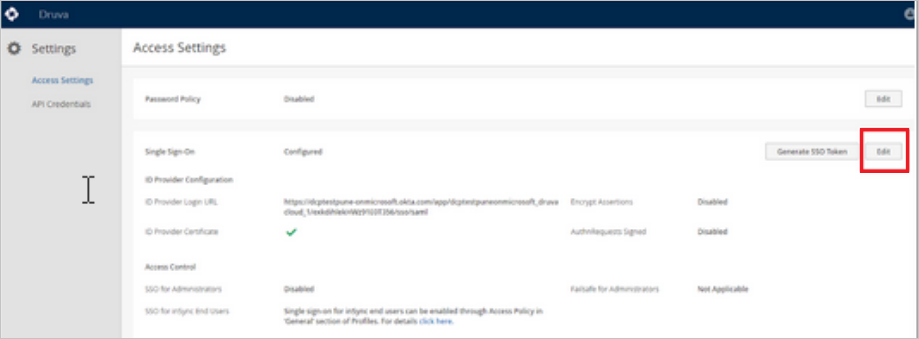
На вкладке "Единый вход" нажмите кнопку "Изменить".
На странице "Изменение одного Sign-On параметров" выполните следующие действия.
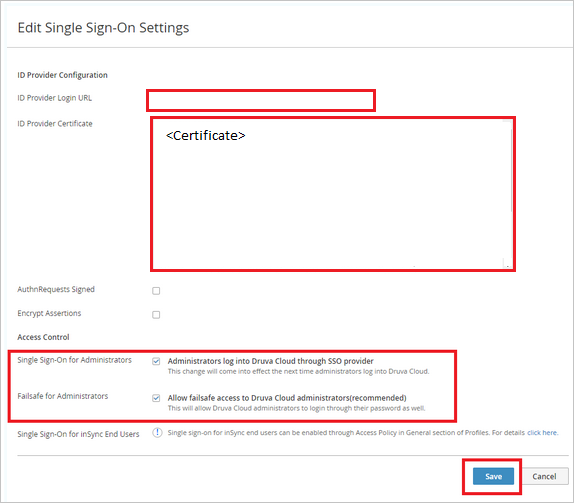
В текстовое поле "URL-адрес входа поставщика идентификаторов" вставьте значение URL-адреса входа.
Откройте сертификат в кодировке Base-64 в блокноте, скопируйте его содержимое в буфер обмена и вставьте его в текстовое поле сертификата поставщика идентификаторов .
Примечание.
Чтобы включить Единый Sign-On для администраторов, выберите флажки "Администраторы входят в Druva Cloud через поставщика единого входа" и "Разрешить аварийный доступ для администраторов Druva Cloud (рекомендуется)". Druva рекомендует включить аварийный режим для администраторов, чтобы они имели доступ к консоли DCP в случае каких-либо сбоев в ИДП. Кроме того, администраторы могут использовать как пароль единого входа (SSO), так и пароль DCP для доступа к консоли DCP.
Нажмите кнопку "Сохранить". Это позволяет получить доступ к Druva Cloud Platform с помощью единого входа.
Создание тестового пользователя Druva
В этом разделе пользователь с именем B.Simon создается в Druva. Druva поддерживает подготовку пользователей в режиме реального времени, которая включена по умолчанию. В этом разделе для вас нет пункта действий. Если пользователь еще не существует в Druva, он создается после проверки подлинности.
Druva также поддерживает автоматическую подготовку пользователей, см. дополнительные сведения о настройке автоматической подготовки пользователей.
Тестирование SSO
В этом разделе вы проверяете свою конфигурацию единого входа Microsoft Entra, используя следующие опции.
Выберите "Тестировать это приложение", и вы автоматически войдете в приложение Druva, для которого настроили единый вход.
Вы можете использовать Microsoft My Apps. При выборе плитки Druva в разделе "Мои приложения" вы автоматически войдете в приложение Druva, для которого настроили единый вход. Дополнительные сведения о моих приложениях см. в разделе "Общие сведения о моих приложениях".
Связанный контент
После настройки Druva вы можете применить функцию управления сеансами, которая защищает конфиденциальные данные вашей организации от кражи и несанкционированного доступа в режиме реального времени. Управление сеансами выходит за рамки условного доступа. Узнайте, как применить управление сеансом с помощью Microsoft Defender для облачных приложений.