Примечание.
Для доступа к этой странице требуется авторизация. Вы можете попробовать войти или изменить каталоги.
Для доступа к этой странице требуется авторизация. Вы можете попробовать изменить каталоги.
В этой статье вы узнаете, как интегрировать Druva с идентификатором Microsoft Entra. Интеграция Druva с идентификатором Microsoft Entra позволяет:
- Управление доступом к Druva в Microsoft Entra ID.
- Включите автоматический вход пользователей в Druva с помощью учетных записей Microsoft Entra.
- Управляйте своими аккаунтами централизованно.
Предпосылки
В сценарии, описанном в этой статье, предполагается, что у вас уже есть следующие предварительные требования:
- Учетная запись пользователя Microsoft Entra с активной подпиской. Если у вас еще нет учетной записи, вы можете бесплатно создать учетную запись.
- Одна из следующих ролей:
- Подписка Dynamic Signal с поддержкой единого входа (SSO).
Описание сценария
В этой статье описана настройка и проверка единого входа Microsoft Entra в тестовой среде.
Dynamic Signal поддерживает единый вход (SSO), инициированный SP.
Dynamic Signal поддерживает JIT-подготовку пользователей.
Dynamic Signal поддерживает автоматическую подготовку пользователей.
Добавьте Druva из галереи
Чтобы настроить интеграцию Druva с идентификатором Microsoft Entra, необходимо добавить Druva из коллекции в список управляемых приложений SaaS.
- Войдите в Центр администрирования Microsoft Entra как минимум администратор облачных приложений.
- Перейдите к Entra ID>Приложения для предприятий>Новая заявка.
- В разделе "Добавление из коллекции " в поле поиска введите Druva .
- Выберите Druva на панели результатов и добавьте это приложение. Подождите несколько секунд, пока приложение будет добавлено в ваш арендный объект.
Кроме того, можно использовать мастер настройки корпоративных приложений. В этом мастере настройки вы можете добавить приложение в домен клиента, добавить пользователей и группы в приложение, назначить роли и также выполнить настройку единой аутентификации (SSO). Дополнительные сведения о мастерах Microsoft 365.
Настройка и проверка единого входа Microsoft Entra для Druva
Настройте и проверьте единый вход Microsoft Entra в Druva с помощью тестового пользователя B.Simon. Для обеспечения работы единого входа необходимо установить связь между пользователем Microsoft Entra и соответствующим пользователем в Druva.
Чтобы настроить и проверить единый вход Microsoft Entra в Druva, выполните следующие действия.
-
Настройте единый вход Microsoft Entra , чтобы пользователи могли использовать эту функцию.
- Создайте тестового пользователя Microsoft Entra для тестирования единого входа Microsoft Entra с помощью Britta Simon.
- Назначьте тестового пользователя Microsoft Entra , чтобы разрешить пользователю Britta Simon использовать единый вход Microsoft Entra.
-
Настройте динамический вход SSO, чтобы задать параметры единого Sign-On на стороне приложения.
- Создайте тестового пользователя Dynamic Signal — чтобы в Dynamic Signal был создан аналог Britta Simon, связанный с представлением пользователя в Microsoft Entra.
- Проверка SSO - чтобы убедиться, что конфигурация работает.
Настройте SSO в Microsoft Entra
Выполните следующие действия, чтобы активировать Microsoft Entra SSO.
Войдите в Центр администрирования Microsoft Entra как минимум администратор облачных приложений.
Перейдите к приложению Entra ID>Enterprise>Dynamic Signal>Single sign-on.
На странице "Выбор метода единого входа" выберите SAML.
На странице "Настройка единого входа" на странице SAML выберите значок карандаша для базовой конфигурации SAML , чтобы изменить параметры.
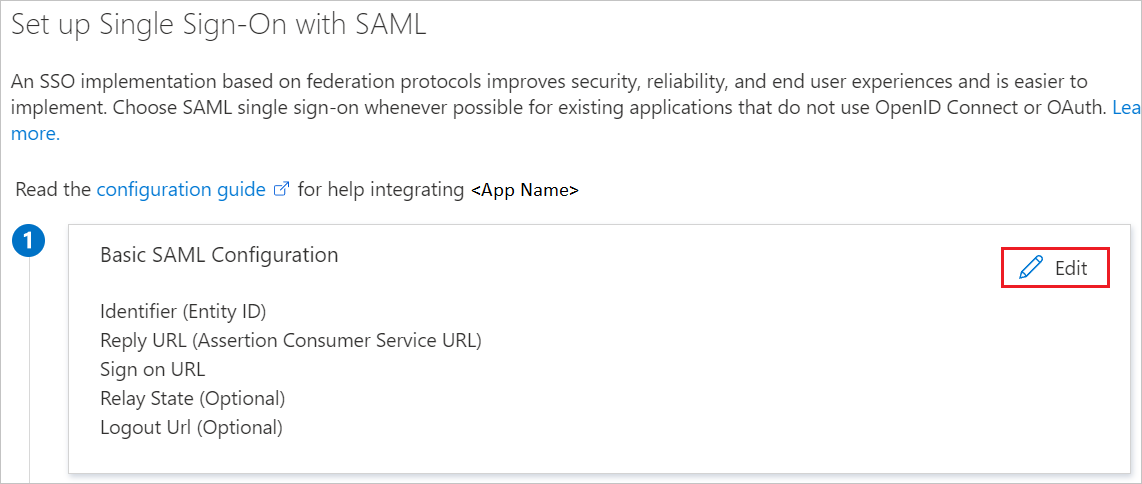
В разделе "Базовая конфигурация SAML" выполните следующие действия.
a. В текстовом поле URL-адреса входа введите URL-адрес, используя следующий шаблон:
https://<subdomain>.voicestorm.comб. В поле "Идентификатор" введите URL-адрес, используя следующий шаблон:
https://<subdomain>.voicestorm.comс. В текстовом поле "URL-адрес ответа" введите URL-адрес, используя следующий шаблон:
https://<subdomain>.voicestorm.com/User/SsoResponseПримечание.
Эти значения не являются реальными. Укажите вместо них фактические значения URL-адреса для входа, идентификатора и URL-адреса ответа. Чтобы получить эти значения, обратитесь в службу поддержки клиентов Dynamic Signal . Вы также можете ссылаться на шаблоны, показанные в разделе "Базовая конфигурация SAML ".
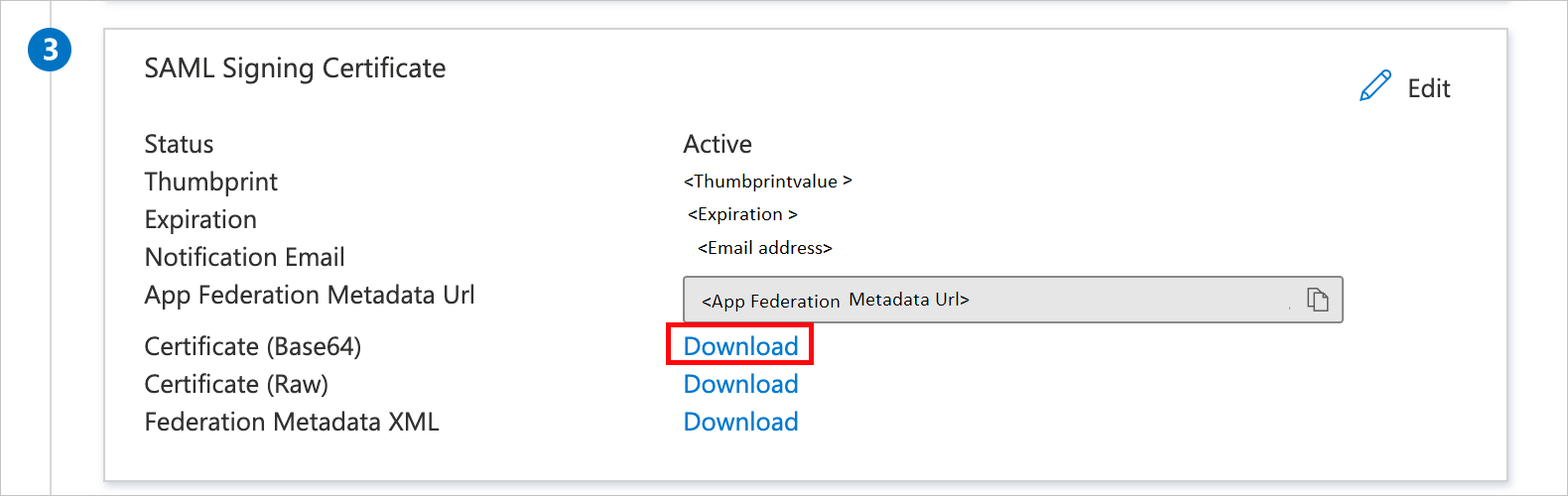
На странице "Настройка единого Sign-On с помощью SAML" в разделе "Сертификат подписи SAML " выберите "Скачать ", чтобы скачать сертификат (Base64) из указанных параметров в соответствии с вашим требованием и сохранить его на компьютере.
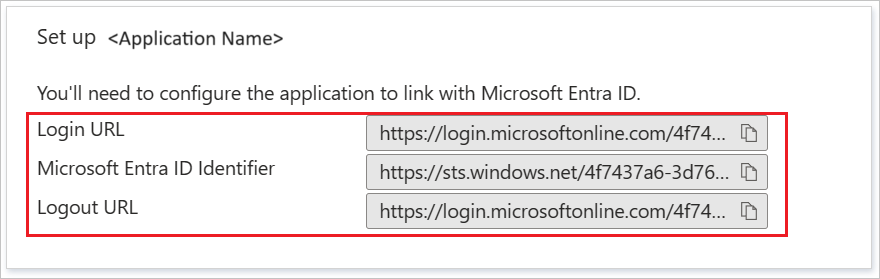
В разделе "Настройка динамического сигнала " скопируйте соответствующие URL-адреса в соответствии с вашим требованием.
Создание и назначение тестового пользователя Microsoft Entra
Следуйте указаниям в быстром руководстве по созданию и назначению учетной записи пользователя, чтобы создать тестовую учетную запись с именем B.Simon.
Настройка единого входа в Dynamic Signal
Чтобы настроить единый вход на стороне Dynamic Signal , необходимо отправить скачанный сертификат (Base64) и соответствующие URL-адреса из конфигурации приложения в службу поддержки Dynamic Signal. Чтобы правильно настроить соединение SAML SSO с обеих сторон, они задали этот параметр.
Создание тестового пользователя Dynamic Signal
В этом разделе пользователь с именем Britta Simon создается в Dynamic Signal. Dynamic Signal поддерживает подготовку пользователей по методу "точно в срок", которая включена по умолчанию. В этом разделе для вас нет пункта действий. Если пользователь еще не существует в Dynamic Signal, он создается после проверки подлинности.
Dynamic Signal также поддерживает автоматическую подготовку пользователей, см. дополнительные сведения о настройке автоматической подготовки пользователей.
Тестирование SSO
В этом разделе вы проверяете свою конфигурацию единого входа Microsoft Entra, используя следующие опции.
Выберите Проверить это приложение; эта опция перенаправляет на URL-адрес входа в систему Dynamic Signal, где вы можете инициировать процесс входа.
Перейдите непосредственно по URL-адресу входа в Dynamic Signal и начните процедуру входа.
Вы можете использовать Microsoft My Apps. При выборе плитки Dynamic Signal в разделе "Мои приложения" этот параметр перенаправляется по URL-адресу для входа в Dynamic Signal. Дополнительные сведения см. в разделе Microsoft Entra My Apps.
Связанный контент
После настройки Dynamic Signal вы можете применить функцию управления сеансами, которая защищает конфиденциальные данные вашей организации от кражи и несанкционированного доступа в режиме реального времени. Управление сеансами выходит за рамки условного доступа. Узнайте, как применить управление сеансом с помощью Microsoft Defender для облачных приложений.