Примечание.
Для доступа к этой странице требуется авторизация. Вы можете попробовать войти или изменить каталоги.
Для доступа к этой странице требуется авторизация. Вы можете попробовать изменить каталоги.
Цель этой статьи — показать шаги, которые необходимо выполнить в GitHub и Microsoft Entra ID для автоматизации предоставления членства в организации GitHub Enterprise Cloud.
Примечание.
Интеграция управления ресурсами Microsoft Entra использует GitHub SCIM API, доступную для клиентов GitHub Enterprise Cloud, использующих план выставления счетов GitHub Enterprise.
Github доступен в следующих национальных облачных развертываниях.
| Глобальная служба | Правительство США | Управляется в Китае компанией 21Vianet |
|---|---|---|
| ✅ | ✅ |
Предварительные условия
В сценарии, описанном в этой статье, предполагается, что у вас уже есть следующие элементы:
- Учетная запись пользователя Microsoft Entra с активной подпиской. Если ее нет, можно создать учетную запись бесплатно.
- Одна из следующих ролей:
- Организация GitHub, созданная в GitHub Enterprise Cloud, для которой требуется корпоративный план GitHub Enterprise
- Учетная запись пользователя в GitHub с разрешениями администратора в организации
- SAML, настроен для организации GitHub Enterprise Cloud
- Убедитесь, что вашей организации предоставлен доступ OAuth, как описано здесь.
- Provisioning SCIM в одну организацию поддерживается только при включенном SSO на уровне организации.
Назначение пользователей в GitHub
Microsoft Entra ID использует концепцию с именем "назначения", чтобы определить, какие пользователи должны получать доступ к выбранным приложениям. В контексте автоматического предоставления учетных записей пользователей синхронизируется только те пользователи и группы, которые "приписаны" к приложению в Microsoft Entra ID.
Перед настройкой и включением службы подготовки необходимо определить, какие пользователи и (или) группы в Microsoft Entra ID представляют пользователей, которым требуется доступ к вашей организации GitHub. После решения вы можете назначить этих пользователей, выполнив следующие инструкции:
Дополнительные сведения см. в статье Назначение пользователя или группы корпоративному приложению.
Важные советы по назначению пользователей GitHub
Рекомендуется назначить одного пользователя Microsoft Entra для GitHub для тестирования конфигурации подготовки. Дополнительные пользователи и/или группы можно назначить позднее.
При назначении пользователя GitHub необходимо выбрать роль User или другую допустимую роль приложения (если она доступна) в диалоговом окне назначения. Роль Default Access не работает для предоставления доступа, и эти пользователи пропускаются.
Настройка предоставления доступа пользователям в GitHub
В этом разделе описано, как подключить Microsoft Entra ID к API SCIM подготовки GitHub для автоматизации управления членством в организациях GitHub. Эта интеграция, использующая приложение OAuth, автоматически добавляет, управляет и удаляет доступ участников к организации GitHub Enterprise Cloud на основе назначения пользователей и групп в Microsoft Entra ID. Когда пользователи провизированы в организацию GitHub через SCIM, приглашение по электронной почте отправляется на адрес электронной почты пользователя.
Настройка автоматической подготовки учетных записей пользователей для GitHub в Microsoft Entra ID
Войдите в Центр администрирования Microsoft Entra как минимум как Администратор облачных приложений.
Перейдите на Entra ID>Enterprise apps.
Если вы уже настроили GitHub для единого входа, найдите инстанцию GitHub с помощью поля поиска.
Выберите экземпляр GitHub, затем выберите вкладку Provisioning.
Выберите + Новая конфигурация.
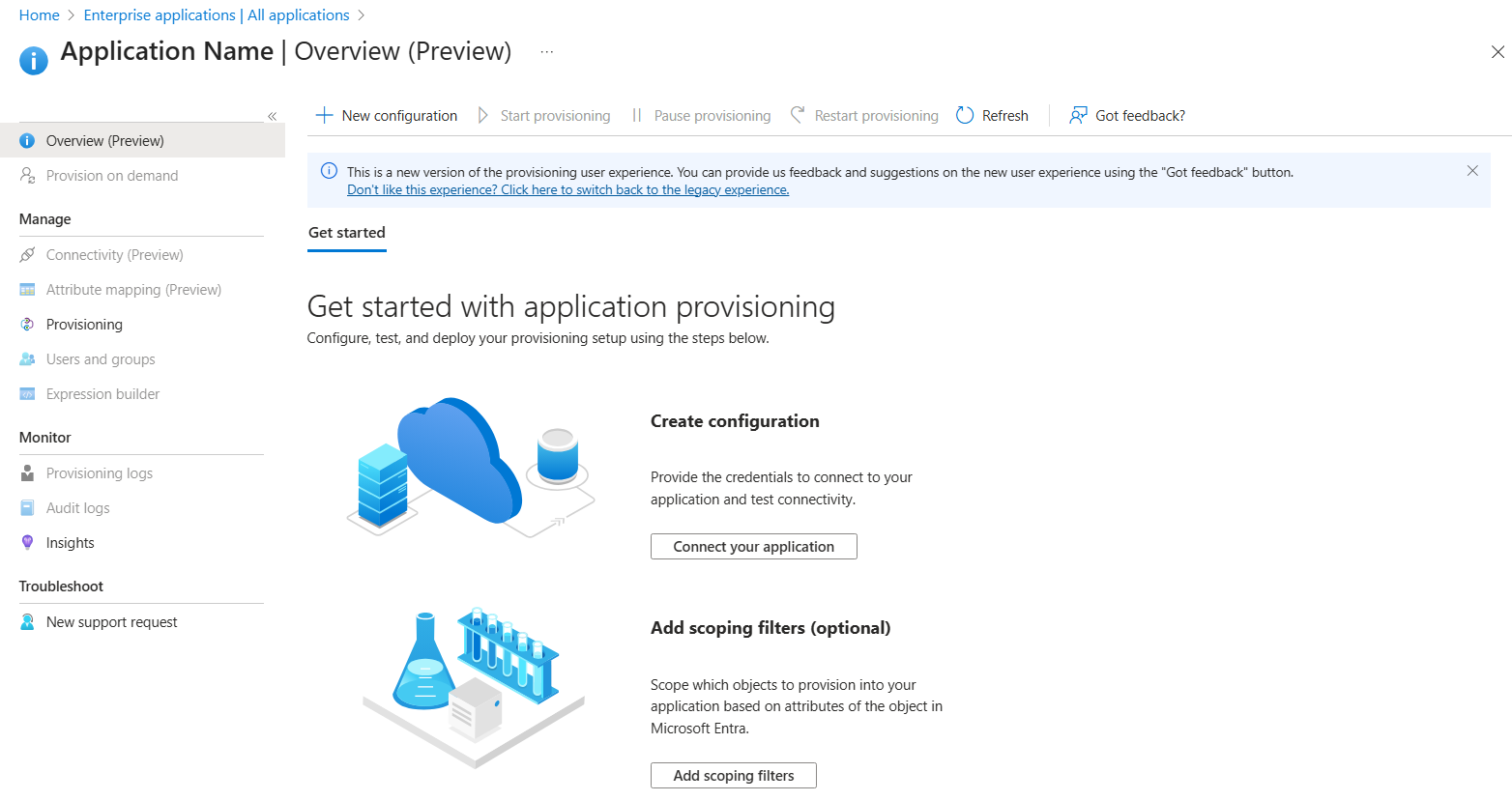
В поле Tenant URL введите URL-адрес клиента GitHub и секретный маркер. Выберите Test Connection, чтобы убедиться, что Microsoft Entra ID может подключаться к GitHub. Если подключение завершается ошибкой, убедитесь, что у вашей учетной записи GitHub есть необходимые разрешения администратора и повторите попытку.
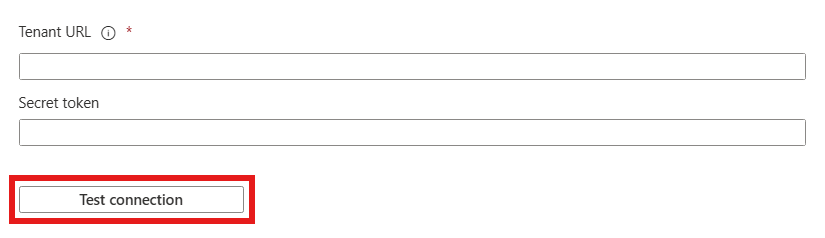
В новом окне войдите в GitHub с помощью учетной записи администратора. В появившемся диалоговом окне авторизации выберите организацию GitHub, для которой вы хотите настроить предоставление, а затем выберите Authorize. Завершив, вернитесь на портал Azure, чтобы закончить настройку предоставления ресурсов.
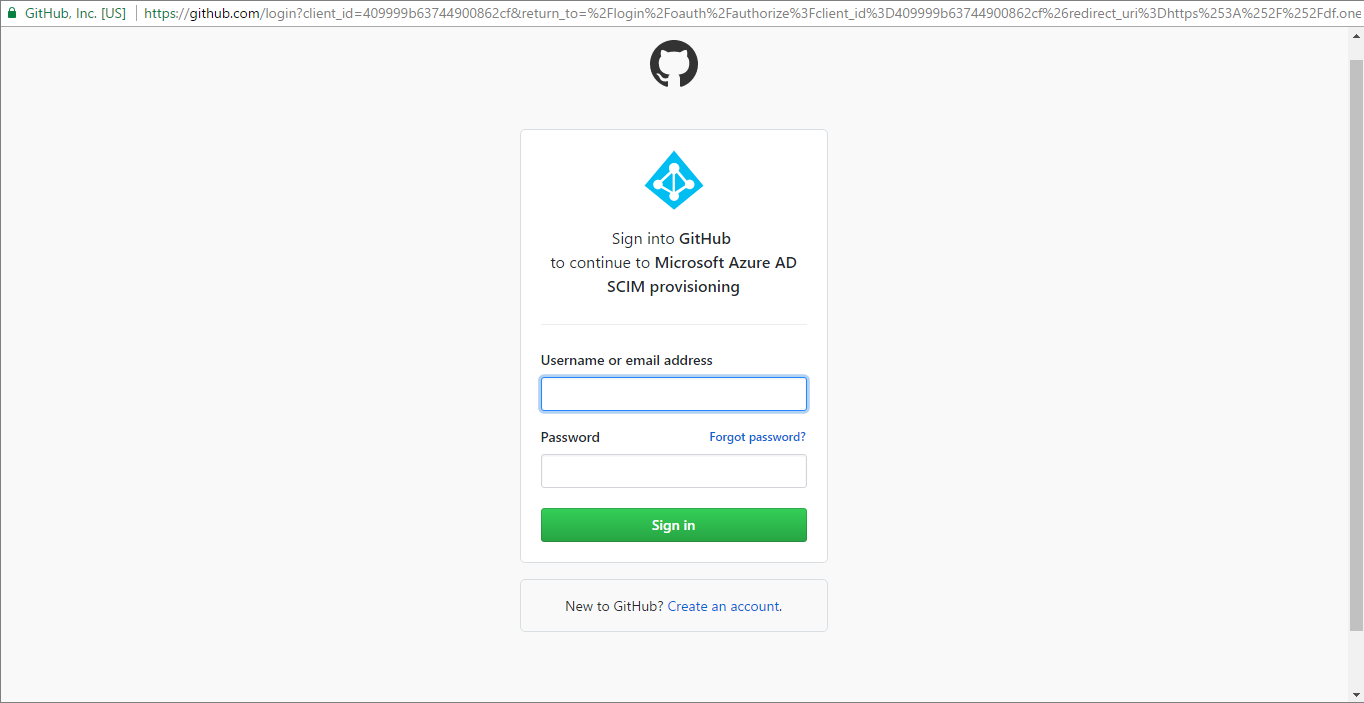
Нажмите кнопку "Создать", чтобы создать конфигурацию.
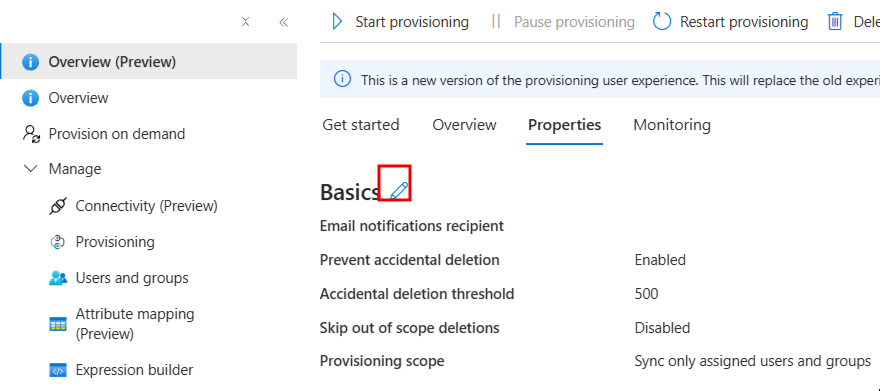
Выберите "Свойства " на странице обзора .
Щелкните значок "Изменить ", чтобы изменить свойства. Включите уведомления по электронной почте и предоставьте сообщение электронной почты для получения уведомлений о карантине. Включение предотвращения случайных удалений. Выберите Применить, чтобы сохранить изменения.
В поле "Электронная почта для уведомлений" введите адрес электронной почты человека, который должен получать уведомления об ошибках снабжения, и установите флажок "Отправить уведомление по электронной почте при возникновении сбоя".
Выберите сопоставление атрибутов на левой панели и выберите пользователей.
В разделе Attribute Mappings просмотрите атрибуты пользователя, синхронизированные с Microsoft Entra ID на GitHub. Атрибуты, выбранные как Matching используются для сопоставления учетных записей пользователей в GitHub для операций обновления. Не включите параметр приоритета сопоставления для других атрибутов по умолчанию в разделе подготовки , так как могут возникнуть ошибки. Чтобы зафиксировать изменения, щелкните Сохранить.
Чтобы настроить фильтры области, ознакомьтесь с инструкциями, приведенными в статье о фильтре области.
Используйте подготовку по запросу для проверки синхронизации с небольшим количеством пользователей перед развертыванием в организации.
Когда вы будете готовы к подготовке, выберите "Начать подготовку " на странице обзора .
Дополнительные сведения о том, как читать журналы подготовки предоставления Microsoft Entra, см. статью Отчеты об автоматической подготовке учетных записей пользователей.
Дополнительные ресурсы
- Управление подготовкой учетных записей пользователей для корпоративных приложений
- Что такое доступ к приложению и единый вход с помощью Microsoft Entra ID?