Примечание.
Для доступа к этой странице требуется авторизация. Вы можете попробовать войти или изменить каталоги.
Для доступа к этой странице требуется авторизация. Вы можете попробовать изменить каталоги.
В этой статье вы узнаете, как интегрировать Trakstar Learn (Mindflash) с идентификатором Microsoft Entra. Интеграция Learn с идентификатором Microsoft Entra ID позволяет:
- Контроль того, кто имеет доступ к Learn, с помощью системы Microsoft Entra ID.
- Включите автоматический вход пользователей в Learn с помощью учетных записей Microsoft Entra.
- Управляйте учетными записями в одном центральном месте.
Необходимые условия
Чтобы приступить к работе, вам потребуется следующее:
- Подписка Microsoft Entra. Если у вас нет подписки, вы можете получить бесплатную учетную запись.
- Подписка Trakstar Learn с включённой функцией единого входа.
- Наряду с администратором облачных приложений, администратор приложений также может добавлять или управлять приложениями в Microsoft Entra ID. Дополнительные сведения см. в встроенных ролях Azure.
Описание сценария
В этой статье описана настройка и проверка единого входа Microsoft Entra в тестовой среде.
- Learn поддерживает инициированный SP единый вход (SSO).
Добавьте Learn из коллекции
Чтобы настроить интеграцию Learn с идентификатором Microsoft Entra, необходимо добавить Learn из коллекции в список управляемых приложений SaaS.
- Войдите в Центр администрирования Microsoft Entra, имея роль как минимум администратора облачных приложений.
- Перейдите к разделу Entra ID>корпоративные приложения>Новое приложение.
- В разделе Добавление из коллекции в поле поиска введите Trakstar Learn. Ранее Trakstar Learn назывался Mindflash.
- Выберите Trakstar Learn на панели результатов и добавьте это приложение. Подождите несколько секунд, пока приложение добавляется в ваш клиент.
Настройка и проверка единого входа Microsoft Entra для Learn
Настройте и проверьте единый вход Microsoft Entra в Learn с помощью тестового пользователя B.Simon. Чтобы SSO работало, необходимо установить связь между пользователем Microsoft Entra и соответствующим пользователем в системе Learn.
Чтобы настроить и проверить единый вход Microsoft Entra в Learn, выполните следующие действия:
-
Настройте единый вход Microsoft Entra, чтобы пользователи могли воспользоваться этой функцией.
- Создание тестового пользователя Microsoft Entra для тестирования единого входа Microsoft Entra с помощью B.Simon.
- Назначить тестового пользователя Microsoft Entra "B.Simon", чтобы он мог использовать единый вход Microsoft Entra.
-
Настройте Trakstar Learn SSO, чтобы настроить параметры единого входа на стороне приложения.
- Создайте тестового пользователя Trakstar Learn - это часть задачи по созданию аналога пользователя B.Simon в Trakstar Learn, связанного с представлением пользователя в Microsoft Entra.
- Тест единого входа - для проверки, работает ли конфигурация.
Настройте Microsoft Entra SSO
Выполните следующие шаги, чтобы включить SSO Microsoft Entra.
Войдите в Центр администрирования Microsoft Entra, имея роль как минимум администратора облачных приложений.
Перейдите к Entra ID>Enterprise приложениям>Trakstar Learn>Единый вход.
На странице выбора метода единого входа выберите SAML.
На странице Настройка единого входа с помощью SAML выберите значок карандаша для базовой конфигурации SAML, чтобы изменить параметры.
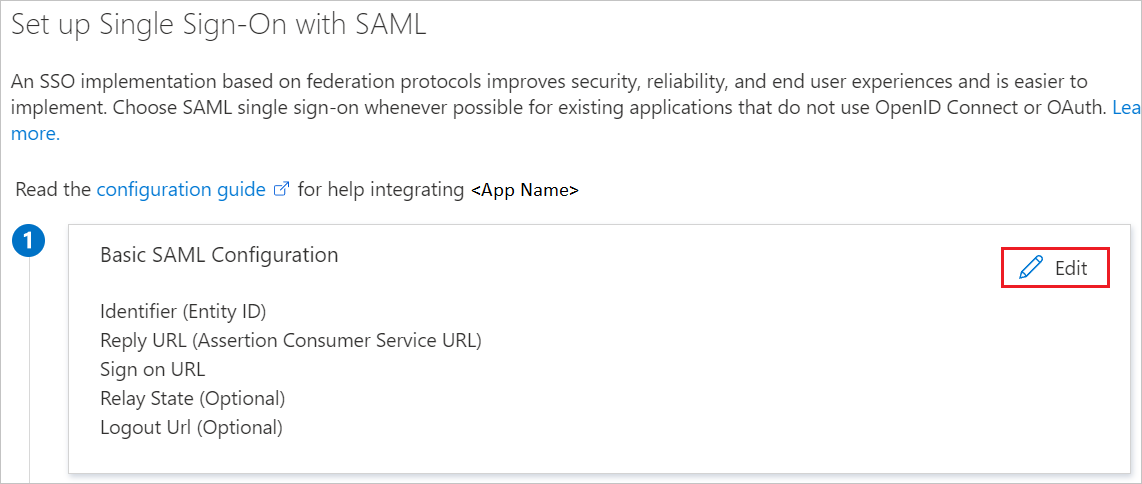
В разделе Базовая конфигурация SAML выполните следующие действия.
a. В текстовом поле Идентификатор (Entity ID) введите URL-адрес, используя следующий шаблон:
https://<companyname>.mindflash.comб. В текстовом поле URL для входа введите URL-адрес, используя следующий шаблон:
https://<companyname>.mindflash.comЗаметка
Эти значения не являются реальными. Обновите эти значения фактическим идентификатором и URL-адресом входа. Чтобы получить эти значения, обратитесь в службу поддержки клиентов Trakstar Learn. Вы также можете ссылаться на шаблоны, показанные в разделе Базовая конфигурация SAML.
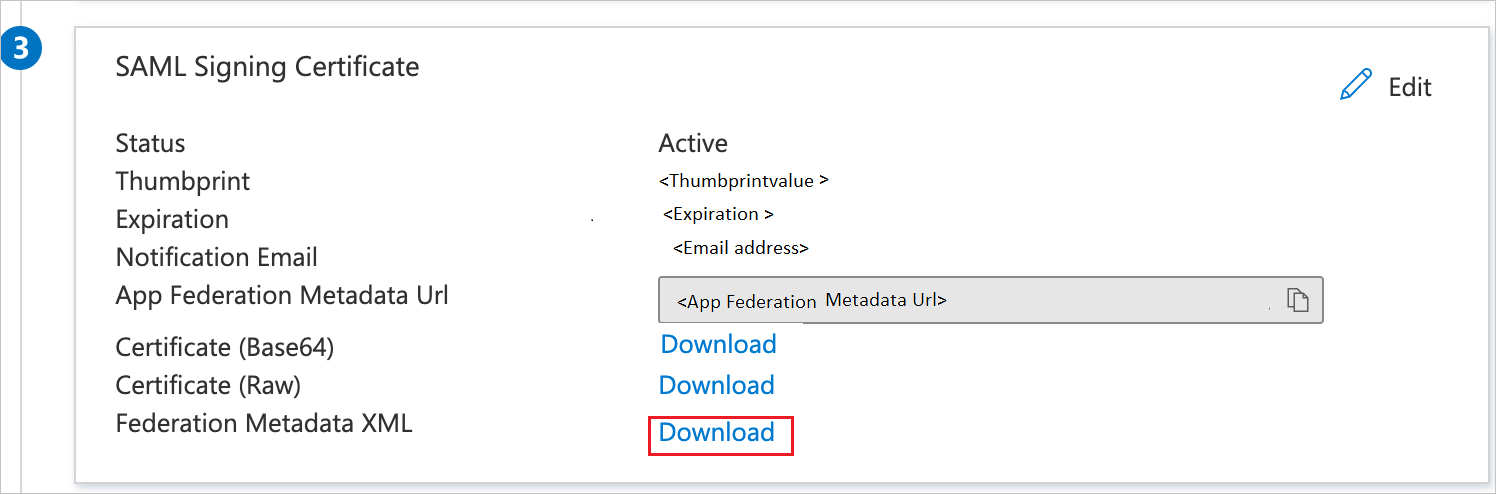
На странице Настройка Sign-On с SAML в разделе Сертификат подписи SAML выберите Скачать, чтобы загрузить XML-файл метаданных федерации из доступных вариантов по вашим требованиям и сохраните его на вашем компьютере.
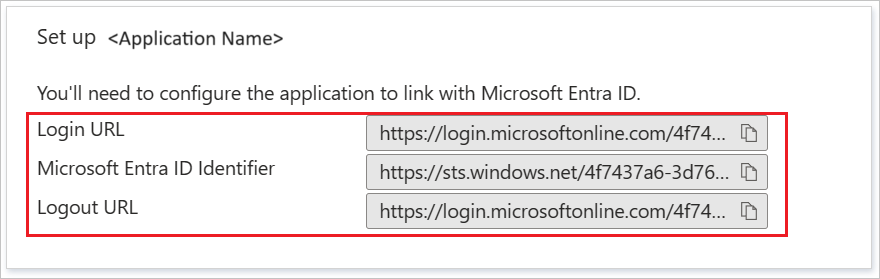
В разделе Настройка Trakstar Learn скопируйте соответствующие URL-адреса в соответствии с вашим требованием.
Создание и назначение тестового пользователя Microsoft Entra
Следуйте инструкциям из краткого руководства «Создание и назначение учетной записи пользователя», чтобы создать тестовую учетную запись пользователя с именем B.Simon.
Настройте единый вход для Trakstar Learn
Чтобы настроить единый вход на стороне Trakstar Learn, необходимо отправить скачанные XML-метаданные федерации и соответствующие скопированные URL-адреса из конфигурации приложения в команду поддержки Trakstar Learn. Они задают этот параметр для правильного установки подключения SAML SSO на обеих сторонах.
Создание тестового пользователя Trakstar Learn
Чтобы пользователи Microsoft Entra могли войти в Learn, их необходимо добавить в Learn. В случае Learn подготовка — это ручная задача.
Чтобы подготовить учетную запись пользователя, выполните следующие действия.
Войдите на корпоративный сайт Trakstar Learn в качестве администратора.
Перейдите в раздел Управление пользователями.
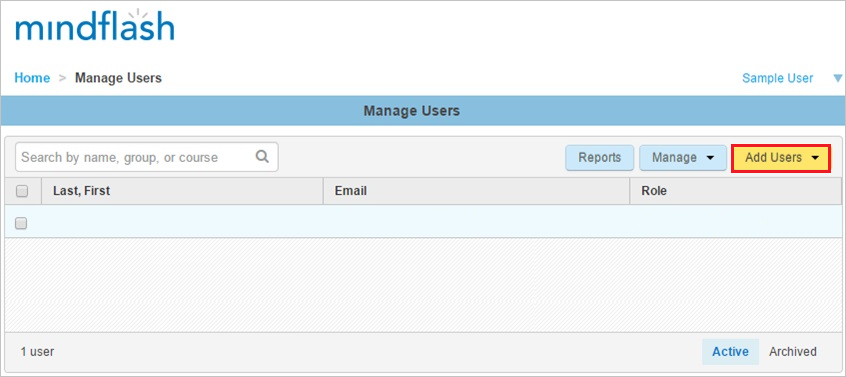
Выберите элемент "Добавить пользователей" и нажмите кнопку "Создать".
В разделе Добавление новых пользователей выполните следующие действия для действительной учетной записи Microsoft Entra, которую вы хотите настроить:
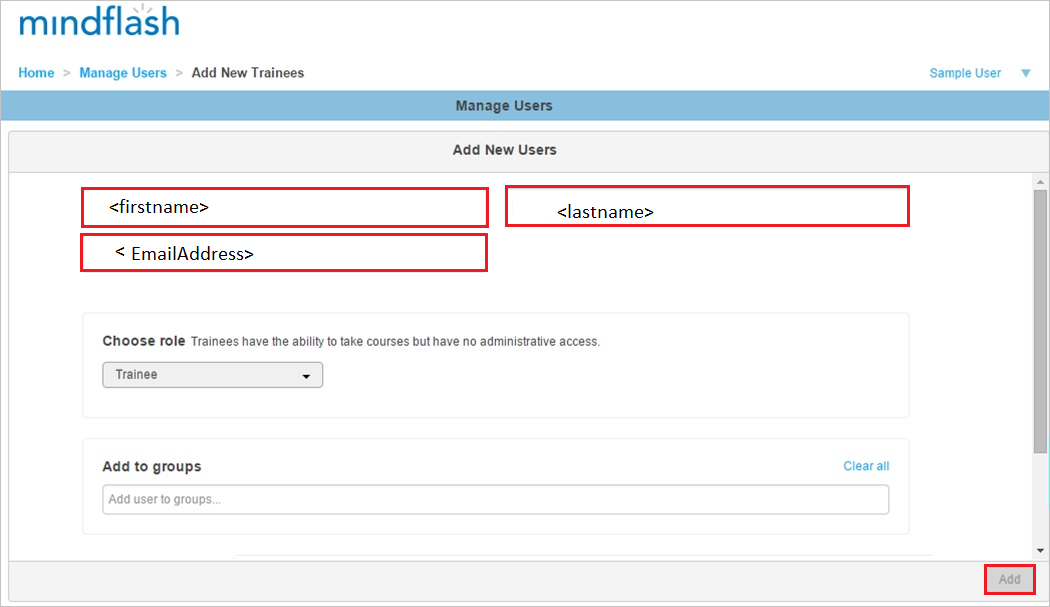
a. В текстовом поле Имя введите Имя пользователя, как Britta.
б. В текстовом поле Фамилия введите фамилию пользователя, как Simon.
с. В текстовом поле email введите адрес электронной почты пользователя как BrittaSimon@contoso.com.
б. Выберите Добавить.
Заметка
Вы можете использовать любые другие средства создания учетных записей пользователей Learn или API, предоставляемые Learn для подготовки учетных записей пользователей Microsoft Entra.
Проверка единого входа
В этом разделе вы тестируете конфигурацию единого входа Microsoft Entra с помощью следующих параметров.
Выберите "Проверить это приложение", этот параметр перенаправляет по URL-адресу для входа в Learn, где можно начать процесс входа.
Перейдите по URL-адресу, чтобы войти в Learn, и начните процесс авторизации.
Вы можете использовать Microsoft My Apps. При выборе плитки Trakstar Learn в разделе "Мои приложения" происходит перенаправление к URL-адресу для входа в систему Learn. Дополнительные сведения см. в разделе Microsoft Entra My Apps.
Связанное содержимое
После настройки Trakstar Learn вы можете применить функцию управления сеансами, которая защищает конфиденциальные данные вашей организации от кражи и несанкционированного доступа в режиме реального времени. Элемент управления сеансом расширяется от условного доступа. Узнайте, как применить управление сеансами с помощьюMicrosoft Cloud App Security.