Примечание.
Для доступа к этой странице требуется авторизация. Вы можете попробовать войти или изменить каталоги.
Для доступа к этой странице требуется авторизация. Вы можете попробовать изменить каталоги.
Из этой статьи вы узнаете, как интегрировать SD Elements с идентификатором Microsoft Entra ID. Интеграция SD Elements с идентификатором Microsoft Entra ID позволяет:
- Контролируйте в Microsoft Entra ID, кто имеет доступ к SD Elements.
- Включите автоматический вход пользователей в SD Elements с помощью учетных записей Microsoft Entra.
- Управляйте своими аккаунтами централизованно.
Предпосылки
В сценарии, описанном в этой статье, предполагается, что у вас уже есть следующие предварительные требования:
- Учетная запись пользователя Microsoft Entra с активной подпиской. Если ее нет, можно создать учетную запись бесплатно.
- Одна из следующих ролей:
- Подписка SD Elements с включенной поддержкой единого входа (SSO).
Описание сценария
В этой статье описана настройка и проверка единого входа Microsoft Entra в тестовой среде.
- SD Elements поддерживает единый вход, инициированный поставщиком идентификационных данных IDP.
Добавьте SD Elements из галереи
Чтобы настроить интеграцию SD Elements с идентификатором Microsoft Entra ID, необходимо добавить SD Elements из коллекции в список управляемых приложений SaaS.
- Войдите в Центр администрирования Microsoft Entra с учетной записью не ниже администратора облачных приложений.
- Перейдите к разделу Entra ID>корпоративные приложения>Новое приложение.
- В разделе Добавление из коллекции в поле поиска введите SD Elements.
- Выберите SD Elements на панели результатов и добавьте это приложение. Подождите несколько секунд, пока приложение будет добавлено в ваш арендный объект.
Кроме того, можно также использовать мастер конфигурации корпоративных приложений. В этом мастере настройки вы можете добавить приложение в домен клиента, добавить пользователей и группы в приложение, назначить роли и также выполнить настройку единой аутентификации (SSO). Подробнее о мастерах Microsoft 365.
Настройка и проверка единого входа Microsoft Entra для SD Elements
Настройте и проверьте единый вход Microsoft Entra в SD Elements с помощью тестового пользователя B.Simon. Для обеспечения работы единого входа необходимо установить связь между пользователем Microsoft Entra и соответствующим пользователем в SD Elements.
Чтобы настроить и проверить функцию единого входа Microsoft Entra в SD Elements, выполните следующие действия.
-
Настройте Microsoft Entra SSO - чтобы ваши пользователи могли использовать эту функцию.
- Создайте тестового пользователя Microsoft Entra для тестирования единого входа Microsoft Entra с помощью B.Simon.
- Назначьте тестового пользователя Microsoft Entra, чтобы Б.Саймон мог использовать функцию единого входа Microsoft Entra.
-
Настройка SSO для SD Elements — для задания параметров единого входа на стороне приложения.
- Создать тестового пользователя SD Elements - чтобы иметь эквивалент пользователя B.Simon в SD Elements, связанный с пользовательским представлением Microsoft Entra.
- Тест SSO - для проверки, работает ли конфигурация.
Настройте SSO в Microsoft Entra
Выполните следующие действия, чтобы активировать Microsoft Entra SSO.
Войдите в Центр администрирования Microsoft Entra с учетной записью не ниже администратора облачных приложений.
Перейдите к приложению Entra ID>Enterprise>SD Elements>с единым входом.
На странице Выбор метода единого входа выберите SAML.
На странице Настройка единого входа с помощью SAML выберите значок карандаша для базовой конфигурации SAML, чтобы изменить параметры.
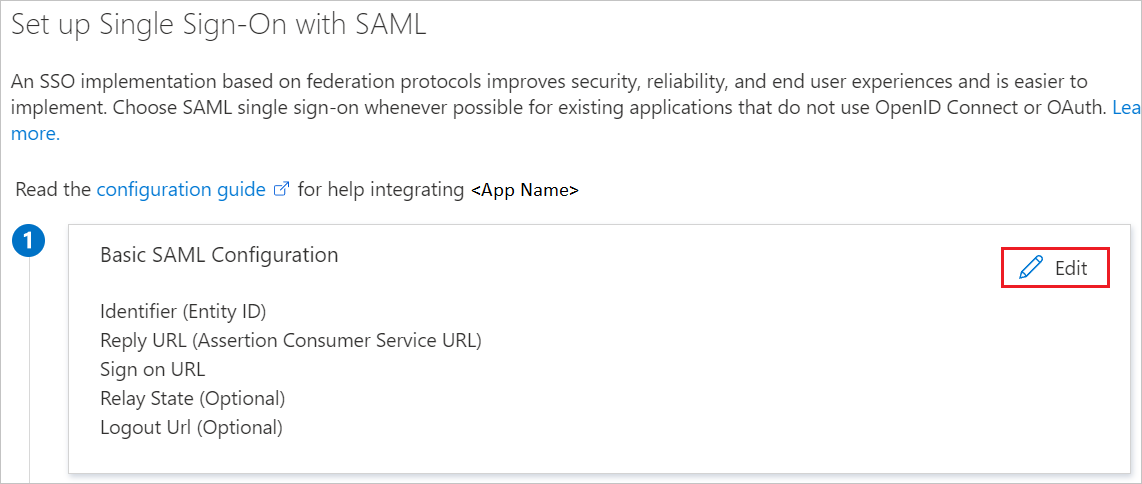
На странице Настройка единого входа с помощью SAML выполните следующие действия:
a. В текстовом поле Идентификатор введите URL-адрес в следующем формате:
https://<TENANT_NAME>.sdelements.com/sso/saml2/metadata.б. В текстовом поле URL-адрес ответа введите URL-адрес в следующем формате:
https://<TENANT_NAME>.sdelements.com/sso/saml2/acs/.Примечание.
Эти значения не являются реальными. Обновите эти значения, указав фактический идентификатор и URL-адрес ответа. Чтобы получить эти значения, обратитесь в службу поддержки клиентов SD Elements. Вы также можете ссылаться на шаблоны, показанные в разделе Базовая конфигурация SAML.
Приложение SD Elements ожидает утверждения SAML в определенном формате, который требует добавления настраиваемых сопоставлений атрибутов в конфигурацию атрибутов токена SAML. На следующем снимке экрана показан список атрибутов по умолчанию.
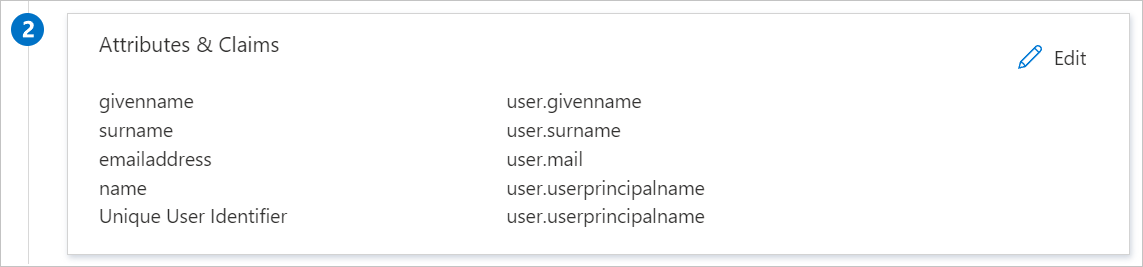
Кроме того, к вышеупомянутому, приложение SD Elements ожидает, что в ответе SAML, показанном ниже, будут переданы еще несколько атрибутов. Эти атрибуты также заранее заполнены, но вы можете изменить их в соответствии со своими требованиями.
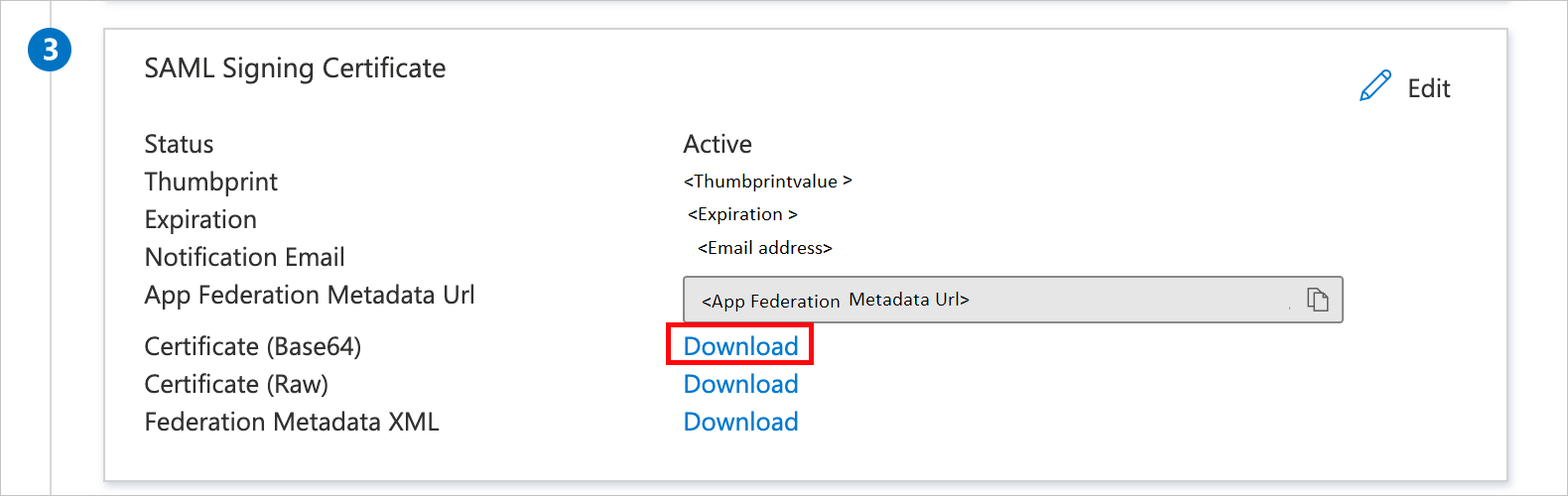
Имя Атрибут источника электронная почта пользовательская почта имя имя_пользователя.givenname фамилия фамилия пользователя На странице Настройка единого входа с помощью SAML в разделе Сертификат подписи SAML найдите Сертификат (Base64) и выберите Скачать, чтобы скачать сертификат и сохранить его на компьютере.
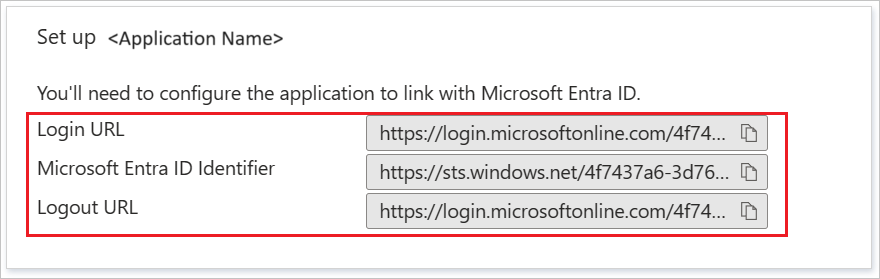
В разделе Настройка элементов SD скопируйте соответствующие URL-адреса в соответствии с вашим требованием.
Создание и назначение тестового пользователя Microsoft Entra
Следуйте инструкциям в руководстве по созданию и назначению учетной записи пользователя быстрого старта, чтобы создать тестовую учетную запись пользователя B.Simon.
Настройте функцию единого входа в SD Elements
Чтобы получить единый вход, обратитесь в службу поддержки SD Elements и предоставьте им скачанный файл сертификата.
В другом окне браузера войдите в клиент SD Elements в качестве администратора.
В меню вверху выберите "Система" и "Единый вход".
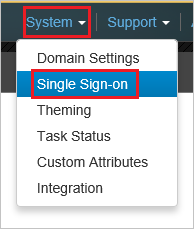
В диалоговом окне "одно Sign-On Параметры" выполните следующие действия:
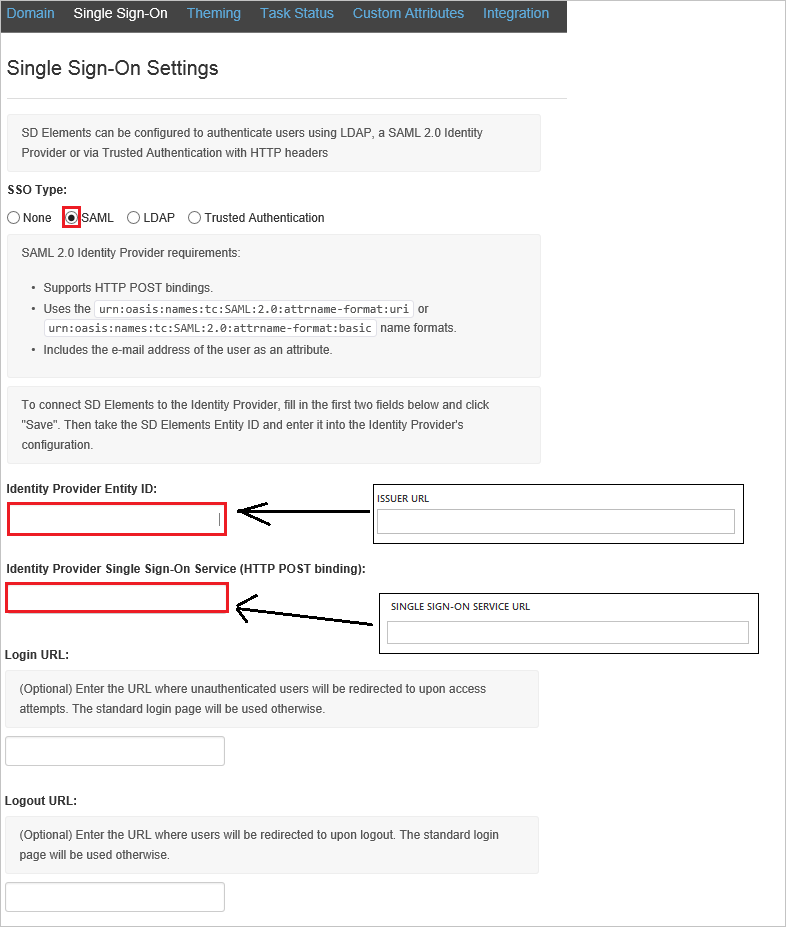
a. В качестве типа единого входа выберите SAML.
б. В текстовое поле идентификатора сущности поставщика удостоверений вставьте значение идентификатора Microsoft Entra.
с. В текстовое поле Единой службы, поставщика удостоверений Sign-On, вставьте значение URL-адреса входа.
д. Выберите Сохранить.
Создание тестового пользователя SD Elements
Цель этого раздела — создать пользователя с именем B.Simon в SD Elements. В случае SD Elements создание пользователей SD Elements является ручной задачей.
Чтобы создать B.Simon в SD Elements, выполните следующие действия:
В окне веб-браузера войдите на корпоративный сайт SD Elements в качестве администратора.
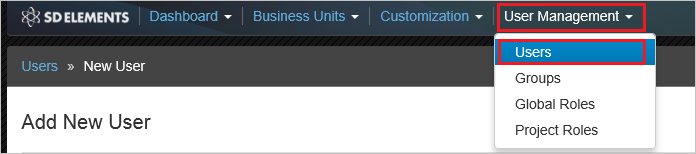
В меню вверху выберите "Управление пользователями" и " Пользователи".
Выберите "Добавить нового пользователя".
В диалоговом окне Добавление нового пользователя выполните следующие действия:
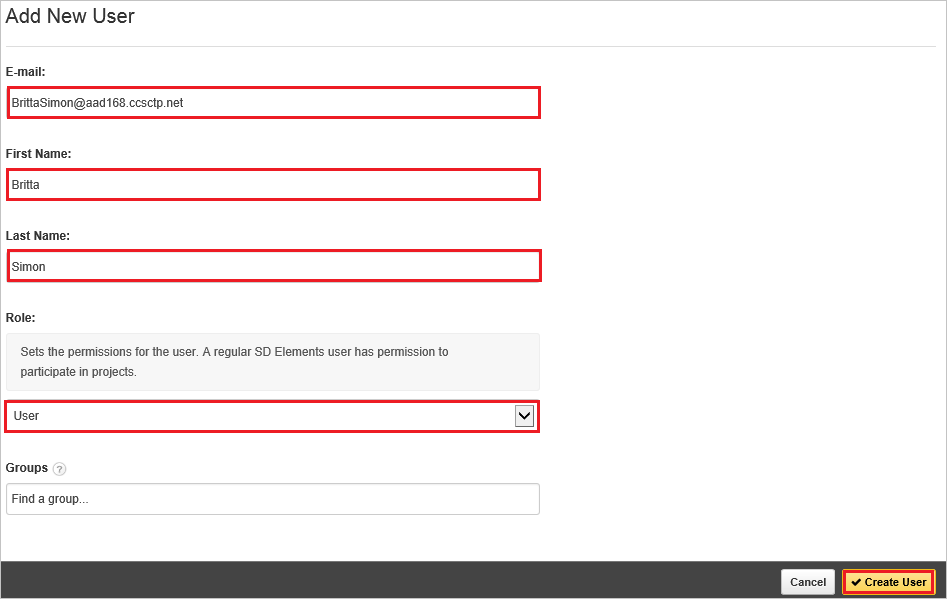
a. В текстовом поле введите адрес электронной почты пользователя, например b.simon@contoso.com.
б. В текстовом поле имя введите имя пользователя, например B..
с. В текстовом поле фамилия введите фамилию пользователя, например Simon.
д. В роливыберите пользователя.
д) Выберите Создатьпользователя.
Тестирование SSO
В этом разделе вы проверяете свою конфигурацию единого входа Microsoft Entra, используя следующие опции.
Выберите "Тестировать это приложение", и вы автоматически войдете в sd Elements, для которого настроили единый вход.
Вы можете использовать Microsoft My Apps. При выборе плитки SD Elements в разделе "Мои приложения" вы автоматически войдете в приложение SD Elements, для которого настроили единый вход. Дополнительные сведения о моих приложениях см. в разделе Введение в"Мои приложения".
Связанный контент
После настройки SD Elements вы можете применить функцию управления сеансами, которая защищает конфиденциальные данные вашей организации от кражи и несанкционированного доступа в режиме реального времени. Управление сеансами выходит за рамки условного доступа. Узнайте, как применить управление сеансами с помощью Microsoft Defender для облачных приложений.