Примечание.
Для доступа к этой странице требуется авторизация. Вы можете попробовать войти или изменить каталоги.
Для доступа к этой странице требуется авторизация. Вы можете попробовать изменить каталоги.
Из этой статьи вы узнаете, как интегрировать Splashtop с идентификатором Microsoft Entra. Интеграция Splashtop с идентификатором Microsoft Entra id позволяет:
- Контролируйте в Microsoft Entra ID, кто имеет доступ к Splashtop.
- Включите автоматический вход пользователей в Splashtop с помощью учетных записей Microsoft Entra.
- Управляйте своими учетными записями в одном месте.
Предварительные условия
В сценарии, описанном в этой статье, предполагается, что у вас уже есть следующие предварительные требования:
- Учетная запись пользователя Microsoft Entra с активной подпиской. Если у вас еще нет учетной записи, вы можете бесплатно создать учетную запись.
- Одна из следующих ролей:
- Подписка Splashtop с активированной поддержкой единого входа (SSO).
Описание сценария
В этой статье описана настройка и проверка единого входа Microsoft Entra в тестовой среде.
- Splashtop поддерживает единый вход, инициированный поставщиком службы.
- Splashtop поддерживает автоматическое создание и удаление учетных записей пользователей (рекомендуется).
Примечание.
Идентификатор этого приложения — фиксированное строковое значение, поэтому в одном клиенте можно настроить только один экземпляр.
Добавьте Splashtop из галереи
Чтобы настроить интеграцию Splashtop с идентификатором Microsoft Entra ID, необходимо добавить Splashtop из коллекции в список управляемых приложений SaaS.
- Войдите в Центр администрирования Microsoft Entra как минимум администратор облачных приложений.
- Перейдите к Entra ID>предприятия>Новое приложение.
- В разделе "Добавление из коллекции" в поле поиска введите Splashtop .
- Выберите Splashtop на панели результатов и добавьте это приложение. Подождите несколько секунд, пока приложение не будет добавлено в ваш тенант.
Кроме того, можно использовать мастер настройки корпоративных приложений. В этом мастере настройки вы можете добавить приложение в домен клиента, добавить пользователей и группы в приложение, назначить роли и также выполнить настройку единой аутентификации (SSO). Дополнительные сведения о мастерах Microsoft 365.
Настройка и проверка единого входа Microsoft Entra для Splashtop
Настройте и проверьте единый вход Microsoft Entra в Splashtop с помощью тестового пользователя B.Simon. Для обеспечения работы единого входа необходимо установить связь между пользователем Microsoft Entra и соответствующим пользователем в Splashtop.
Чтобы настроить и проверить единый вход Microsoft Entra в Splashtop, выполните следующие действия.
-
Настройте единый вход Microsoft Entra , чтобы пользователи могли использовать эту функцию.
- Создайте тестового пользователя Microsoft Entra для тестирования единого входа Microsoft Entra с помощью B.Simon.
- Назначьте тестового пользователя Microsoft Entra , чтобы разрешить B.Simon использовать единый вход Microsoft Entra.
-
Настройте Splashtop SSO, чтобы установить параметры единого входа на стороне приложения.
- Создайте тестового пользователя Splashtop, чтобы в Splashtop был аналог пользователя B.Simon, связанный с представлением пользователя Microsoft Entra.
- Тест SSO - чтобы проверить, работает ли конфигурация.
Настройка Microsoft Entra для единого входа (SSO)
Выполните следующие шаги, чтобы включить Microsoft Entra SSO.
Войдите в Центр администрирования Microsoft Entra как минимум администратор облачных приложений.
Перейдите к Entra ID>Корпоративные приложения>Splashtop>Единый вход.
На странице "Выбор метода единого входа" выберите SAML.
На странице «Настройка единого входа с SAML» выберите значок карандаша рядом с основной конфигурацией SAML, чтобы изменить параметры.
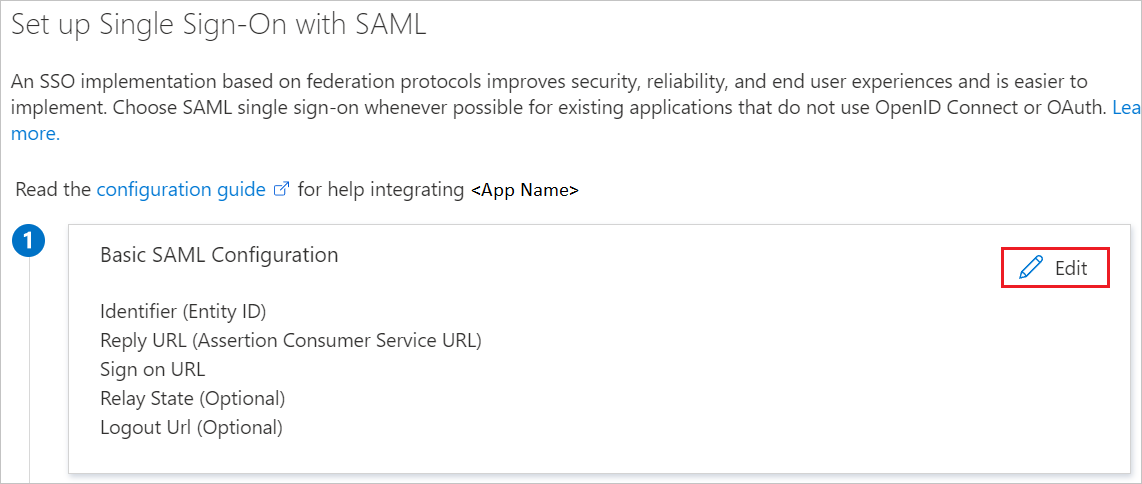
В разделе "Базовая конфигурация SAML" сделайте следующее:
В текстовом поле URL-адреса входа введите URL-адрес:
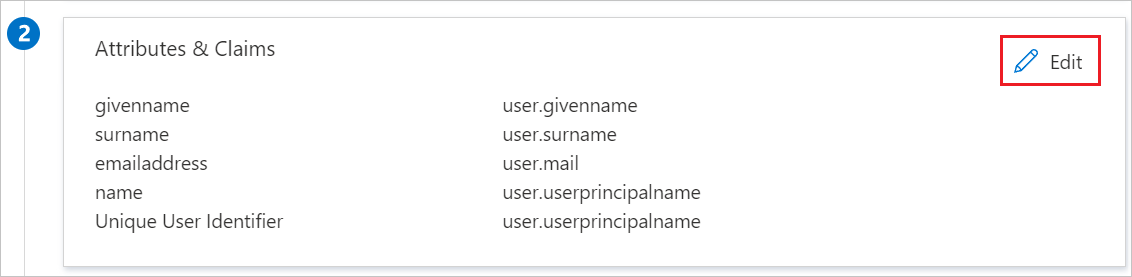
https://my.splashtop.com/login/ssoПриложение Splashtop ожидает проверочные утверждения SAML в определенном формате, поэтому вам нужно добавить настраиваемые сопоставления атрибутов в конфигурацию атрибутов токена SAML. На следующем снимках экрана показан список атрибутов по умолчанию, в то время как nameidentifier сопоставляется с user.userprincipalname. Приложение TicketManager ожидает сопоставления nameidentifier с user.mail, поэтому необходимо изменить сопоставление атрибутов, выбрав значок "Изменить " и изменив сопоставление атрибутов.
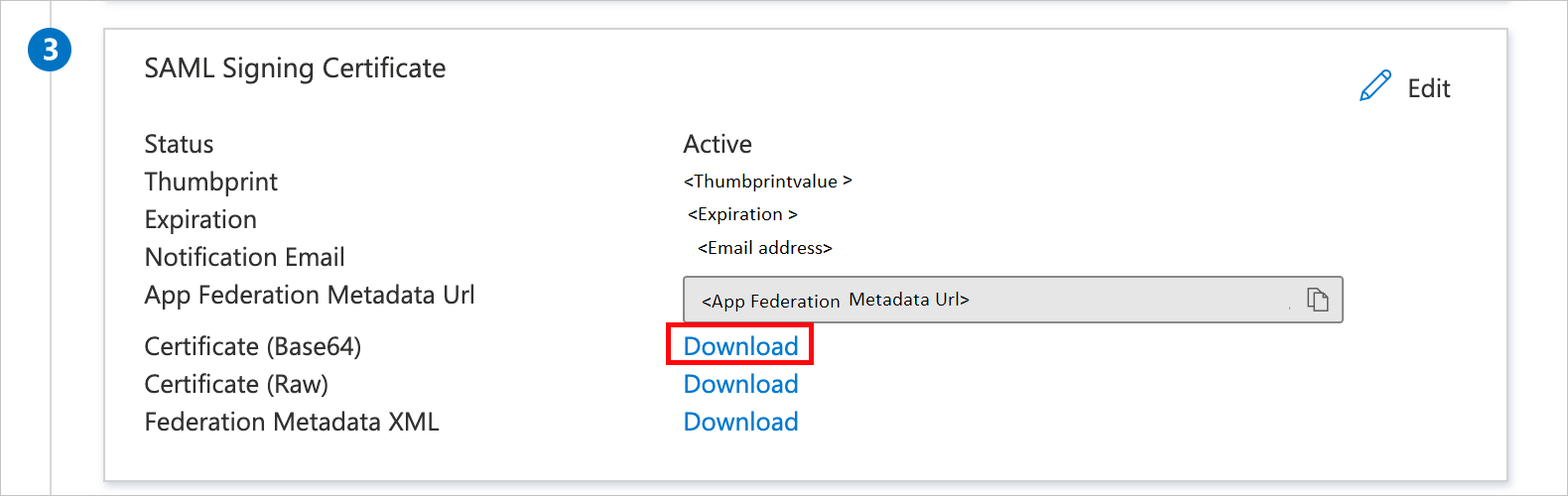
На странице "Настройка единого входа" на странице SAML в разделе "Сертификат подписи SAML " найдите сертификат (Base64) и выберите "Скачать ", чтобы скачать сертификат и сохранить его на компьютере.
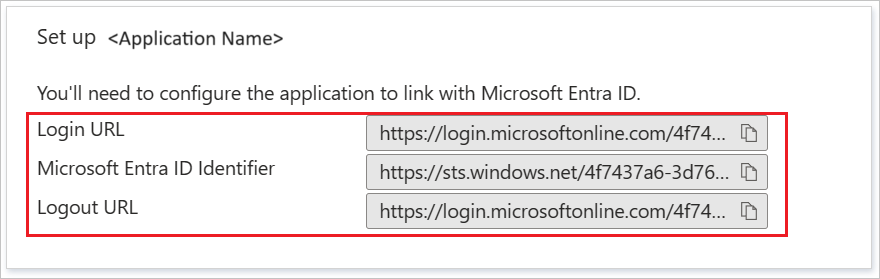
Скопируйте требуемые URL-адреса в разделе "Настройка заставки ".
Создание и назначение тестового пользователя Microsoft Entra
Следуйте инструкциям в руководстве по быстрому старту создание и назначение учетной записи пользователя, чтобы создать тестовую учетную запись пользователя с именем B.Simon.
Настроить SSO для Splashtop
В этом разделе необходимо применить новый метод единого входа на веб-портале Splashtop.
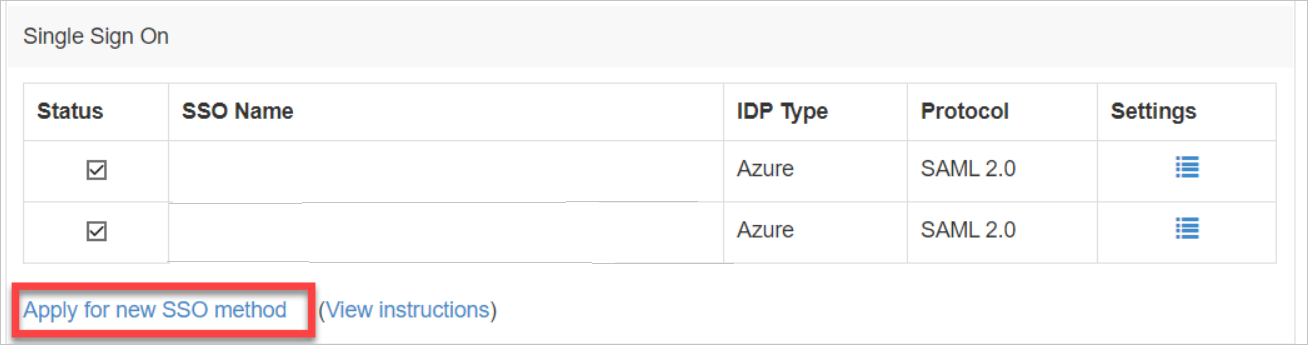
На веб-портале Splashtop перейдите на вкладку "Сведения об учетной записи / Команда", прокрутите вниз, чтобы найти раздел Единый вход. Затем выберите Подать заявку на новый метод единого входа.
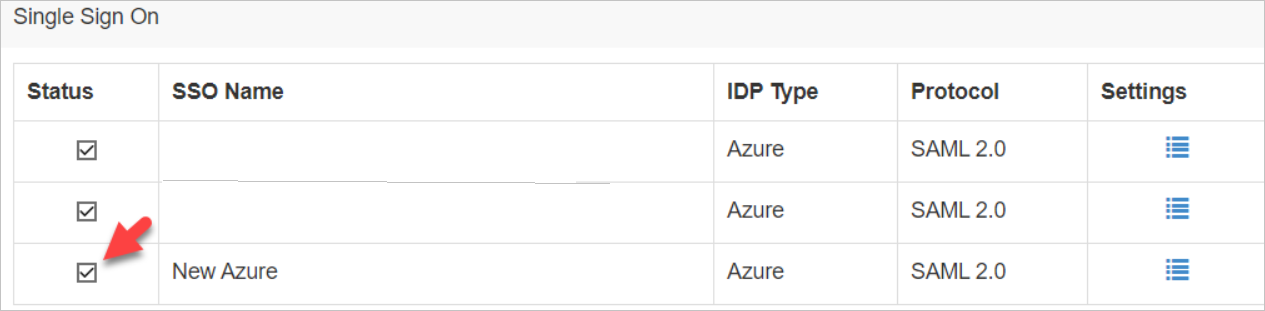
В окне "Настройка метода SSO" укажите имя SSO, например, New Azure.
Выберите Azure в качестве типа поставщика удостоверений (IDP), и вставьте URL-адрес входа и идентификатор Microsoft Entra, скопированные из приложения Splashtop на портале Azure.
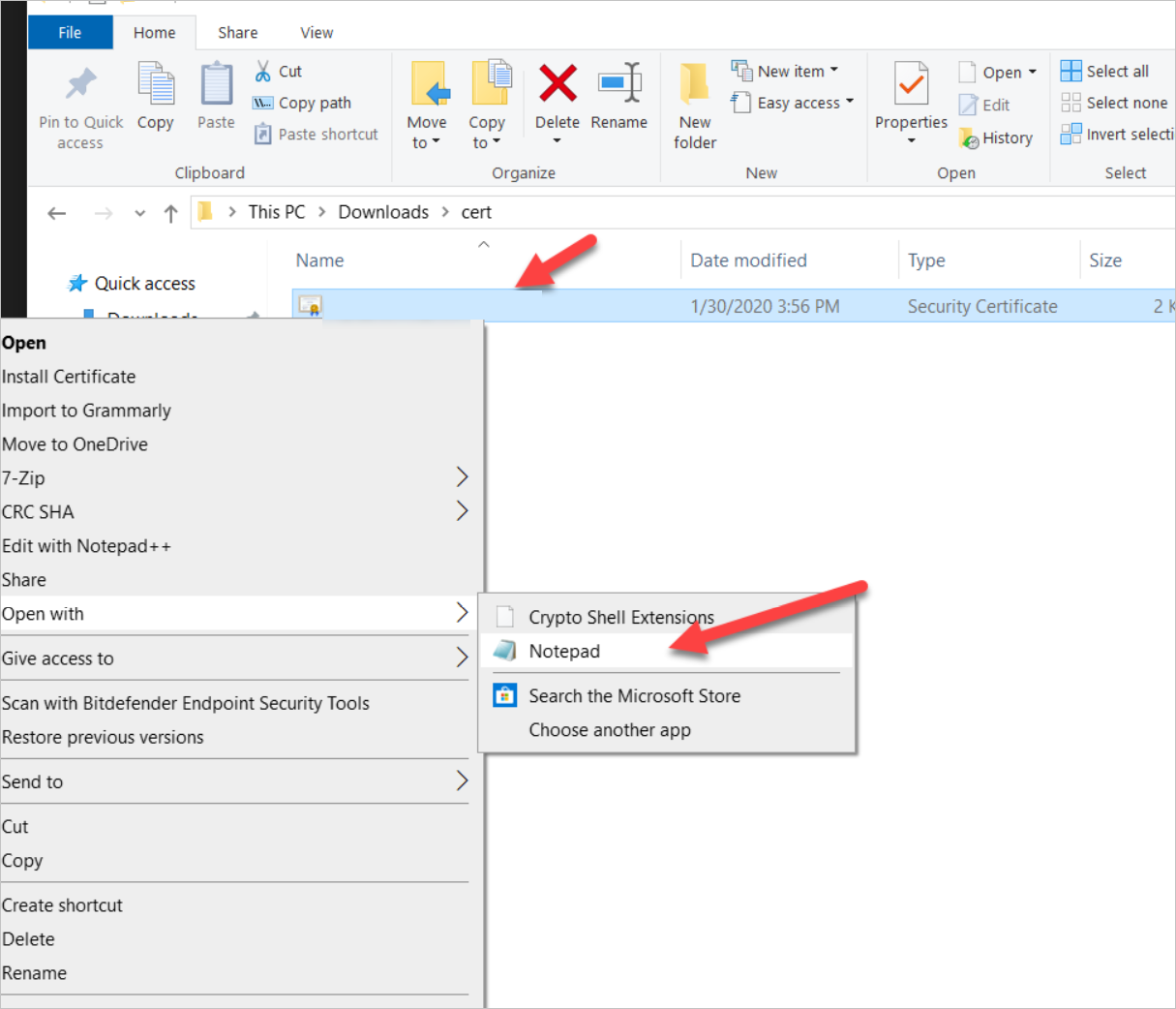
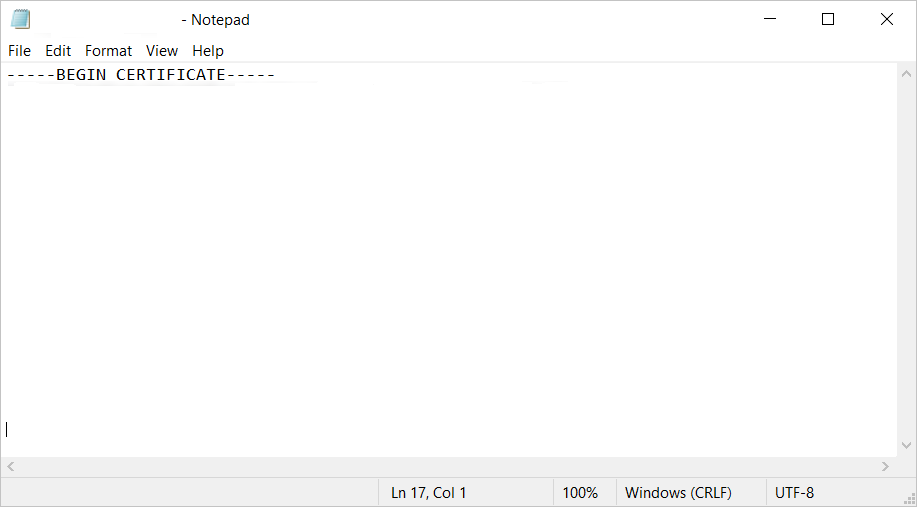
Чтобы получить сведения о сертификате, щелкните правой кнопкой мыши файл сертификата, скачанный из приложения Splashtop на портале Azure, измените его с помощью Блокнота, а затем скопируйте его содержимое, вставьте его в поле "Скачать сертификат ( Base64).
Вот и все! Выберите Сохранить, и команда проверки Splashtop SSO свяжется с вами для получения сведений о проверке, после чего активирует метод единого входа.
Создание тестового пользователя Splashtop
После активации метода единого входа проверьте только что созданный метод единого входа, чтобы включить его в разделе "Единый вход ".
Пригласите тестового пользователя (например,
B.Simon@contoso.com) в команду Splashtop с использованием нового метода единого входа.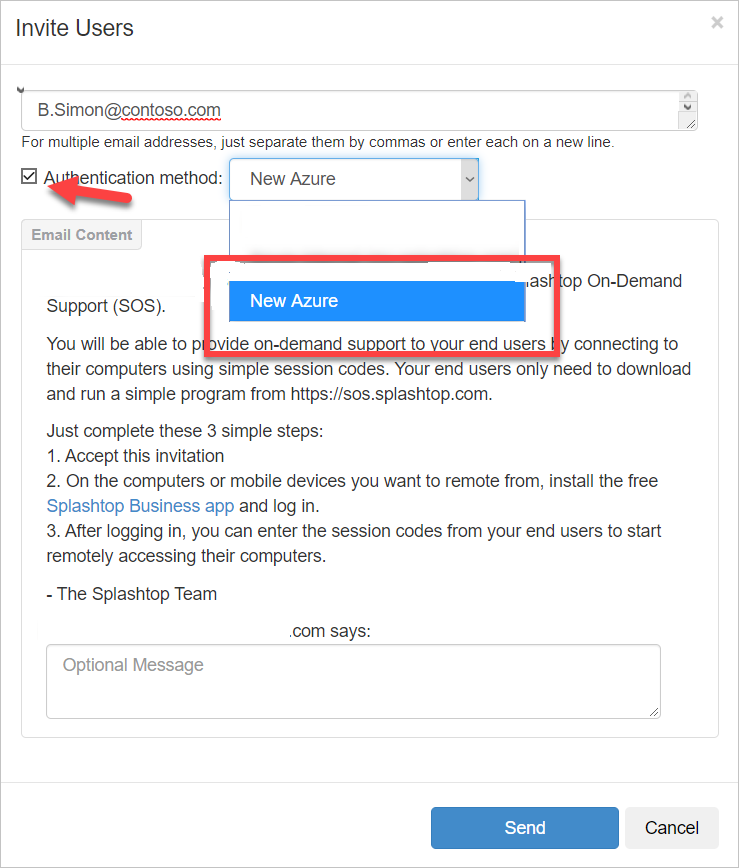
Вы также можете изменить существующую учетную запись Splashtop на учетную запись единого входа, см. инструкции.
Вот и все! Теперь вы можете использовать учетную запись единого входа для входа на веб-портал Splashtop или приложение Splashtop Business.
Проверка единого входа
В этом разделе вы сможете протестировать настройку единого входа Microsoft Entra с помощью следующих параметров.
Выберите Протестировать это приложение, эта опция перенаправит вас на URL-адрес входа в Splashtop, где вы можете начать процесс входа.
Перейдите напрямую по URL-адресу для авторизации в Splashtop и инициируйте процесс входа.
Вы можете использовать портал "Мои приложения" корпорации Майкрософт. При выборе плитки Splashtop в разделе "Мои приложения" осуществляется перенаправление на URL-адрес для входа в Splashtop. Дополнительные сведения о моих приложениях см. в разделе "Общие сведения о моих приложениях".
Связанное содержимое
После настройки Splashtop вы сможете применить функцию управления сеансом, чтобы в реальном времени защищать конфиденциальные данные своей организации от кражи и несанкционированного доступа. Управление сеансом является расширением функции условного доступа. Узнайте, как применить управление сеансом с помощью Microsoft Defender для облачных приложений.