Примечание.
Для доступа к этой странице требуется авторизация. Вы можете попробовать войти или изменить каталоги.
Для доступа к этой странице требуется авторизация. Вы можете попробовать изменить каталоги.
В этой статье вы узнаете, как интегрировать Zoom с идентификатором Microsoft Entra. Когда вы интегрируете Zoom с Microsoft Entra ID, вы можете:
- Управляйте доступом к Zoom через Microsoft Entra ID.
- Включите автоматический вход пользователей в Zoom с помощью учетных записей Microsoft Entra.
- Управляйте своими аккаунтами централизованно.
Предпосылки
В сценарии, описанном в этой статье, предполагается, что у вас уже есть следующие предварительные требования:
- Учетная запись пользователя Microsoft Entra с активной подпиской. Если ее нет, можно создать учетную запись бесплатно.
- Одна из следующих ролей:
- Подписка Zoom с включенной функцией единого входа.
Описание сценария
В этой статье описана настройка и проверка единого входа Microsoft Entra в тестовой среде.
- Zoom поддерживает единый вход, инициированный поставщиком услуг и
- Zoom поддерживает автоматическую подготовку пользователей.
Добавление Zoom из галереи
Чтобы настроить интеграцию Zoom с Microsoft Entra ID, необходимо добавить Zoom из галереи в список управляемых приложений SaaS.
- Войдите в Центр администрирования Microsoft Entra с учетной записью не ниже администратора облачных приложений.
- Перейдите к разделу Entra ID>корпоративные приложения>Новое приложение.
- В разделе Добавление из коллекции введите Zoom в поле поиска.
- Выберите Zoom на панели результатов, а затем добавьте приложение. Подождите несколько секунд, пока приложение будет добавлено в ваш арендный объект.
Кроме того, можно также использовать мастер конфигурации корпоративных приложений. В этом мастере настройки вы можете добавить приложение в домен клиента, добавить пользователей и группы в приложение, назначить роли и также выполнить настройку единой аутентификации (SSO). Подробнее о мастерах Microsoft 365.
Настройка и проверка единого входа Microsoft Entra для Zoom
Настройте и проверьте единый вход Microsoft Entra в Zoom с помощью тестового пользователя B.Simon. Для обеспечения работы единого входа необходимо установить связь между пользователем Microsoft Entra и соответствующим пользователем в Zoom.
Чтобы настроить и проверить единый вход Microsoft Entra в Zoom, выполните следующие действия.
-
Настройте Microsoft Entra SSO - чтобы ваши пользователи могли использовать эту функцию.
- Создайте тестового пользователя Microsoft Entra для тестирования единого входа Microsoft Entra с помощью B.Simon.
- Назначьте тестового пользователя Microsoft Entra, чтобы Б.Саймон мог использовать функцию единого входа Microsoft Entra.
-
Настройте единый вход в Zoom - чтобы настроить параметры установки Sign-On на стороне приложения.
- Создание тестового пользователя Zoom требуется для того, чтобы в Zoom был создан пользователь B.Simon, связанный с представлением пользователя Microsoft Entra.
- Тест SSO - для проверки, работает ли конфигурация.
Настройте SSO в Microsoft Entra
Выполните следующие действия, чтобы активировать Microsoft Entra SSO.
Войдите в Центр администрирования Microsoft Entra с учетной записью не ниже администратора облачных приложений.
Перейдите на страницу интеграции приложения Zoom в разделе >>, найдите раздел Управление и выберите Единичный вход.
На странице Выбрать метод единого входа выберите SAML.
На странице "Настройка одной Sign-On с помощью SAML" выберите значок редактирования и пера для базовой конфигурации SAML , чтобы изменить параметры.
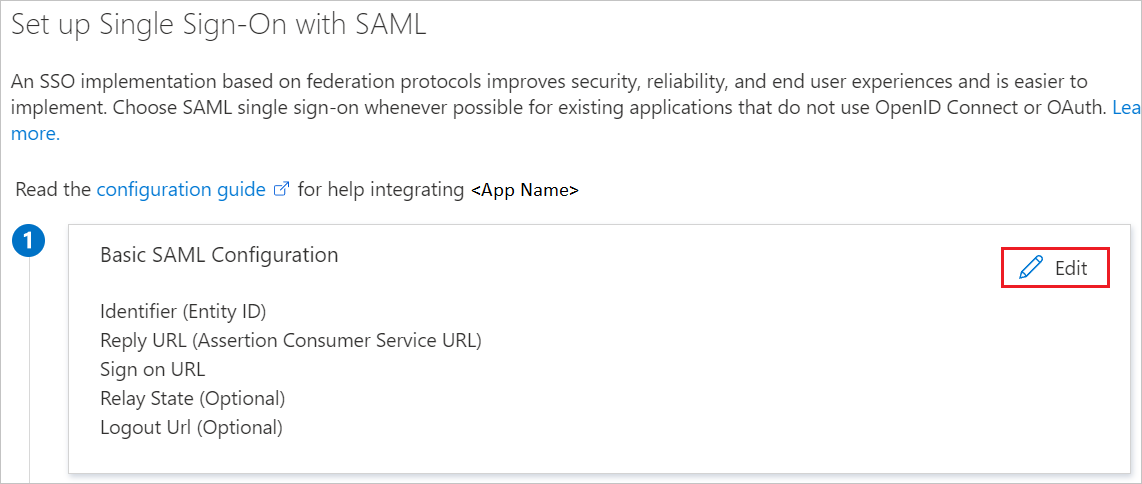
В разделе Базовая конфигурация SAML выполните приведенные ниже действия.
a. В текстовое поле Идентификатор (идентификатор сущности) введите URL-адрес в следующем формате:
<companyname>.zoom.us.б. В текстовом поле URL-адрес ответа введите URL-адрес в следующем формате:
https://<companyname>.zoom.us/saml/SSO.с. В текстовом поле URL-адрес для входа введите URL-адрес в следующем формате:
https://<companyname>.zoom.usПримечание.
Эти значения не являются реальными. Обновите эти значения, указав актуальный URL-адрес для входа и идентификатор. Чтобы получить эти значения, обратитесь в службу поддержки клиентов Zoom . Вы также можете ссылаться на шаблоны, показанные в разделе Базовая конфигурация SAML.
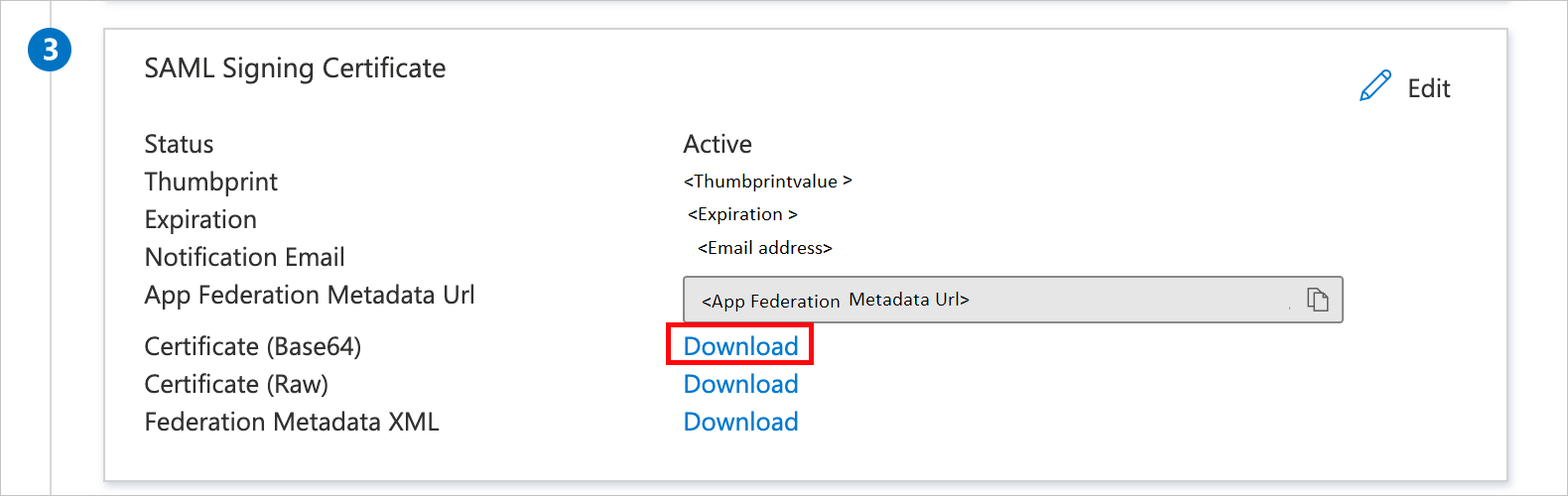
На странице Настройка единого входа с помощью SAML в разделе Сертификат подписи SAML найдите Сертификат (Base64) и выберите Скачать, чтобы скачать сертификат и сохранить его на компьютере.
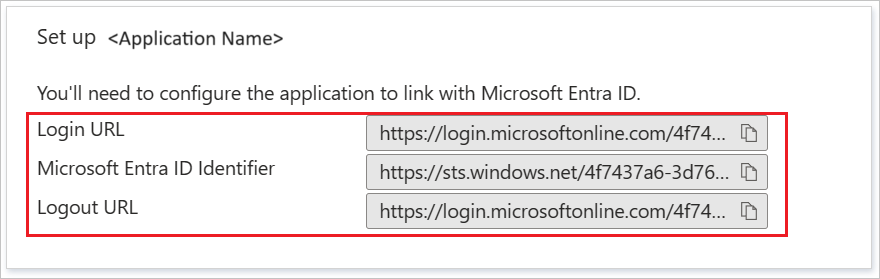
В разделе "Настройка масштабирования " скопируйте соответствующие URL-адреса в соответствии с вашим требованием.
Примечание.
Чтобы узнать, как настроить роль в Microsoft Entra ID, см. статью Настройка утверждения роли, выданного в токене SAML для корпоративных приложений.
Примечание.
Zoom может ожидать заявку о принадлежности к группе в полезных данных SAML. Если вы создали любые группы, обратитесь в службу поддержки клиентов Zoom с информацией о группе, чтобы они могли настроить сведения о группе с их стороны. Вам также нужно предоставить идентификатор объекта команде поддержки клиентов Zoom, чтобы они могли настроить его с их стороны. Чтобы получить идентификатор объекта, см. статью "Настройка масштабирования с помощью Azure".
Создание и назначение тестового пользователя Microsoft Entra
Следуйте инструкциям из краткого руководства «Создание и назначение учетной записи пользователя», чтобы создать тестовую учетную запись пользователя с именем B.Simon.
Настройка SSO в Zoom
Чтобы автоматизировать настройку в Zoom, необходимо установить расширение браузера "Мои приложения безопасного входа ", нажав кнопку "Установить расширение".

После добавления расширения в браузер выберите Настроить Zoom, чтобы перейти в приложение Zoom. Оттуда укажите учетные данные администратора для входа в Zoom. Расширение браузера автоматически настраивает приложение и автоматизирует шаги 3-6.
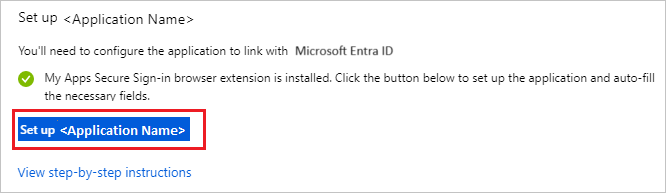
Если вы хотите настроить Zoom вручную, в другом окне веб-браузера войдите в свою учетную запись на корпоративном сайте Zoom в качестве администратора.
Выберите вкладку единого входа.
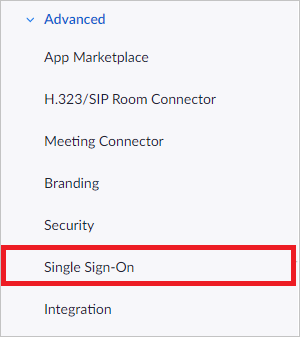
Перейдите на вкладку "Управление безопасностью" и перейдите к параметрам единого входа .
В разделе "Single Sign-On" выполните следующие действия.
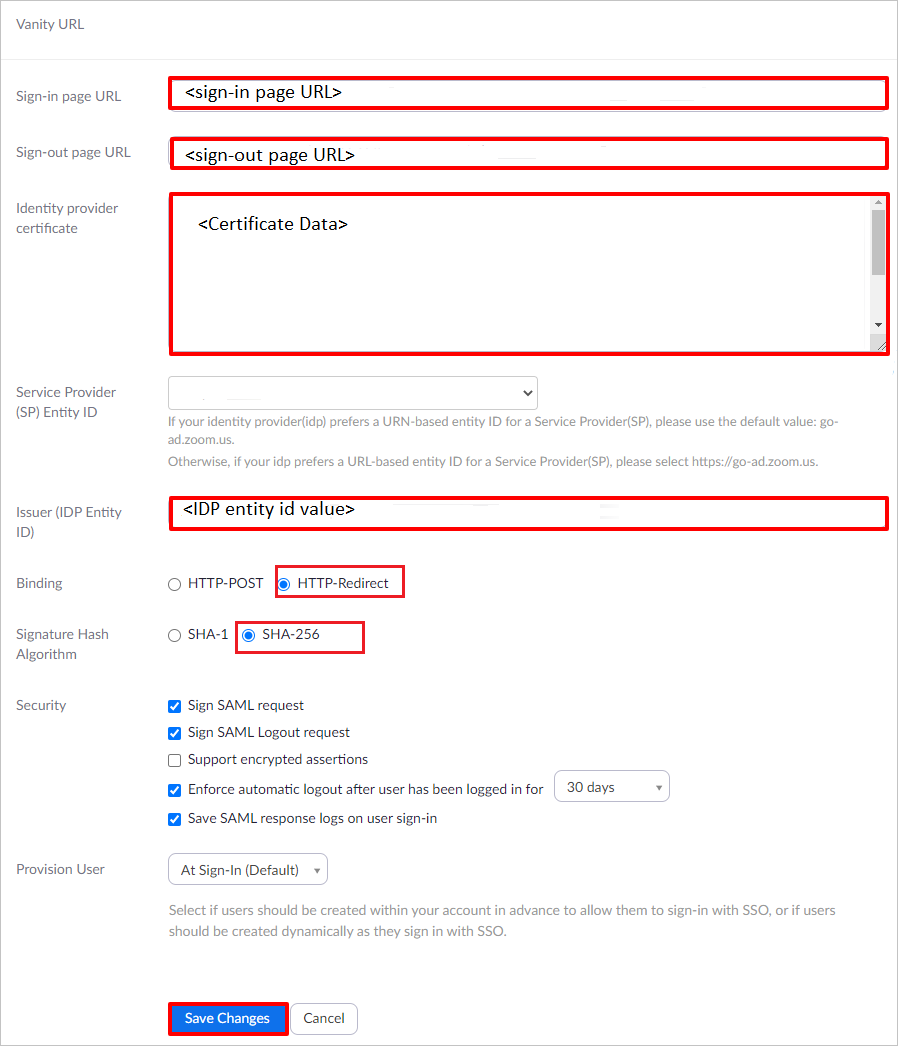
a. В текстовое поле URL-адреса страницы входа вставьте значение URL-адреса входа.
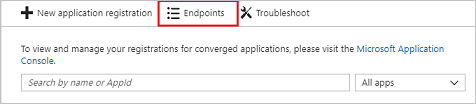
б. Для значения URL-адреса страницы выхода в Центре администрирования Microsoft Entra перейдите к Entra ID>Регистрация приложений>Конечные точки.
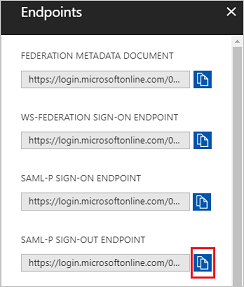
д. Скопируйте ENDPOINTSAML-P SIGN-OUT и вставьте её в текстовое поле URL-адреса страницы Sign-out.
д) Откройте сертификат в кодировке Base-64 в блокноте, скопируйте его содержимое в буфер обмена и вставьте его в текстовое поле сертификата поставщика удостоверений .
е) В текстовое поле издателя вставьте значение Идентификатора Microsoft Entra..
ж. Выберите HTTP-Redirect в качестве привязки и SHA-256 в качестве хэш-алгоритма подписи.
х. Выберите Сохранить изменения.
Примечание.
Дополнительные сведения см. в документации по масштабированию.
Создание тестового пользователя Zoom
Цель этого раздела — создать пользователя с именем B.Simon в Zoom. Zoom поддерживает автоматическую подготовку пользователей, которая включена по умолчанию. Дополнительные сведения о настройке автоматической подготовки пользователей можно найти здесь.
Примечание.
Если вам нужно создать пользователя вручную, обратитесь в службу поддержки клиентов Zoom.
Тестирование SSO
В этом разделе вы проверяете свою конфигурацию единого входа Microsoft Entra, используя следующие опции.
Выберите "Протестировать это приложение", эта опция перенаправляет на URL-адрес для входа в Zoom, где можно инициировать процесс входа.
Перейдите на страницу входа в Zoom и начните процесс входа оттуда.
Вы можете использовать Microsoft My Apps. При выборе плитки "Zoom" в "Мои приложения", этот параметр перенаправит вас на URL-адрес для входа в Zoom. Дополнительные сведения о моих приложениях см. в разделе Введение в"Мои приложения".
Связанный контент
После настройки Microsoft Entra Zoom вы можете применить функцию управления сеансами, которая защищает конфиденциальные данные вашей организации от кражи и несанкционированного доступа в режиме реального времени. Управление сеансом является расширением функции условного доступа. Узнайте, как применить управление сеансами с помощью Microsoft Defender для облачных приложений.