Примечание.
Для доступа к этой странице требуется авторизация. Вы можете попробовать войти или изменить каталоги.
Для доступа к этой странице требуется авторизация. Вы можете попробовать изменить каталоги.
Агент оптимизации условного доступа помогает организациям гармонизировать уровень безопасности, анализируя политики условного доступа на предмет пробелов, перекрытий и исключений. Поскольку условный доступ становится центральным компонентом стратегии "Никому не доверяй" организации, возможности агента должны быть настроены для удовлетворения уникальных потребностей вашей организации.
Параметры агента, описанные в этой статье, охватывают стандартные параметры, такие как триггеры, уведомления и область. Настройки также включают расширенные параметры, такие как настраиваемые инструкции, интеграции с Intune и разрешения.
Это важно
Интеграция с ServiceNow и запуски на основе действий в агенте оптимизации условного доступа в настоящее время находятся на этапе предварительной версии. Эта информация относится к предварительному продукту, который может быть существенно изменен до выпуска. Microsoft не дает никаких гарантий, выраженных или подразумеваемых, в отношении информации, предоставленной здесь.
Настройка параметров агента
Вы можете получить доступ к параметрам из двух мест в Центр администрирования Microsoft Entra:
- > Из параметровагента> оптимизацииусловного доступа.
- Из условного доступа> выберите карточку агента оптимизации условного доступа в разделe Сводка политики>Настройки.
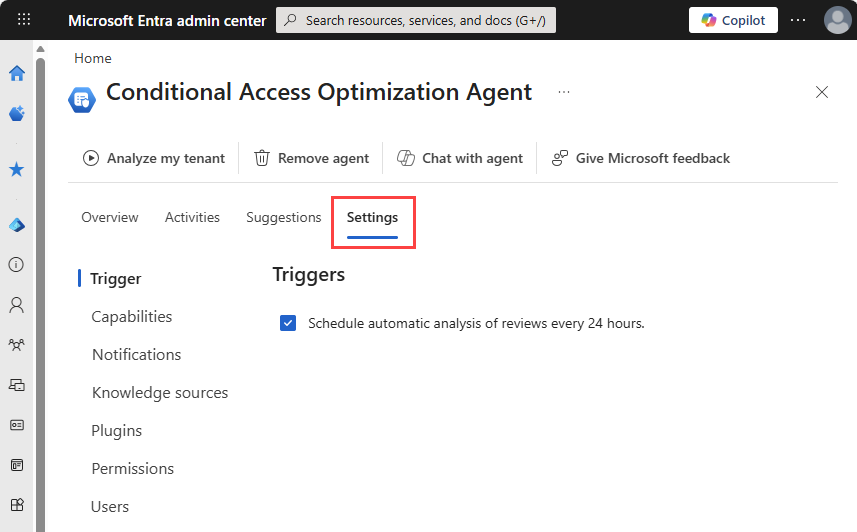
Выберите категорию в меню слева, чтобы перейти по всем параметрам. После внесения изменений нажмите кнопку "Сохранить " в нижней части страницы.
Триггер
Агент запускается каждые 24 часа, исходя из времени его первоначальной настройки. Агент можно запустить вручную в любое время.
Помимо ежедневного запланированного выполнения агент может активировать запуск при внесении изменений в политики, включенные. Запуски на основе действий не заменяют ежедневный запланированный запуск. Чтобы предотвратить чрезмерную активацию, триггеры на основе действий срабатывают не более одного раза каждые шесть часов.
- Если агент оптимизации условного доступа не включен, запуски на основе действий включены по умолчанию и могут быть отключены в параметрах агента.
- Если агент оптимизации условного доступа уже запущен в клиенте, запуски на основе активности носят опциональный характер и могут быть активированы в настройках агента.
Запланированные запуски
Агент настроен на автоматический запуск каждые 24 часа с момента первоначальной настройки. Вы также можете вручную запустить агент в любое время.
Запуски на основе действий (предварительная версия)
Помимо выполнения в рамках ежедневного расписания, агент может запускать задания на основе изменений в ваших политиках условного доступа. Запуски на основе активности предназначены для того чтобы агент реагировал на изменения в вашей среде раньше, вместо ожидания следующего ежедневного выполнения.
Следующие изменения политик условного доступа активируют запуск, основанный на действиях:
- Изменена существующая включенная политика.
- Состояние политики меняется с любого другого состояния, например, Отключено или Только отчет на Включено.
- Новая политика создается с заданным состоянием "Вкл.".
Агент проверяет наличие этих изменений каждые пять минут. При обнаружении соответствующего изменения агент инициирует запуск. Чтобы предотвратить чрезмерные запуски в периоды частых изменений, агент применяет четырехчасовой перерыв между запусками, основанными на действиях. Рассмотрим пример.
| Time | Event | Действие агента |
|---|---|---|
| Минута 0 | Включённая политика была изменена. | Пока никаких действий нет. |
| Минута 5 | Агент обнаруживает изменение. | Выполняется агент. |
| Минута 6 | Другая включенная политика изменена. | Пока никаких действий нет. |
| Минута 10 | Агент обнаруживает изменение. | Активное время восстановления. Нет выполнения. |
| Минута 12 | Другая включенная политика изменена. | Пока никаких действий нет. |
| Минута 15 | Агент обнаруживает изменение. | Активное время восстановления. Нет выполнения. |
| Час 4 | Срок действия охлаждения истекает. | Выполняется агент. |
Запуски на основе действий не заменяют ежедневный запланированный запуск. При включении ежедневный запуск всегда осуществляется независимо от того, сколько запусков, основанных на действиях, происходит.
- Новые арендаторы: запуски на основе действий включены по умолчанию. Их можно отключить в параметрах агента.
- Существующие арендаторы: процессы на основе действий требуют согласия. Их можно включить в параметрах агента.
Capabilities
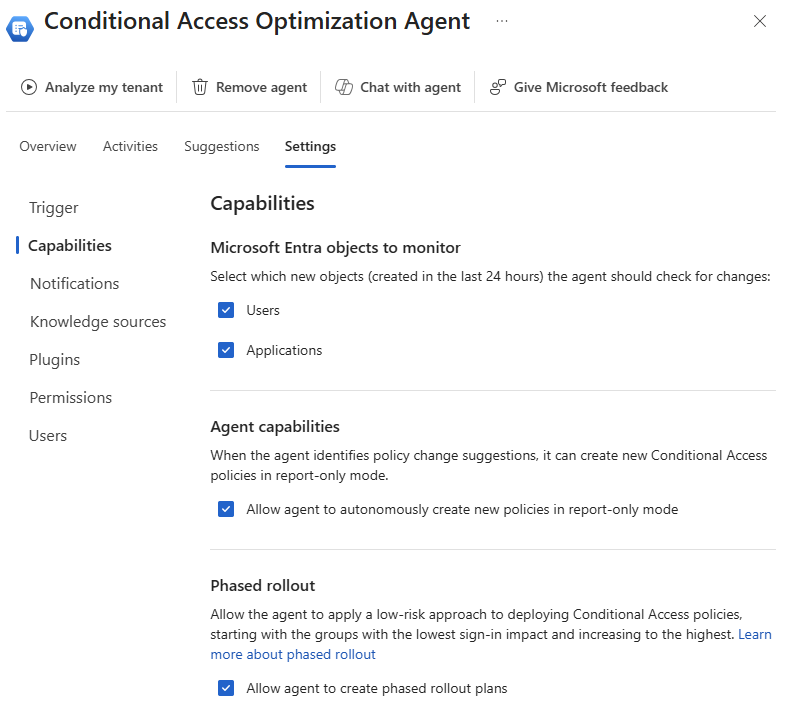
Категория "Возможности" включает важные параметры, которые следует просмотреть.
- Microsoft Entra объекты для мониторинга. Установите флажки, чтобы указать, какой агент должен отслеживать при принятии предложений политики. По умолчанию агент ищет как новых пользователей, так и новые приложения в вашем клиенте за предыдущие 24 часа.
-
Возможности агента. По умолчанию агент оптимизации условного доступа не может создавать новые политики, даже в режиме только для отчетов. Этот параметр можно изменить таким образом, чтобы агент смог создавать политики только для отчетов от вашего имени.
- Если этот параметр включен, администратор должен одобрить новую политику в режиме только отчетов, прежде чем она будет включена. После проверки влияния политики вы можете включить политику непосредственно из интерфейса агента или условного доступа.
- Если этот параметр отключен, вы по-прежнему получаете предложения, аналитические сведения и сведения о политике, но необходимо вручную утвердить политику, прежде чем она будет создана в режиме только для отчетов.
- Поэтапное развертывание. Когда агент создает новую политику в режиме только для отчетов, и эта политика соответствует критериям поэтапного развертывания, политика развертывается на этапах, чтобы отслеживать влияние новой политики. Поэтапное развертывание включено по умолчанию. Дополнительные сведения см. в статье о поэтапном выпуске агента оптимизации условного доступа.
Notifications
Агент оптимизации условного доступа может отправлять уведомления через Microsoft Teams в набор получателей. С помощью агента Conditional Access в Microsoft Teams получатели получают уведомления непосредственно в чате Teams при появлении нового предложения агента.
Чтобы добавить приложение агента в Microsoft Teams, выполните следующие действия.
В Microsoft Teams выберите Apps в меню навигации слева и найдите и выберите агент Conditional Access.
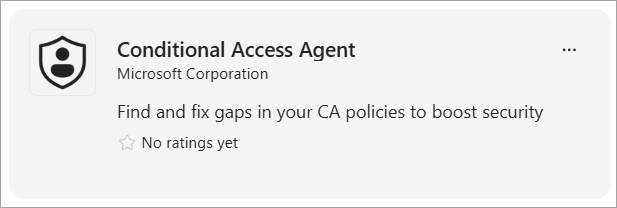
Нажмите кнопку "Добавить ", а затем нажмите кнопку "Открыть ", чтобы открыть приложение.
Чтобы упростить доступ к приложению, щелкните правой кнопкой мыши значок приложения в меню навигации слева и выберите "Закрепить".
Чтобы настроить уведомления в параметрах агента оптимизации условного доступа, выполните следующие действия.
В параметрах агента оптимизации условного доступа выберите ссылку "Выбор пользователей и групп ".
Выберите пользователей или группы, которые вы хотите получать уведомления, а затем нажмите кнопку "Выбрать ".
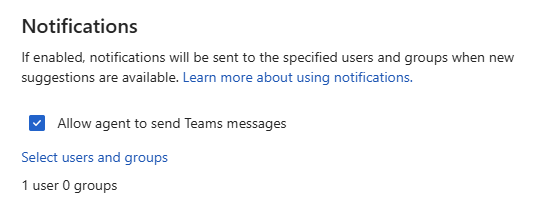
В нижней части главной страницы параметров нажмите кнопку "Сохранить ".
Для получения уведомлений можно выбрать до 10 получателей. Вы можете выбрать группу для получения уведомлений, но членство в этой группе не может превышать 10 пользователей. Если выбрать группу, которая содержит менее 10 пользователей, но больше добавлено позже, группа больше не получает уведомления. Аналогичным образом уведомления можно отправлять только на пять объектов, таких как сочетание отдельных пользователей или групп. Чтобы прекратить получение уведомлений, удалите объект пользователя или группу, в которую вы входите из списка получателей.
В настоящее время общение агента является однонаправленным, поэтому вы можете получать уведомления, но вы не можете реагировать на них в Microsoft Teams. Чтобы принять меры по предложению, выберите Просмотр предложения из чата, чтобы открыть агент оптимизации условного доступа в центре администрирования Microsoft Entra.
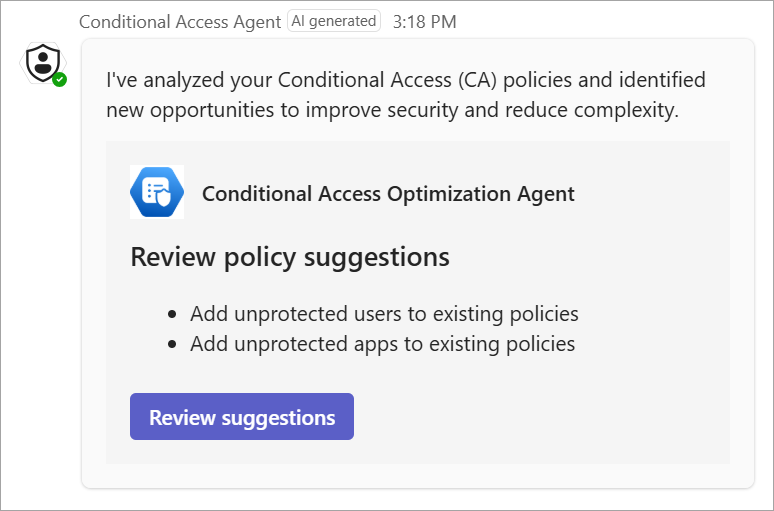
Источники знаний
Агент оптимизации условного доступа может извлечь из двух разных источников знаний, чтобы сделать предложения, адаптированные к уникальной настройке вашей организации.
Файлы
Агент оптимизации условного доступа включает механизм для предоставления конкретных инструкций о организации. Эти инструкции могут включать такие сведения, как соглашения об именовании политик условного доступа, уникальные процедуры и структура организации, чтобы предложения агента были еще более актуальными для вашей среды. Эти загруженные файлы составляют базу знаний для агента. Дополнительные сведения см. в разделе базы знаний агента оптимизации условного доступа.
Это важно
Ваши данные остаются в агенте и не используются для обучения модели.
Чтобы добавить файл в базу знаний, выполните следующие действия.
- Перейдите к агенту оптимизации условного доступа>Настройки>Файлы.
- Нажмите кнопку Отправить.
- Перетащите файл на открывающуюся панель или выберите место "Отправить файл", чтобы перейти к файлу на компьютере.
Агент обрабатывает файл и анализирует его, чтобы убедиться, что он содержит необходимые сведения.
Пользовательские инструкции
Вы можете настроить политику в соответствии с вашими потребностями с помощью необязательного поля настраиваемых инструкций . Этот параметр позволяет предоставить агенту запрос во время его выполнения. Эти инструкции можно использовать для следующих способов:
- Включение или исключение определенных пользователей, групп и ролей
- Исключите объекты, которые рассматриваются агентом или добавляются в политику условного доступа.
- Применение исключений к определенным политикам, таким как исключение определенной группы из политики, требование MFA или требование политик управления мобильными приложениями.
Можно ввести имя или идентификатор объекта в пользовательских инструкциях. Оба значения проверяются. При добавлении имени группы идентификатор объекта для этой группы автоматически добавляется от вашего имени. Пример пользовательских инструкций:
- "Исключить пользователей из группы "Break Glass" из любой политики, требующей многофакторной проверки подлинности".
- "Исключить пользователя с идентификатором объекта ddddd-3333-4444-5555-ee из всех политик"
Распространенный сценарий заключается в том, что у вашей организации много гостевых пользователей, которых вы не хотите, чтобы агент предлагал добавлять в стандартные политики условного доступа. Если агент запускается и видит новых гостевых пользователей, которые не охватываются рекомендуемыми политиками, SKU используются, чтобы предложить охватывать этих гостевых пользователей политиками, которые не нужны. Чтобы предотвратить рассмотрение гостевых пользователей агентом:
- Создайте динамическую группу с именем "Гости".
(user.userType -eq "guest") - Добавьте пользовательскую инструкцию на основе ваших потребностей.
- "Исключите группу "Гости" из рассмотрения агента".
- "Исключите группу "Гости" из любых политик управления мобильными приложениями".
Дополнительные сведения об использовании пользовательских инструкций см. в следующем видео.
Некоторые содержимое в видео, например элементы пользовательского интерфейса, могут изменяться, так как агент часто обновляется.
Plugins
Помимо встроенных интеграции Intune и Global Secure Access , агент оптимизации условного доступа также предоставляет внешние интеграции для упрощения существующих рабочих процессов.
Интеграция ServiceNow (предварительная версия)
Организации, использующие подключаемый модуль ServiceNow для Security Copilot, теперь могут с помощью агента оптимизации условного доступа создавать запросы на изменение ServiceNow для каждого нового предложения, создаваемого агентом. Эта функция позволяет ит-специалистам и группам безопасности отслеживать, проверять и отклонять предложения агента в существующих рабочих процессах ServiceNow. В настоящее время поддерживаются только запросы на изменение (CHG).
Чтобы использовать интеграцию ServiceNow, ваша организация должна настроить подключаемый модуль ServiceNow .
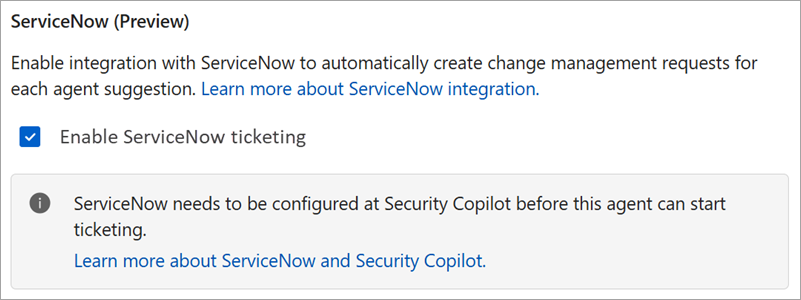
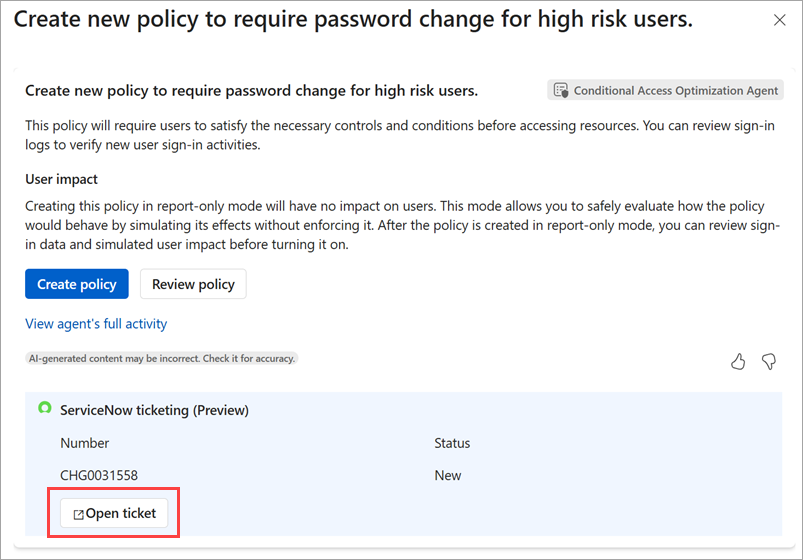
Если плагин ServiceNow включен в настройках агента оптимизации условного доступа, каждое новое предложение агента создает запрос на изменение в ServiceNow. Запрос на изменение содержит сведения о предложении, таких как тип политики, затронутые пользователи или группы, и обоснование рекомендации. Интеграция также предоставляет цикл обратной связи: агент отслеживает состояние запроса на изменение ServiceNow и может автоматически реализовать изменение при утверждении запроса на изменение.
Permissions
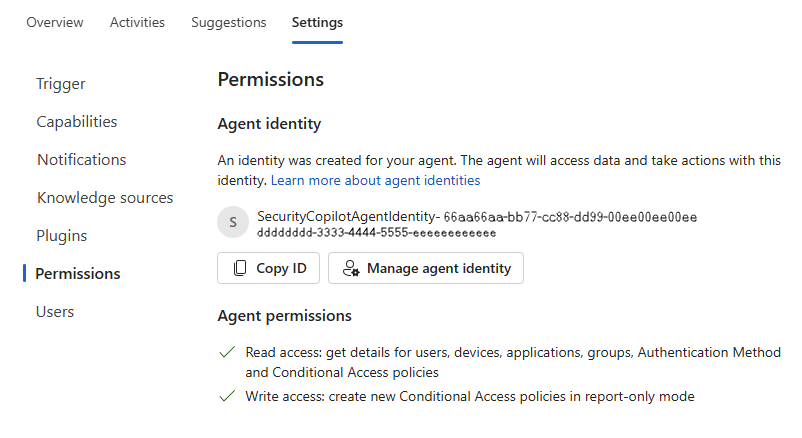
В этом разделе параметров агента описывается идентификатор, под которым работает агент, и разрешения, которые он использует для функционирования.
Удостоверение агента
Агент оптимизации условного доступа теперь поддерживает Microsoft Entra ID для агентов, что позволяет агенту выполняться под собственным удостоверением, а не удостоверением конкретного пользователя. Эта возможность повышает безопасность, упрощает управление и обеспечивает большую гибкость.
Выберите Управление идентичностью агента, чтобы просмотреть сведения об агенте в Microsoft Entra ID для агентов.
- Новые установки агента по умолчанию используют удостоверение агента.
- Существующие установки могут в любой момент переключиться с контекста пользователя и работать под удостоверением агента.
- Это изменение не влияет на отчеты или аналитику.
- Существующие политики и рекомендации остаются не затронутыми.
- Клиенты не могут вернуться к предыдущему контексту пользователя.
- Администраторы с ролью администратора безопасности могут внести это изменение. Выберите "Создать удостоверение агента " из баннерного сообщения на странице агента или в разделе "Удостоверение и разрешения " параметров агента.
Для включения и использования агента оптимизации условного доступа также требуются роли Security Copilot. Администратор безопасности по умолчанию имеет доступ к Security Copilot. Вы можете назначить администраторов условного доступа с доступом к Security Copilot. Эта авторизация дает администраторам условного доступа возможность также использовать агент. Дополнительные сведения см. в разделе Назначение доступа к Security Copilot.
Разрешения агента
Идентификатор агента использует следующие разрешения для выполнения своих задач. Эти разрешения назначаются автоматически при создании удостоверения агента.
AuditLog.Read.AllCustomSecAttributeAssignment.Read.AllDeviceManagementApps.Read.AllDeviceManagementConfiguration.Read.AllGroupMember.Read.AllLicenseAssignment.Read.AllNetworkAccess.Read.AllPolicy.Create.ConditionalAccessROPolicy.Read.AllRoleManagement.Read.DirectoryUser.Read.All
Users
Агент оптимизации условного доступа использует управление доступом на основе ролей для использования агента. Наименее привилегированная роль, необходимая для использования агента, является администратором условного доступа.