Примечание.
Для доступа к этой странице требуется авторизация. Вы можете попробовать войти или изменить каталоги.
Для доступа к этой странице требуется авторизация. Вы можете попробовать изменить каталоги.
Обзор
В этом руководстве вы узнаете, как установить приложение Microsoft Authenticator и использовать его впервые с проверенным идентификатором. Вы используете общедоступное демонстрационное веб-приложение с сквозной проверкой для выдачи проверяемого удостоверения для Authenticator и представления проверяемых удостоверений из Authenticator.
В этой статье описано, как:
- Установка Microsoft Authenticator на мобильном устройстве
- Использование Microsoft Authenticator в первый раз
- Выдача проверяемых учетных данных из общедоступного демонстрационного веб-приложения в Authenticator
- Представление проверяемых учетных данных из Authenticator в общедоступное демонстрационное веб-приложение
- Просмотр информации о том, когда и где вы предъявили свои проверяемые учетные данные
- Удалите верифицируемые учетные данные из вашей программы Authenticator
Установка Microsoft Authenticator на мобильном устройстве
Если у вас уже установлен Microsoft Authenticator, этот раздел можно пропустить. Если вам нужно установить его, следуйте этим инструкциям, но убедитесь, что вы устанавливаете Microsoft Authenticator, а не другое приложение с именем Authenticator, так как существует несколько приложений, совместно использующих это имя. После установки обновите последнюю версию, когда будут доступны новые версии.
На iPhone откройте приложение App Store
и найдите Microsoft Authenticator и установите это приложение.
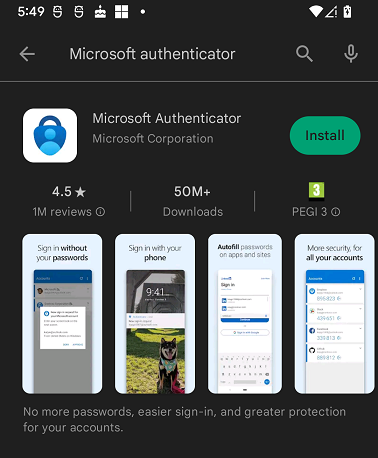
В Android откройте приложение Google Play и найдите Microsoft Authenticator и установите это приложение.
Использование Microsoft Authenticator в первый раз
При первом использовании Authenticator отображается набор экранов, которые необходимо перейти, чтобы быть готовыми к работе с проверенным идентификатором.
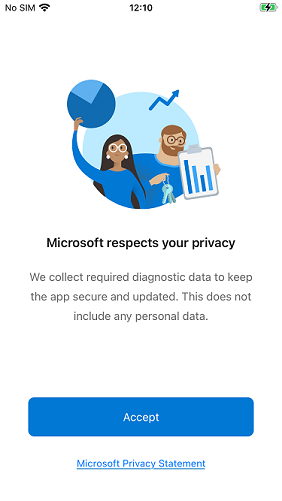
Откройте приложение Authenticator и нажмите клавишу Принять на первом экране.
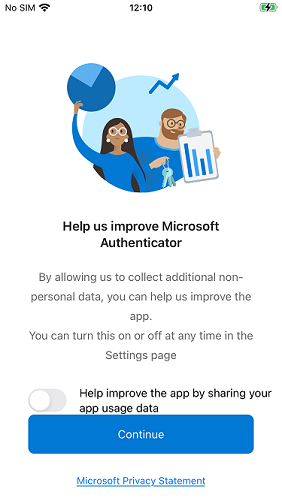
Выберите вариант передачи данных об использовании приложений и нажмите Продолжить.
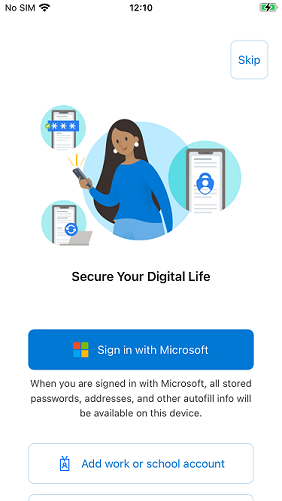
Нажмите Пропустить в правом верхнем углу экрана, чтобы выполнить вход в систему под учетной записью Microsoft.
Выдать проверяемое удостоверение
Когда приложение Microsoft Authenticator установлено и готово, вы используете общедоступное сквозное демонстрационное веб-приложение для выпуска вашего первого проверяемого удостоверения в приложении Authenticator.
Откройте end-to-end демонстрацию в браузере.
- Введите имя и фамилию и нажмите клавишу Далее
- Выберите
Проверить с помощью true Identity - Выберите Сделать селфи и Отправить документ, удостоверяющий личность. В демонстрации используются имитированные данные, и вам не нужно предоставлять реальный селфи или идентификатор.
- Выберите Далее и ОК
Откройте приложение Microsoft Authenticator
Выберите проверенные идентификаторы в правом нижнем углу на экране запуска
Нажмите кнопку Сканировать QR-код. Экран отображается, только если в приложении отсутствуют подтвержденные карточки учетных данных.

При первом сканировании QR-кода мобильное устройство уведомляет вас о том, что Authenticator пытается получить доступ к камере. Нажмите кнопку ОК, чтобы продолжить сканирование QR-кода.
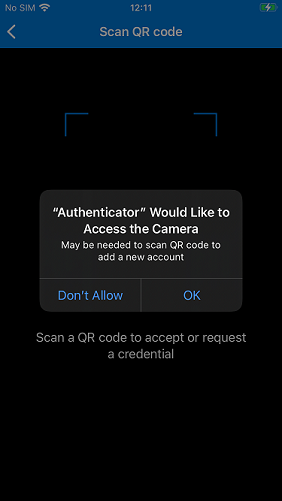
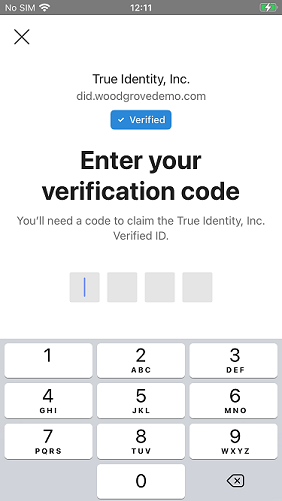
Сканируйте QR-код, введите пин-код в аутентификатор и выберите Далее. Код пин-кода показан на странице браузера.
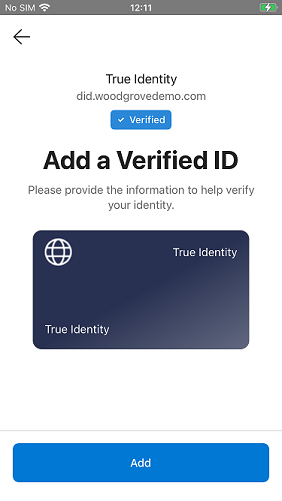
Выберите Добавить, чтобы добавить проверяемую карточку учетных данных в кошелек Authenticator.
Выберите "Вернуться в Woodgrove" в браузере.
- После сканирования QR-кода Authenticator отображает, кто является издателем подтверждаемых данных. На приведенных выше снимках экрана видно, что это True Identity и что запрос на выдачу поступает из проверенного домена did.woodgrovedemo.com. Как пользователь, это ваш выбор, если вы доверяете этой выдающей стороне.
- Не все запросы на выдачу включают пин-код. Решение о включении использования пин-кода принимает эмитент.
- Цель использования пин-кода — добавить дополнительный уровень безопасности процесса выдачи. При включении только предполагаемый получатель может выдавать удостоверяемые учетные данные.
- В демонстрации отображается пин-код на странице браузера рядом с QR-кодом. В реальном мире пин-код не будет отображаться там, но вместо этого будет предоставлен вам каким-то альтернативным способом, как в сообщении электронной почты или текстовом сообщении.
Представление верифицируемых учетных данных
Когда вы научитесь представлять проверяемое удостоверение, вы продолжите там, где остановились. Здесь вы представляете true Identity проверяемые учетные данные в демонстрационном веб-приложении. Перед продолжением убедитесь, что у вас есть True Identity подтверждаемые учетные данные в приложении Authenticator.
Если вы продолжаете работу, выберите персонализированный портал Access в конце демонстрационного веб-приложения. Если у вас есть удостоверение личности True Identity в Authenticator, но вы закрыли браузер, сначала выберите Я прошел верификацию в сквозном демонстрационном веб-приложении, а затем выберите Доступ к персонализированному порталу. Выбор , чтобы получить доступ к персонализированному порталу, отображает QR-код на веб-странице.
Откройте приложение Microsoft Authenticator
Выберите проверенные идентификаторы в правом нижнем углу на экране запуска
Нажмите на значок QR-кода в правом верхнем углу, чтобы включить камеру и отсканировать QR-код.
Выберите поделиться в Authenticator, чтобы представить проверяемые учетные данные в конце демонстрационного веб-приложения.
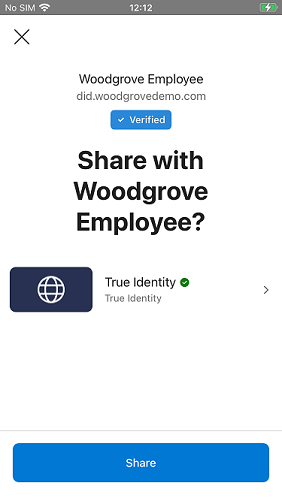
В браузере нажмите кнопку "Продолжить подключение ".
- После сканирования QR-кода Authenticator отображает, кто является проверяющей стороной для проверяемых учетных данных. На приведенных выше снимках экрана видно, что это true identity и что запрос презентации поступает из проверенного домена did.woodgrovedemo.com. Как пользователь, это ваш выбор, если вы доверяете этой стороне и хотите поделиться своими учетными данными с ними.
- Если запрос презентации не соответствует ни одному из проверяемых учетных данных, которые у вас есть в Authenticator, вы получите сообщение о том, что у вас нет запрошенных учетных данных.
- Если у вас истек срок действия проверяемых учетных данных, соответствующих запросу презентации, вы получите сообщение об истечении срока действия. Вы не можете предоставить общий доступ к запрошенным учетным данным.
Продолжить внедрение в демонстрации от начала до конца
Завершение демонстрации продолжается с подключением вас как нового сотрудника к компании Woodgrove. Продолжение демонстрации повторяет процесс выдачи и презентации в Authenticator. Выполните следующие действия, чтобы продолжить процесс подключения.
Выдайте себе верифицируемые учетные данные сотрудника Woodgrove
- Выберите Получить мой проверенный идентификатор в браузере, чтобы отобразить QR-код на веб-странице.
- Нажмите значок QR-кода в правом верхнем углу приложения Authenticator, чтобы включить камеру.
- Сканируйте QR-код, введите пин-код в аутентификатор и выберите Далее. Код пин-кода показан на странице браузера.
- Выберите Добавить, чтобы добавить проверяемую карточку учетных данных в кошелек Authenticator.
Используйте проверяемые учетные данные сотрудника Woodgrove, чтобы получить ноутбук
- Выберите в браузере Посетить Proseware.
- Выберите доступ к скидкам в браузере.
- Выберите в браузере Проверить мои учетные данные сотрудника.
- Нажмите символ QR-кода в правом верхнем углу аутентификатора, чтобы включить камеру и сканировать QR-код.
- Выберите Share в приложении Authenticator, чтобы предоставить верифицируемые учетные данные веб-приложению Proseware.
- Обратите внимание, что скидки для сотрудников Woodgrove применяются к ценам, когда Proseware проверяет ваши учетные данные.
Просмотр сведений о действии проверяемых учетных данных
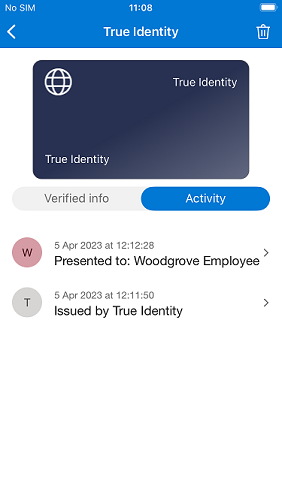
Microsoft Authenticator сохраняет записи об активности для проверяемых учетных данных. Если вы выберете карточку учетных данных и затем переключитесь на вид Деятельность, вы увидите список действий для вашей учетной записи, отсортированный в порядке последнего использования. Для вашей карточки истинной личностивы видите две записи: первая — когда она была выдана, и вторая — когда учетные данные были переданы в Woodgrove.
Удалите верифицируемые учетные данные из вашей программы Authenticator
Вы можете удалить проверяемые учетные данные из Microsoft Authenticator. Выберите карточку учетных данных, которую вы хотите удалить, чтобы просмотреть ее сведения. Затем выберите корзину в правом верхнем углу и подтвердите запрос на удаление.
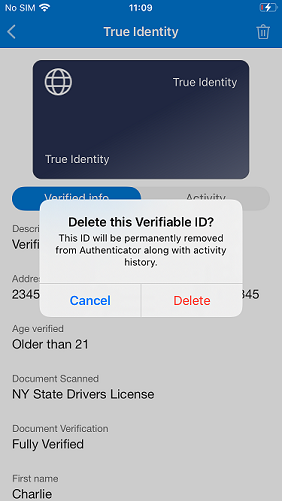
Удаление удостоверения, поддающегося проверке, из Authenticator — это необратимый процесс, и его нельзя восстановить через корзину. Если вы удалили учетные данные, необходимо снова пройти процесс выдачи.
Как просмотреть номер версии приложения Microsoft Authenticator?
- На iPhone выберите три вертикальные полосы в левом верхнем углу
- В Android выберите три вертикальные точки в правом верхнем углу
- Выберите Справка, чтобы отобразить номер версии
Как предоставить данные диагностики представителю службы поддержки Майкрософт
Если во время обращения в службу поддержки Майкрософт вам будет предложено предоставить диагностические данные из приложения Microsoft Authenticator, выполните следующие действия.
- На iPhone выберите три вертикальные полосы в левом верхнем углу
- В Android выберите три вертикальные точки в правом верхнем углу
- Выберите Отправить отзыв, а затем Есть проблемы?
- Выберите Выберите параметр и выберите проверенные идентификаторы
- Введите текст в текстовое поле Описание проблемы
- Выберите "Отправить" на iPhone или стрелку в правом верхнем углу на Android.
Дальнейшие действия
Узнайте, как настроить клиент дляпроверенного идентификатора Microsoft Entra.