Примечание.
Для доступа к этой странице требуется авторизация. Вы можете попробовать войти или изменить каталоги.
Для доступа к этой странице требуется авторизация. Вы можете попробовать изменить каталоги.
Страница агентов в центре Monitor предоставляет централизованный обзор активности и состояния агента между вашими элементами Microsoft Fabric. Используйте его для быстрого выявления, фильтрации и решения проблем с агентами.
Любой пользователь Fabric может открыть хаб Monitor, но вы видите активности только для элементов Fabric, на которые у вас есть разрешение.
Important
Агенты мониторинга в хабе Monitor сейчас находятся в предварительном просмотре.
Ознакомьтесь с Дополнительными условиями использования для предварительных версий Microsoft Azure, чтобы узнать юридические условия, применимые к функциям Azure, которые находятся в статусе бета, предварительного просмотра или иначе еще не выпущены в общий доступ.
Мониторинг агентов не требует согласия. Все столбцы на странице агентов доступны автоматически на основе метрик, собранных при создании агента.
Необходимые условия
Прежде чем начать, убедитесь, что у вас есть следующие предварительные условия:
- Доступ к Fabric и разрешение на открытие центра Monitor.
- Как минимум один агент данных или агент операций, к просмотру которого у вас есть доступ.
Мониторинг открытых агентов
Чтобы просмотреть активность агента в вашем рабочем пространстве:
- Войдите в Microsoft Fabric.
- Откройте монитор через навигационную панель. Если вы всё ещё используете классическое представление, переключитесь на новый раздел Monitor.
- Выберите Агенты. На странице представлен список агентов, а также показатели активности и здоровья для каждого из них. Наведите курсор на заголовок столбца, чтобы увидеть подсказку, объясняющую, что означает эта метрика.
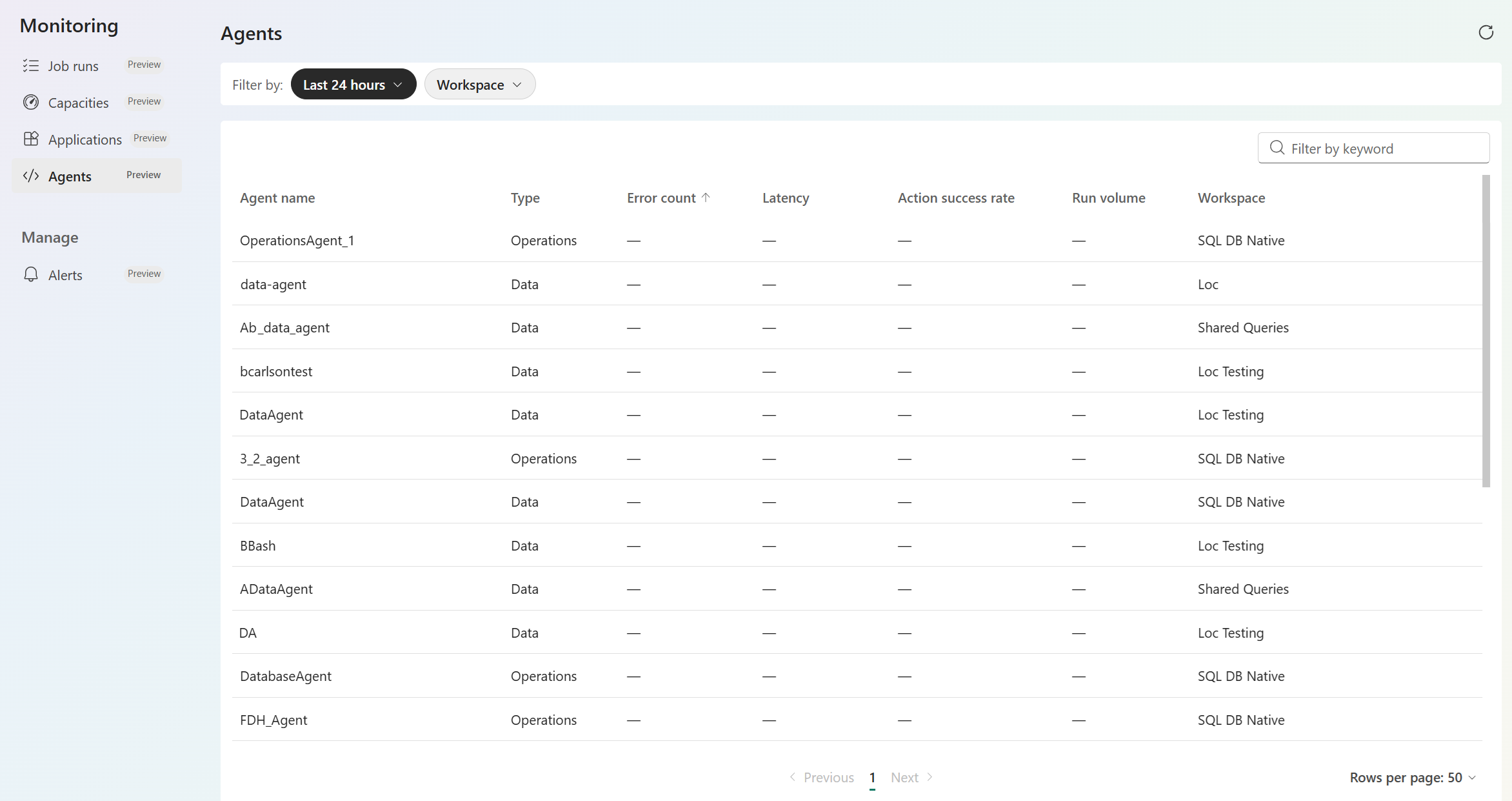
Сортировать и фильтровать представление «Агенты»
Используйте следующие варианты, чтобы найти интересующих вас агентов.
Сортировка и настройка столбцов: Выберите заголовок столбца для сортировки списка. Используйте Управление столбцами для добавления, удаления или изменения порядка столбцов. Наведите курсор на заголовок столбца, чтобы увидеть подсказку, описывающую, что измеряет эта метрика.
Используйте выпадающее меню фильтра: Фильтруйте по типу элемента или рабочему пространству , чтобы найти группу агентов.
Фильтруйте по ключевому слову: Введите текст в поисковую строку, чтобы перечислить только те агенты, которые содержат текст.
Подсказка
Поиск по ключевым словам проверяет только элементы, загруженные на текущей странице. В выпадающих меню фильтров такого ограничения нет. Если ваши товары занимают несколько страниц, сначала используйте выпадающие меню, чтобы сузить список.
Обновить список: Страница получает данные агента при загрузке и не обновляется непрерывно. Выберите значок Перезагрузки в правом верхнем углу, чтобы увидеть последнюю активность и здоровье.
Получение сведений об агенте
Выбор агента в списке приводит вас к другому пункту назначения в зависимости от типа агента:
- Агент операций: Выберите агента, чтобы открыть вид производительности , специфичный для конкретного элемента, где вы можете просмотреть подробную информацию о активности и состоянии этого агента.
- Data Agent: Выберите агент, чтобы открыть сам элемент Data Agent. В настоящее время для Data Agent нет отдельного представления мониторинга, поэтому вместо него вас перенаправляют обратно к этому элементу.
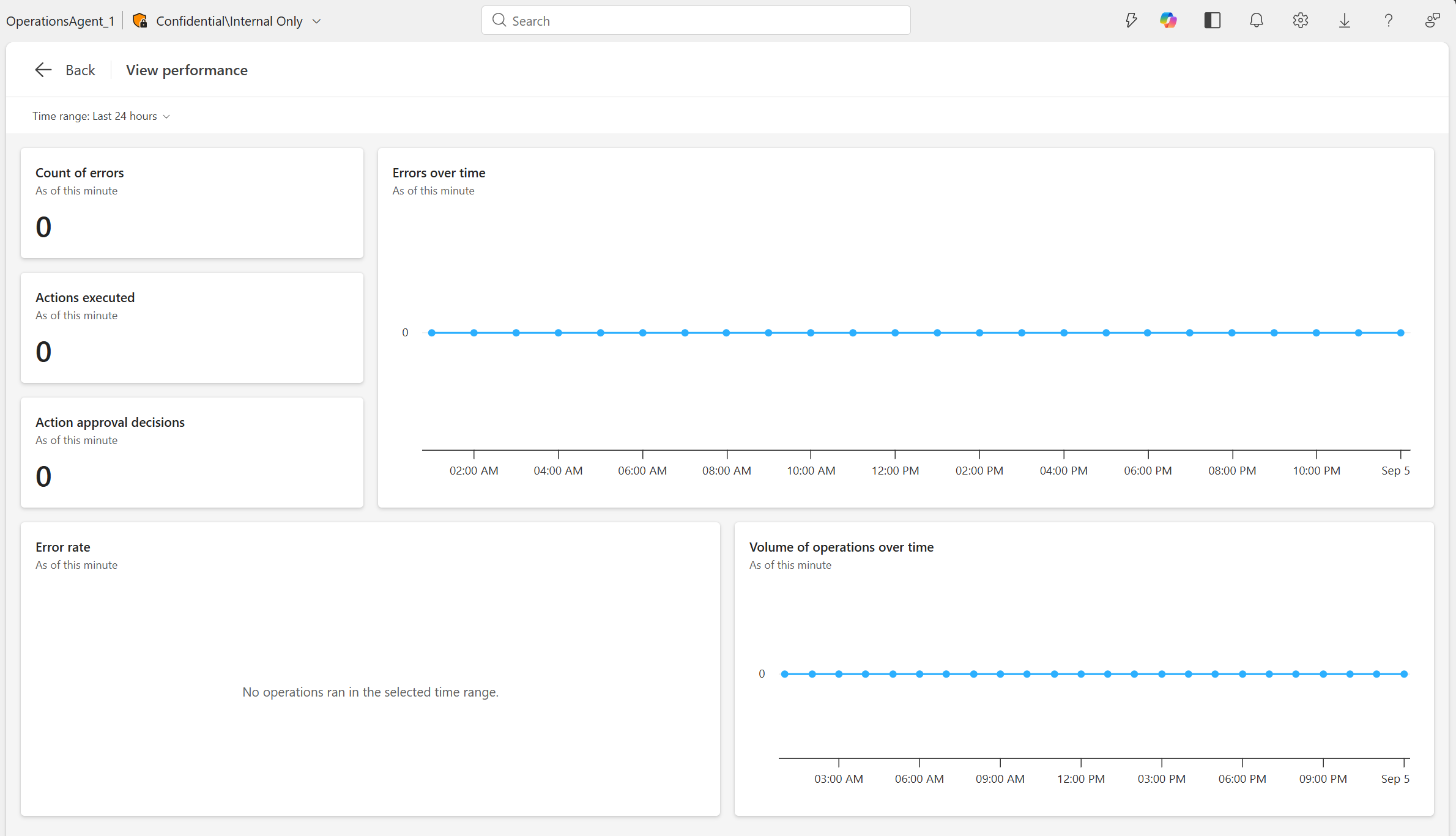
Поддерживаемые типы элементов на странице Агенты
Страница Agents в настоящее время поддерживает следующие элементы Fabric:
- Агент данных
- Агент операций
Поддержка дополнительных типов агентов со временем будет расширяться, чтобы охватить любых агентов, которых вы создаете на Fabric.