Примечание.
Для доступа к этой странице требуется авторизация. Вы можете попробовать войти или изменить каталоги.
Для доступа к этой странице требуется авторизация. Вы можете попробовать изменить каталоги.
Хаб Monitor предоставляет администраторам Fabric одно место для мониторинга состояния, потребления единицы емкости (CU) и ограничения каждой ёмкости в арендаторе. На странице «Управление мощностями » вы можете выявить потенциалы, находящиеся под угрозой, изучить показатели использования и активности мощности, предпринять такие действия, как приостановить или изменить размер мощности, а также проанализировать активные проблемы.
Important
Ёмкость монитора в хабе Monitor сейчас находится на стадии предварительного просмотра. Ознакомьтесь с Дополнительными условиями использования для предварительных версий Microsoft Azure, чтобы узнать юридические условия, применимые к функциям Azure, которые находятся в статусе бета, предварительного просмотра или иначе еще не выпущены в общий доступ.
Необходимые условия
- Емкость Microsoft Fabric в вашем арендаторе.
- Права администратора Fabric или администратора ёмкости для просмотра сведений о ёмкости и выполнения действий управления.
Мониторинг доступной ёмкости
Начните с портала Fabric и откройте просмотр мониторинга ёмкости в хабе Monitor.
- Войдите на портал Fabric.
- В левой навигационной панели выберите «Монитор».
- Выберите способности.
Страница «Управление мощностями» открывается и показывает все возможности вашего арендатора.
Просматривайте состояние ресурсов во всем вашем арендаторе
Страница «Управление возможностями» обобщает состояние каждой способности. Плитки состояния в верхней части показывают общее число емкостей и сколько из них Исправны, Под угрозой, Со сниженной производительностью или Приостановлены.
Чтобы найти и организовать способности, используйте следующие элементы контроля:
- Используйте фильтр по ключевому слову , чтобы отфильтровать список по введённому тексту.
- Выберите меню Фильтр , чтобы сузить список по свойствам ёмкости.
- Выберите сортировку по состоянию здоровья , чтобы упорядочить возможности по состоянию.
- Выберите варианты столбцов , чтобы выбрать, какие столбцы появятся в виде таблицы.
Переключайтесь между двумя макетами с помощью переключателя просмотра:
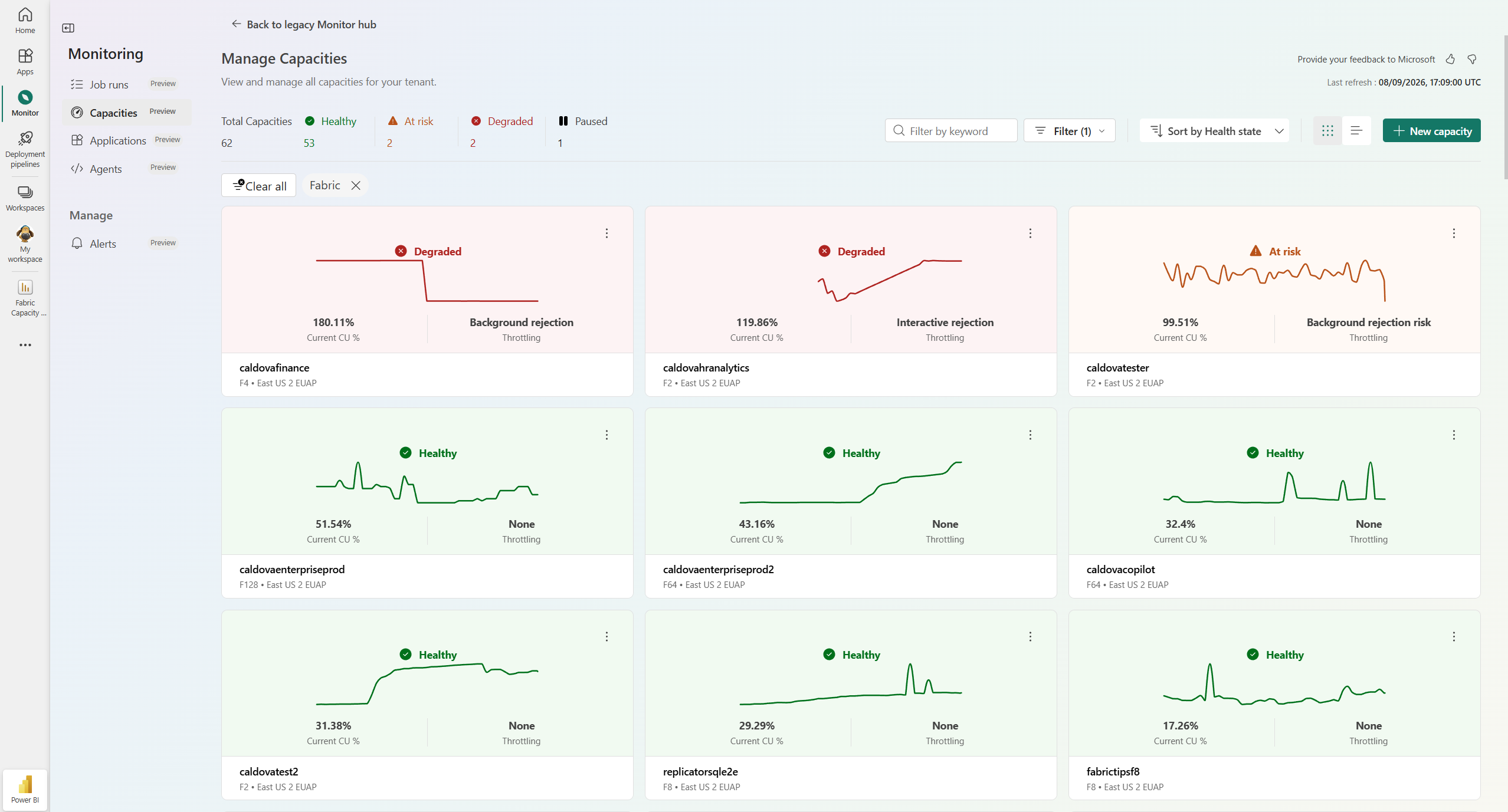
В представлении "Сетка" каждая емкость отображается в виде плитки с ее состоянием, текущим CU % и троттлингом.
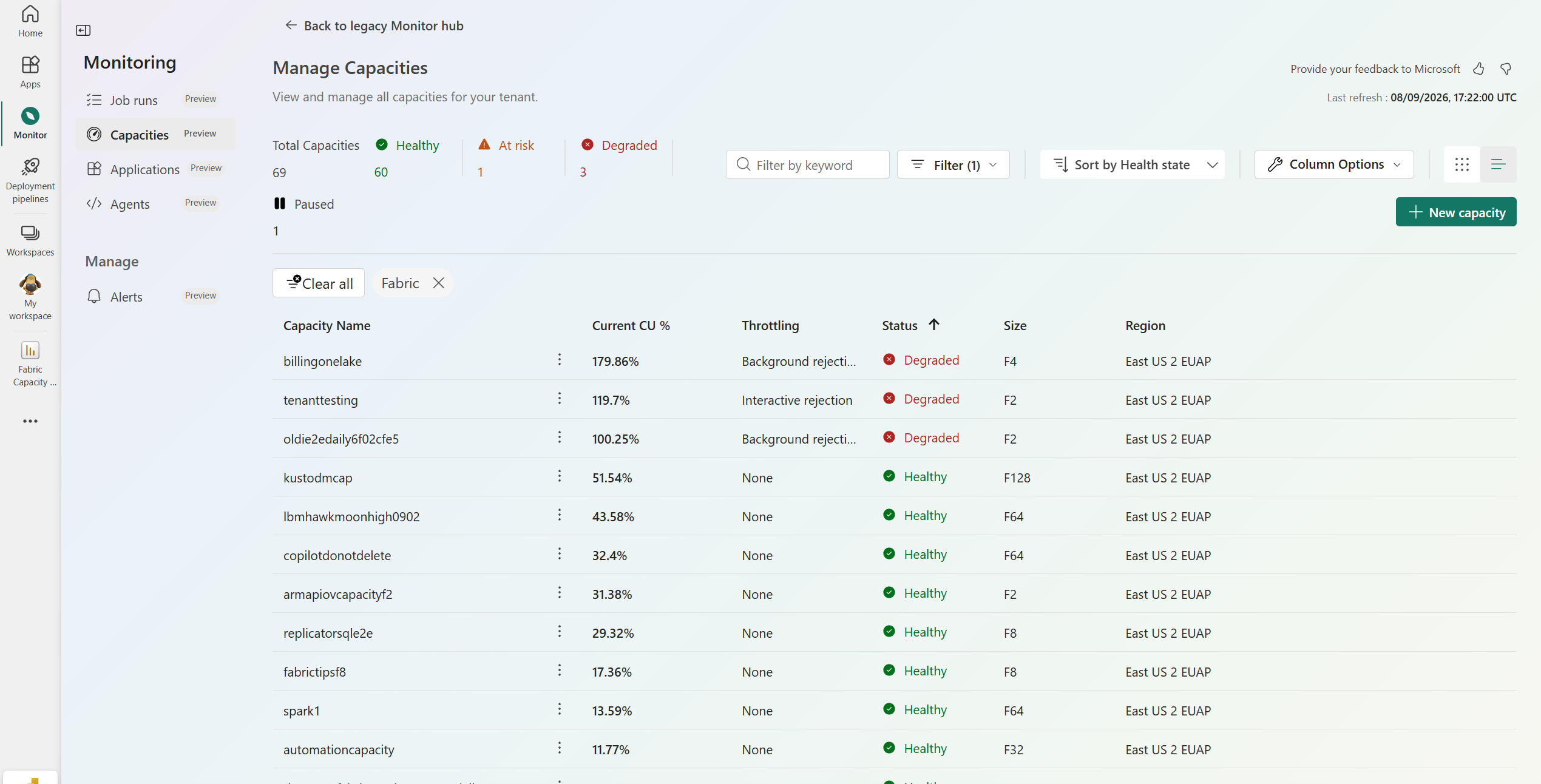
В виде таблицы отображается список столбцов : Название емкости, Текущий %CU, Троттлинг, Статус, Размер и Регион.
Создать новую емкость
- Войдите на портал Fabric.
- В левой навигационной панели выберите «Монитор».
- Выберите способности.
- Выберите новую вместимость.
- На странице «Новая вместимость » выберите тип емкости и введите следующую информацию:
- Тип ёмкости — выберите тип мощности, которую хотите создать.
- Имя вместимости — введите название вашей вместимости.
- Подписка - Выберите подписку Azure, которую вы хотите использовать для производительности.
- Группа ресурсов — выберите группу ресурсов Azure, которую вы хотите использовать для емкости.
- Регион — выберите регион, в котором хотите создать мощность.
- Размер мощности — выберите количество единиц для распределения мощности.
- Администраторы емкости — выберите администраторов для новой емкости.
- Расширите дополнительные настройки, чтобы настроить другие настройки, если доступны, например, теги.
- Нажмите кнопку "Применить".
Просмотреть сведения о емкости
На странице «Управление мощностями » выберите имя мощности, чтобы открыть его страницу с деталями. На странице с подробностями показана идентификационная информация по вместимости: SKU, регион, ID, администраторы сервисов и количество назначенных рабочих пространств.
Метрические карты обобщают текущее состояние емкости:
- Использование показывает общее использование вычислений, разделённое на интерактивное и фоновое.
- Текущее дросселирование показывает, применяется ли ограничение к пропускной способности.
- Текущая активность показывает частоту интерактивных задержек, интерактивных отказов и фоновых отказов.
- Перенесённые единицы мощности показывают единицы мощности, перенесённые на следующий период.
- Защита от перенапряжения показывает фоновые пороги отклонения и восстановления. Выберите «Настроить», чтобы их настроить.
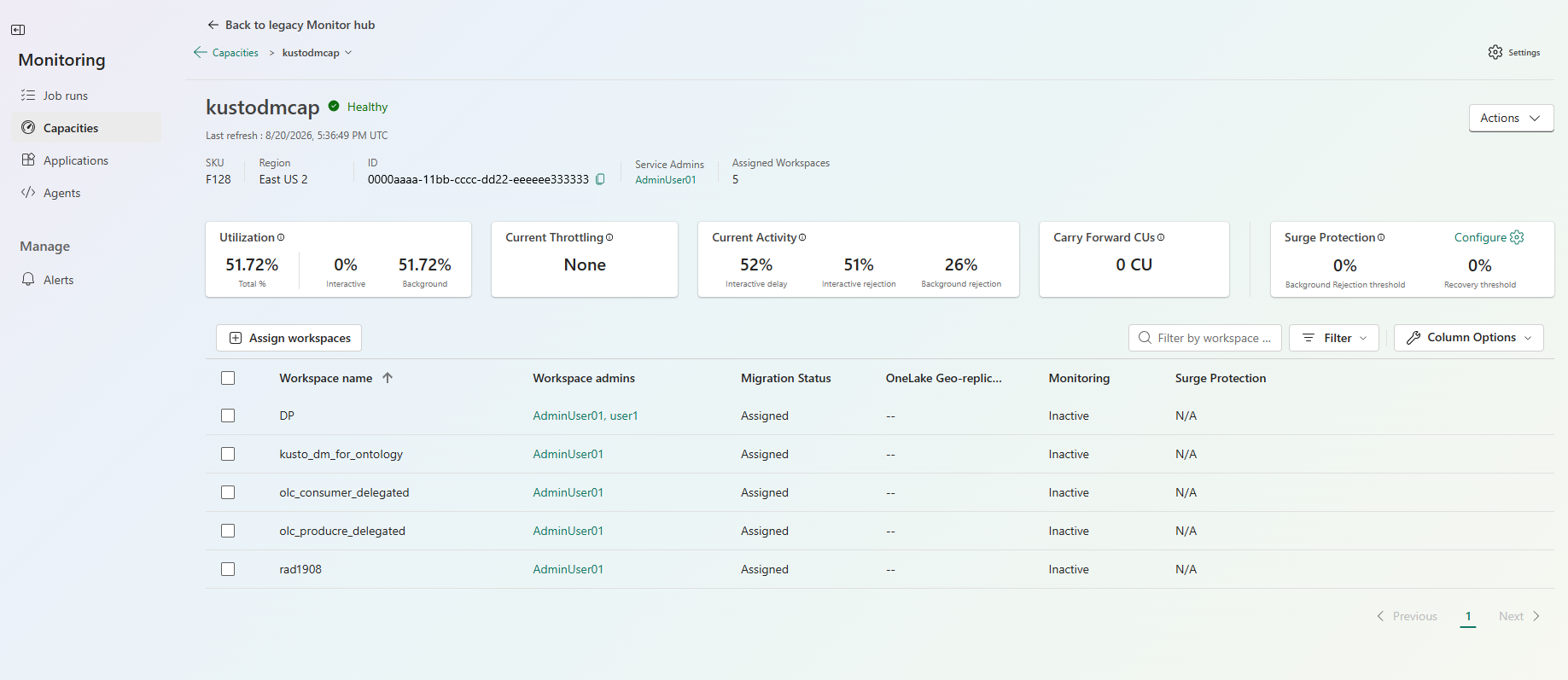
Список рабочих пространств, назначенных этой емкости, отображает сведения о каждом рабочем пространстве, включая администраторов рабочего пространства, статус миграции, георепликацию OneLake, мониторинг и состояние защиты от всплесков нагрузки. Выберите «Назначить рабочие пространства», чтобы добавить рабочие пространства в емкость.
Принять меры в отношении емкости
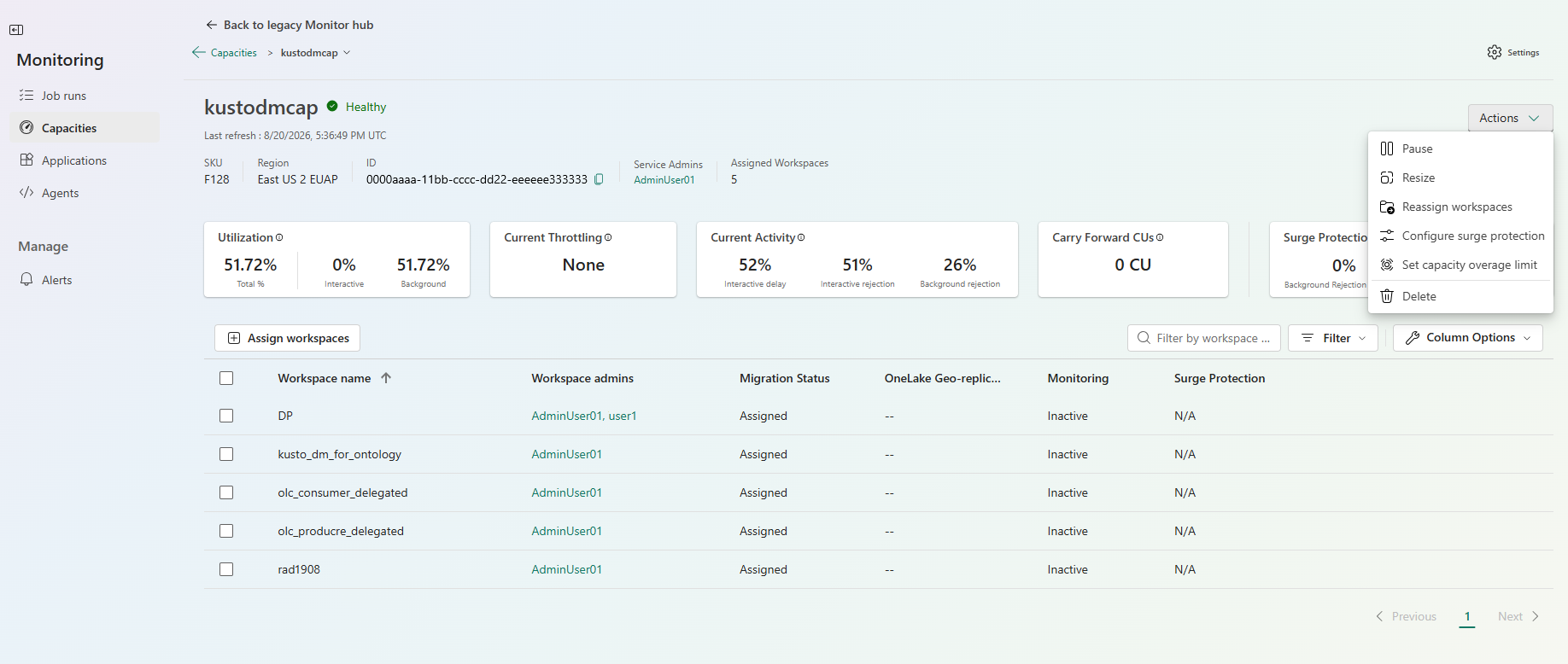
На странице с деталями вместимости выберите Действия для управления ёмкостью. Доступны следующие действия:
- Пауза останавливает вместимость.
- Изменение размера меняет ёмкость SKU. Для изменения размера ёмкости нужны права владельца подписки Azure.
- Reassign Workspaces перемещает рабочие пространства на другое место.
- Настройка защиты от перенапряжения устанавливает пороги фоновых отклонений и восстановления.
- Установленный предел перегрузки по мощности ограничивает, насколько сильно может накапливаться эта мощность.
- Удаление удаляет емкость.