Примечание.
Для доступа к этой странице требуется авторизация. Вы можете попробовать войти или изменить каталоги.
Для доступа к этой странице требуется авторизация. Вы можете попробовать изменить каталоги.
Интеграция управления API Azure (APIM) с API Microsoft Fabric для GraphQL значительно повышает возможности API, обеспечивая надежную масштабируемость и безопасность. APIM выступает в качестве шлюза корпоративного уровня, который добавляет расширенные возможности, включая управление удостоверениями, ограничение скорости, кэширование ответов, защиту от угроз и централизованный мониторинг— все без изменения конфигурации API Fabric.
Путем маршрутизации запросов GraphQL через APIM можно масштабировать для обработки повышенного трафика, реализации сложных политик безопасности и получения видимости шаблонов использования API в организации.
В этой статье рассматривается интеграция APIM с Fabric API для GraphQL, настройка аутентификации с управляемыми удостоверениями, а также реализация политик кэширования и ограничения скорости.
Кто использует управление API Azure с GraphQL
Интеграция APIM ценна для:
- Корпоративные архитекторы , предоставляющие данные Fabric через централизованный, управляемый шлюз API для доступа на уровне организации
- Администраторы Структуры реализуют лимитирование скорости передачи данных, кэширование и политики безопасности для защиты вместимости и данных Fabric
- ИТ-отделы безопасности , требующие расширенной проверки подлинности, авторизации и защиты от угроз для доступа к данным Fabric
- Платформенные команды управляют и контролируют несколькими API GraphQL Fabric в различных отделах и бизнес-единицах
Используйте интеграцию APIM, если вам нужны функции управления API корпоративного уровня, такие как ограничение скорости, кэширование, политики безопасности и централизованное управление для API GraphQL Fabric.
Предпосылки
Прежде чем начать, убедитесь, что у вас есть следующее:
- API Fabric для GraphQL уже создан. Если нет, см. статью "Создание API для GraphQL" или используйте пример базы данных SQL на портале API для GraphQL.
- Экземпляр Azure API Management. Инструкции по настройке см. в разделе "Создание экземпляра службы управления API"
- Разрешения для создания управляемых удостоверений и настройки политик APIM
Добавление API GraphQL Fabric в службу управления API Azure
Первым шагом интеграции APIM с Fabric является импорт API GraphQL в службу управления API Azure. Этот процесс создает прокси-сервер, который направляет запросы через APIM при сохранении подключения к источникам данных Fabric. Импортируя API, вы создаете основу для добавления корпоративных функций, таких как политики проверки подлинности, кэширование и ограничение скорости.
Для процесса импорта требуется два фрагмента информации из API GraphQL Fabric: URL-адрес конечной точки (где APIM отправляет запросы) и файл схемы (который определяет структуру API и доступные операции).
Экспорт сведений о API GraphQL
Сначала соберите необходимые сведения из API GraphQL Fabric:
Открытие API GraphQL на портале Fabric
На ленте выберите " Копировать конечную точку ", чтобы получить URL-адрес API
Выберите "Экспорт схемы ", чтобы скачать файл схемы GraphQL на локальное устройство

Импорт API в APIM
Теперь, когда у вас есть URL-адрес конечной точки и файл схемы, вы можете зарегистрировать API GraphQL в APIM. Это создает определение API, которое APIM использует для проверки запросов, создания документации и применения политик. Передаваемая схема определяет, какие запросы и мутации клиенты могут выполнять.
Перейдите к экземпляру службы "Управление API" на портале Azure
Выбор API>+ Добавление API
Выберите значок GraphQL
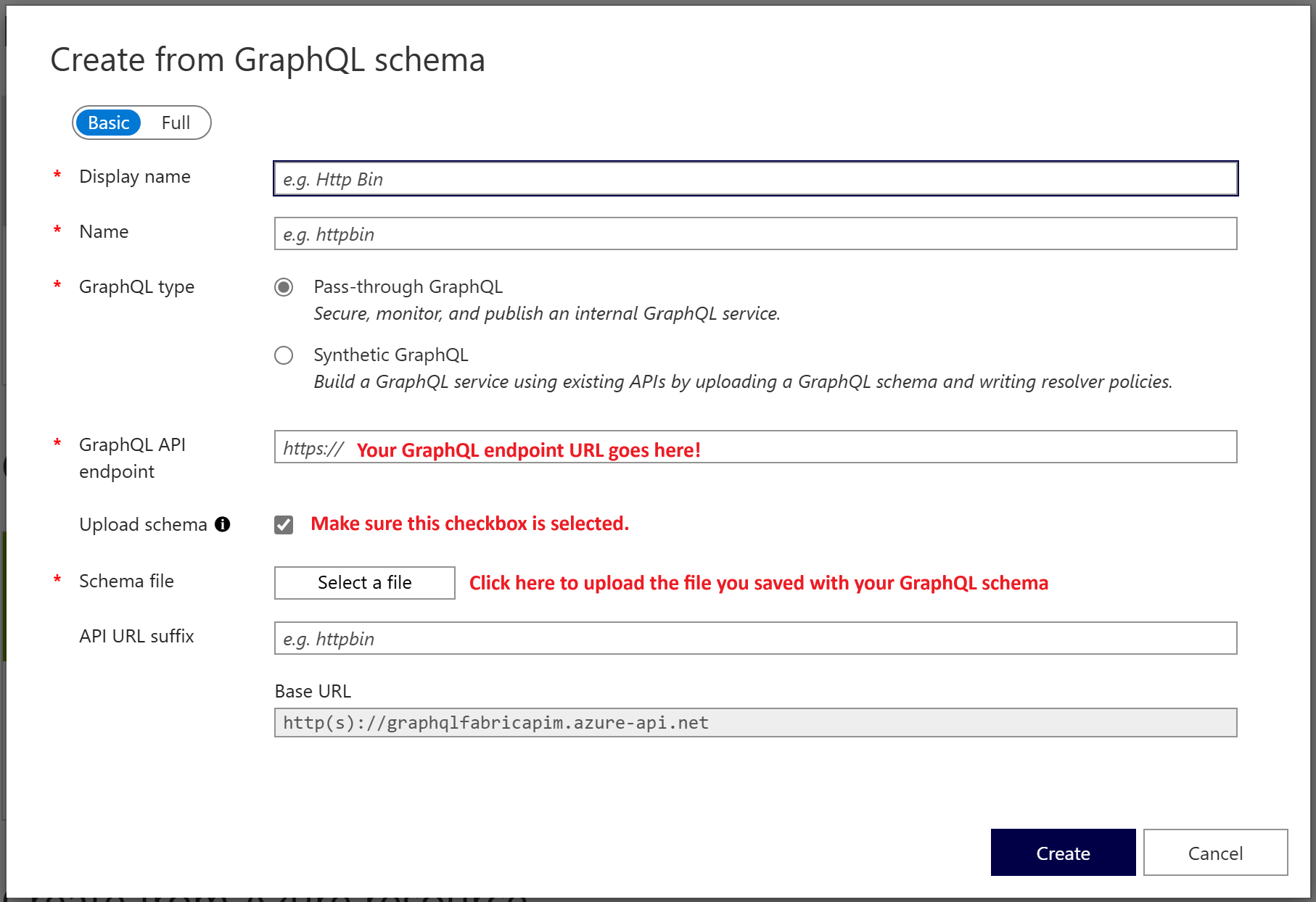
На экране "Создание из схемы GraphQL " укажите:
- Отображаемое имя: понятное имя API
- Имя: идентификатор API
- Конечная точка API GraphQL: URL-адрес конечной точки, скопированный из Fabric
Выберите "Отправить схему " и выберите скачанный файл схемы
Настройка проверки подлинности управляемой идентичности
Теперь, когда API GraphQL зарегистрирован в APIM, необходимо настроить способ проверки подлинности APIM в Fabric. Управляемые удостоверения предоставляют безопасный метод проверки подлинности без пароля, который устраняет необходимость хранения учетных данных в конфигурации APIM. Azure автоматически управляет жизненным циклом идентификации и обрабатывает получение маркеров, что делает этот подход более безопасным и простым для обслуживания, чем традиционные методы проверки подлинности.
Настройка проверки подлинности включает три основных этапа: создание управляемого удостоверения в Azure, предоставление ему разрешений на доступ к рабочей области Fabric и источникам данных, а также настройку APIM для использования этого удостоверения при выполнении запросов к Fabric.
Создание и назначение управляемого удостоверения
Сначала создайте управляемое удостоверение, которое APIM использует для проверки подлинности:
- Создайте управляемое удостоверение, назначенное пользователем на портале Azure.
- Обратите внимание, что идентификатор клиента управляемого удостоверения необходим для конфигурации политики.
Предоставьте разрешения управляемому удостоверению на платформе Fabric
После создания управляемого удостоверения необходимо предоставить ему разрешения для доступа к ресурсам Fabric. Управляемое удостоверение должно иметь доступ как к самому элементу API GraphQL, так и к любым источникам данных, к которым он подключается (например, к лейкхаусам или хранилищам). Добавление идентичности в качестве участника рабочей области является наиболее простым подходом, поскольку это обеспечивает одновременный доступ ко всем элементам рабочей области.
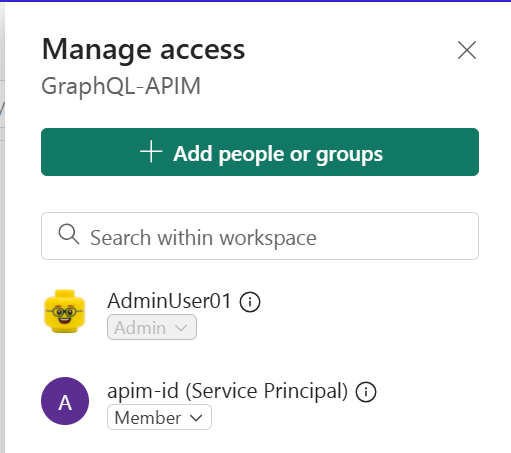
- Откройте рабочую область Fabric, содержащую API GraphQL
- Выбор "Управление доступом"
- Добавьте управляемую идентичность (например, apim-id) с ролью не ниже участника.
Подсказка
Для более детального управления можно предоставить разрешения непосредственно отдельным элементам Fabric (API и его источникам данных) вместо доступа на уровне рабочей области. Гранулярное управление особенно важно, если ваш API использует аутентификацию с одним входом (SSO). Дополнительные сведения см. в сводке по проверке подлинности и разрешениям.
Настройка APIM для использования управляемого удостоверения
Когда разрешения предоставлены в Fabric, необходимо указать APIM, какие управляемые идентификационные данные следует использовать. Эта связь позволяет APIM проходить проверку подлинности в качестве этого удостоверения при выполнении запросов к API GraphQL Fabric.
- На портале Azure перейдите к экземпляру APIM
- Перейдите в безопасность>управляемые удостоверения
- Добавьте управляемое удостоверение, назначенное пользователем ранее
Добавление политики проверки подлинности
Последний шаг проверки подлинности — добавление политики APIM, которая получает токен доступа с помощью управляемого удостоверения и включает его в запросы к Fabric. Эта политика выполняется при каждом запросе, автоматически обрабатывая получение и продление токенов. Политика использует элемент authentication-managed-identity для получения токена для ресурса API Fabric, а затем добавляет его в заголовок Авторизации.
В API GraphQL в APIM выберите вкладку "Политики API "
Редактирование политики входящей обработки
Добавьте следующий XML-код в
<inbound><base/>:<authentication-managed-identity resource="https://analysis.windows.net/powerbi/api" client-id="YOUR-MANAGED-IDENTITY-CLIENT-ID" output-token-variable-name="token-variable" ignore-error="false" /> <set-header name="Authorization" exists-action="override"> <value>@("Bearer " + (string)context.Variables["token-variable"])</value> </set-header>Замените
YOUR-MANAGED-IDENTITY-CLIENT-IDна идентификатор клиента управляемого удостоверенияСохранение политики
Проверка подключения
Прежде чем продолжить добавление кэширования и ограничения скорости, убедитесь, что настройка проверки подлинности работает правильно. Теперь тестирование гарантирует, что все проблемы, которые возникают позже, не связаны с конфигурацией проверки подлинности.
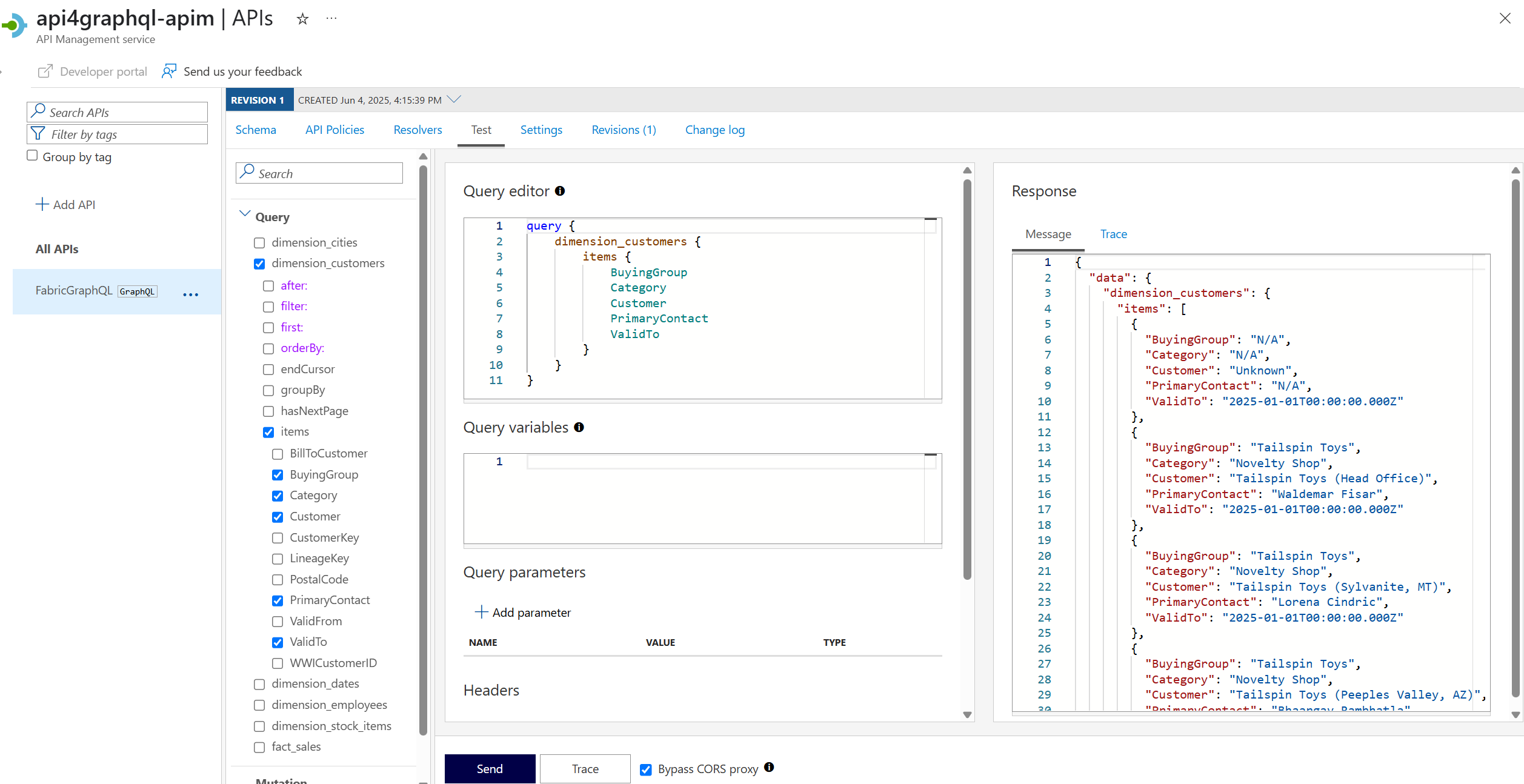
- В APIM перейдите к API GraphQL
- Перейдите на вкладку "Тест"
- Выполните пример запроса или модификации для подтверждения работы подключения
Настройка кэширования ответов
Кэширование ответов значительно снижает задержку для вызывающих API и уменьшает нагрузку серверной части на источники данных Fabric. APIM поддерживает встроенные экземпляры кэширования или внешние экземпляры Redis. Для API GraphQL кэширование использует текст запроса (запрос GraphQL) в качестве ключа кэша, гарантируя, что идентичные запросы возвращают кэшированные ответы.
Преимущества кэширования ответов GraphQL:
- Снижение задержки: кэшированные ответы возвращаются мгновенно без запроса Fabric
- Снижение потребления емкости: Меньше запросов к Fabric, что приводит к сокращению использования CU (единица емкости)
- Повышение масштабируемости. Обработка большего числа одновременных пользователей без увеличения нагрузки серверной части
Добавление политики кэширования
Чтобы реализовать кэширование, измените существующую политику проверки подлинности, чтобы добавить логику поиска кэша и хранилища. Политика проверяет наличие кэшированных ответов перед пересылкой запросов в Fabric и сохраняет успешные ответы для дальнейшего использования. В этом примере полной политики показано, как работает проверка подлинности и кэширование:
<policies>
<inbound>
<base />
<!-- Authenticate with managed identity -->
<authentication-managed-identity
    resource="https://analysis.windows.net/powerbi/api"
    client-id="YOUR-MANAGED-IDENTITY-CLIENT-ID"
    output-token-variable-name="token-variable"
    ignore-error="false" />
<set-header name="Authorization" exists-action="override">
    <value>@("Bearer " + (string)context.Variables["token-variable"])</value>
</set-header>
<!-- Check if response is cached -->
<cache-lookup-value
key="@(context.Request.Body.As<String>(preserveContent: true))"
variable-name="cachedResponse"
default-value="not_exists" />
</inbound>
<backend>
<!-- Only forward request if not cached -->
<choose>
<when condition="@(context.Variables.GetValueOrDefault<string>("cachedResponse") == "not_exists")">
<forward-request />
</when>
</choose>
</backend>
<outbound>
<base />
<choose>
<!-- Return cached response if it exists -->
<when condition="@(context.Variables.GetValueOrDefault<string>("cachedResponse") != "not_exists")">
<set-body>@(context.Variables.GetValueOrDefault<string>("cachedResponse"))</set-body>
</when>
<!-- Cache successful responses for 60 seconds -->
<when condition="@((context.Response.StatusCode == 200) && (context.Variables.GetValueOrDefault<string>("cachedResponse") == "not_exists"))">
<cache-store-value
key="@(context.Request.Body.As<String>(preserveContent: true))"
value="@(context.Response.Body.As<string>(preserveContent: true))"
duration="60" />
</when>
</choose>
</outbound>
<on-error>
<base />
</on-error>
</policies>
Как работает эта политика:
- Входящий трафик: выполняет проверку подлинности с помощью управляемого удостоверения и проверяет, кэшируется ли ответ на основе запроса GraphQL.
- Серверная часть: пропускает перенаправление запроса в Fabric, если кэшированный ответ существует
- Исходящий трафик: возвращает кэшированные ответы или кэширует новые успешные ответы в течение 60 секунд.
Проверка работы кэширования
Чтобы подтвердить, что запросы кэшируются:
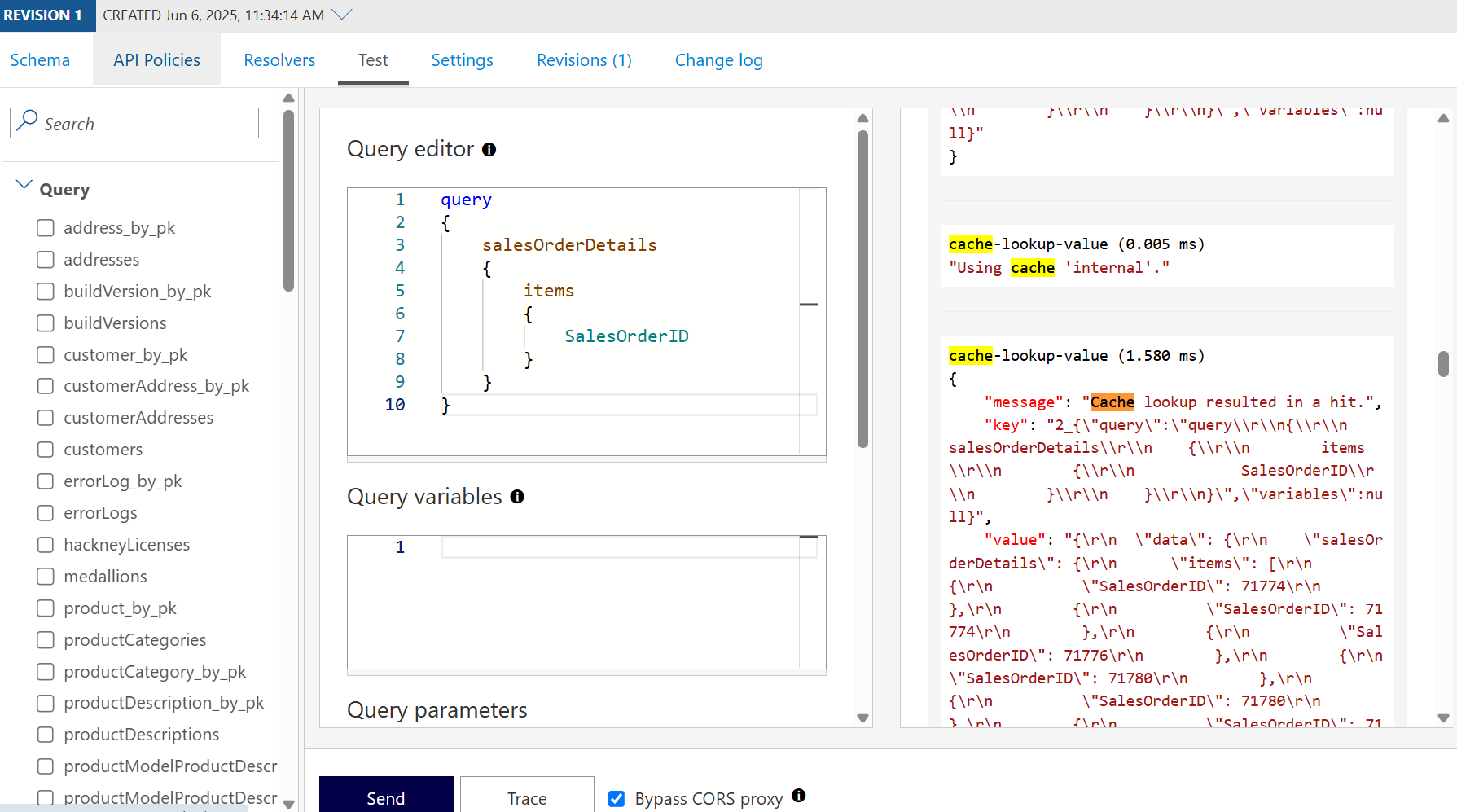
В APIM выполните один и тот же запрос GraphQL дважды
Трассировка вызова API, чтобы увидеть попадания в кэш
Оптимизация длительности кэша
В примере используется 60-секундная длительность кэша. Настройте длительность на основе требований к свежести данных:
- Обновления высокой частоты: используйте более короткие длительности (10–30 секунд) для часто изменяющихся данных
- Статические или эталонные данные: используйте более длительные сроки (5–60 минут) для данных, которые редко изменяются.
- Требования в режиме реального времени: не кэшируйте запросы, которые всегда должны возвращать последние данные.
Дополнительные сценарии кэширования, включая недопустимое кэширование и конфигурацию внешнего Redis, см. в политиках кэширования APIM.
Ограничение скорости
Можно ограничить количество вызовов API, которые клиент может выполнять в определенный период времени. Вы можете добавить ниже <inbound><base/> запись политики ограничения трафика, которая разрешает не более двух вызовов каждые 60 секунд для данного пользователя.
<rate-limit-by-key
    calls="2"
    renewal-period="60"
    counter-key="@(context.Request.Headers.GetValueOrDefault("Authorization"))"
    increment-condition="@(context.Response.StatusCode == 200)"
    remaining-calls-variable-name="remainingCallsPerUser" />
После отправки более двух вызовов API в минуту вы получите сообщение об ошибке:
{
    "statusCode": 429,
    "message": "Rate limit is exceeded. Try again in 58 seconds."
}
Дополнительные сведения о настройке политик ограничения скорости в APIM см. в документации.
Лучшие практики
При интеграции APIM с API Fabric для GraphQL следуйте приведенным ниже рекомендациям.
Безопасность
- Используйте управляемые удостоверения: Предпочитайте управляемые удостоверения в отличие от ключей API или строк подключения для проверки подлинности.
- Реализуйте минимальные привилегии: предоставьте только минимальные разрешения, необходимые для управляемого удостоверения.
- Включение только HTTPS: настройте APIM для отклонения HTTP-запросов и принудительного применения HTTPS
- Проверка входных данных. Использование политик APIM для проверки запросов GraphQL перед пересылкой в Fabric
Performance
- Кэширование часто запрашиваемых данных: определение часто используемых запросов и установка соответствующих продолжительностей кэширования
- Мониторинг частоты попаданий в кэш: использование аналитики APIM для отслеживания эффективности кэша
- Оптимизация лимитов запросов: сбалансировать взаимодействие пользователей с защитой производительности
- Используйте региональное развертывание: развертывайте APIM в том же регионе, что и емкость Fabric
Мониторинг и управление
- Включение диагностики: настройка ведения журнала диагностики APIM для отслеживания использования API
- Настройка оповещений: создание оповещений для нарушений ограничения скорости и ошибок
- Версионирование ваших API: Используйте версионирование в APIM для управления изменениями, которые могут нарушить совместимость
- Документируйте API: используйте портал разработчика APIM для предоставления документации по API
Оптимизация затрат
- Оптимизация лимитов скорости: задайте ограничения, которые соответствуют уровню емкости.
- Мониторинг использования емкости: отслеживание использования емкости как APIM, так и Fabric
- Стратегическое использование кэширования: балансируйте требования к свежести с экономией емкости
- Просмотр шаблонов использования. Регулярно анализируйте, какие запросы потребляют больше всего ресурсов
Сводка
Интеграция API Microsoft Fabric GraphQL с Azure API Management объединяет мощные возможности работы с данными Fabric с возможностями шлюза корпоративного уровня в APIM. Эта комбинация обеспечивает следующее:
- Улучшенная безопасность: удостоверение управляемой идентичности, защита от угроз и управление доступом на основе политик доступа
- Улучшенная масштабируемость: кэширование ответов, ограничение скорости и распределение нагрузки между несколькими внутренними серверами
- Улучшенная производительность: снижение задержки с помощью кэширования и оптимизации маршрутизации запросов
- Централизованное управление: единый мониторинг, управление версиями и управление в нескольких API
- Управление затратами: ограничение скорости и кэширование снижает потребление емкости Fabric
Следуя инструкциям по настройке и рекомендациям в этой статье, вы можете создать надежный, безопасный и масштабируемый уровень API, поддерживающий рабочие нагрузки в организации.