Примечание.
Для доступа к этой странице требуется авторизация. Вы можете попробовать войти или изменить каталоги.
Для доступа к этой странице требуется авторизация. Вы можете попробовать изменить каталоги.
В режиме VS Code VFS (виртуальная файловая система) вы можете открывать и разрабатывать записные книжки непосредственно в VS Code, не скачивая файлы записных книжек или управляя локальными копиями. Изменения автоматически синхронизируются с удаленной рабочей областью при сохранении записной книжки. Чтобы отслеживать полный журнал изменений, ознакомьтесь с динамической версией записной книжки на портале Fabric.
Открытие записной книжки с режимом VFS
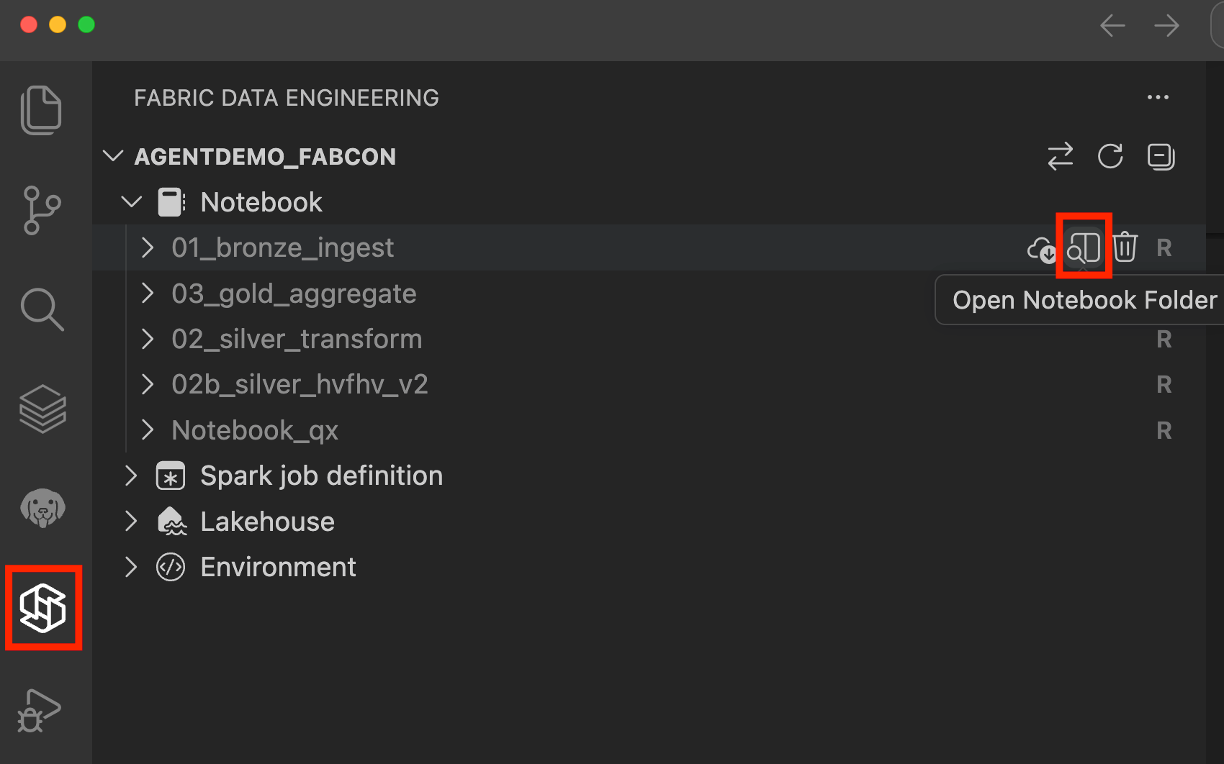
Чтобы открыть записную книжку в режиме VFS, нажмите кнопку Open In VS Code (Desktop) на странице разработки записной книжки на портале Fabric. После открытия записной книжки в VS Code рабочая среда автоматически подключается. Вы также можете открыть записную книжку, нажав кнопку "Открыть папку записной книжки " рядом с именем записной книжки на панели расширения.
Запуск записной книжки с помощью режима VFS
Выберите среду выполнения Microsoft Fabric чтобы запустить блокнот в режиме VFS. При этом записная книжка выполняется непосредственно в удаленном вычислении Spark, не скачивая файл записной книжки или управляя локальными копиями.
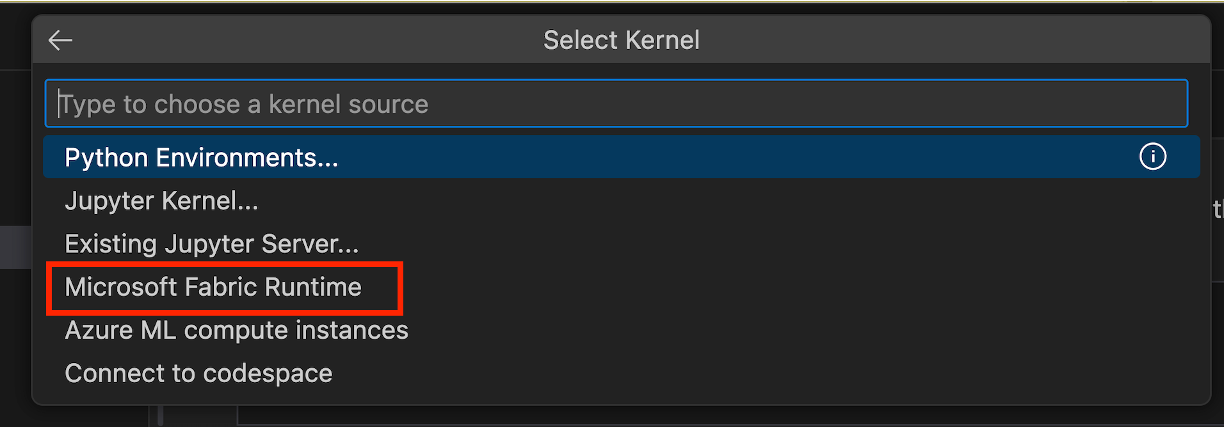
Среда выполнения Fabric поддерживает несколько языков, в том числе:
- PySpark
- Spark SQL
- Scala
- Python
Следите за историей выполнения ноутбука
Чтобы отслеживать журнал выполнения записной книжки, выберите "Просмотреть последние запуски " в контекстном меню файла записной книжки .ipynb . Откроется представление журнала выполнения на панели VS Code, где можно просмотреть список последних запусков. Выберите запуск, чтобы просмотреть дополнительные сведения о выполнении, такие как конфигурация Spark. Вы также можете скачать журналы для выполнения, включая stdout, stderr и журнал драйвера Spark, или открыть пользовательский интерфейс сервера журнала Spark для получения дополнительных сведений.
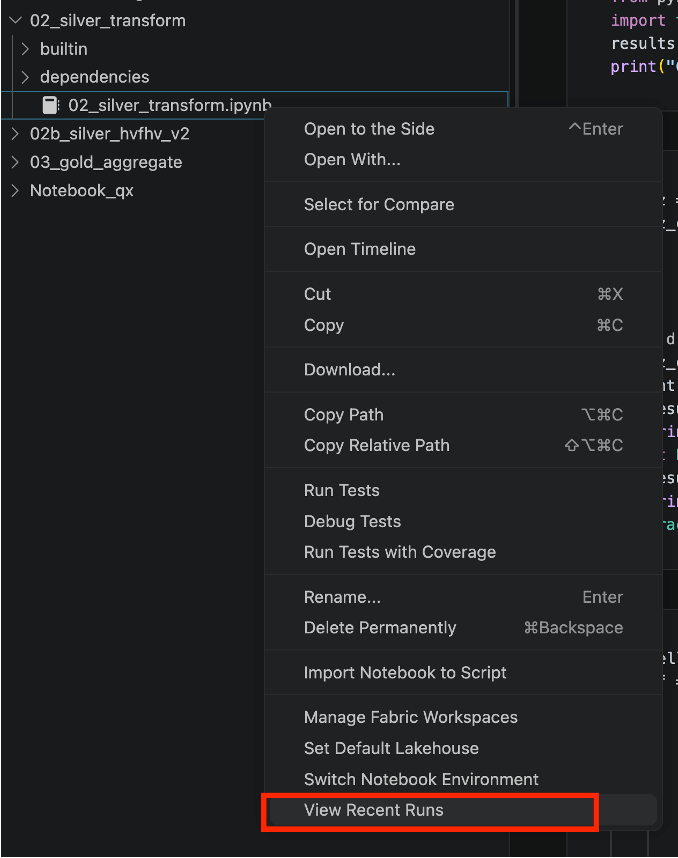
Выберите название действия, чтобы просмотреть сведения о каждом выполнении.

Чтобы отменить выполнение блокнота, нажмите кнопку "Отменить выполнение задачи".

Работа с озеро-хранилищами в ноутбуке
В режиме VFS можно добавлять и удалять lakehouse, связанные с записной книжкой, и изменения автоматически синхронизируются с удаленной рабочей областью. Вы также можете задать lakehouse по умолчанию для блокнота.
Разверните раздел Зависимостей в записной книжке, а затем разверните раздел Lakehouses, чтобы просмотреть список лейкхаусов , связанных с записной книжкой. Чтобы добавить lakehouse, щелкните правой кнопкой мыши раздел Lakehouses и выберите Добавить Lakehouse.
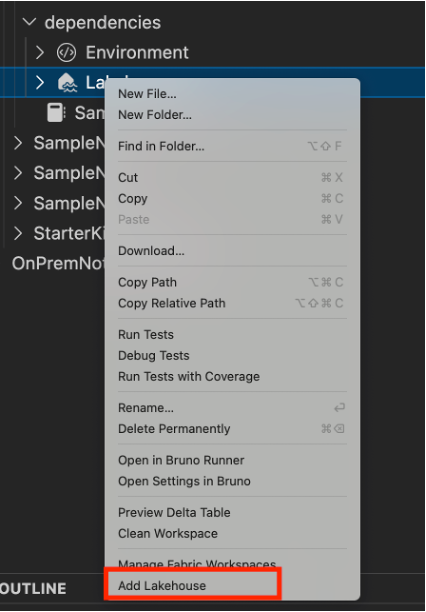
Чтобы удалить озеро, щелкните правой кнопкой мыши озеро и выберите Удалить Lakehouse.
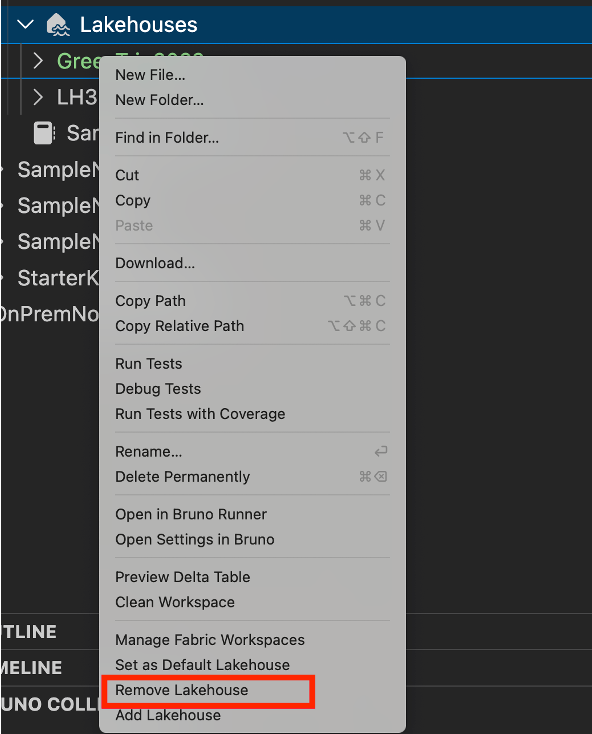
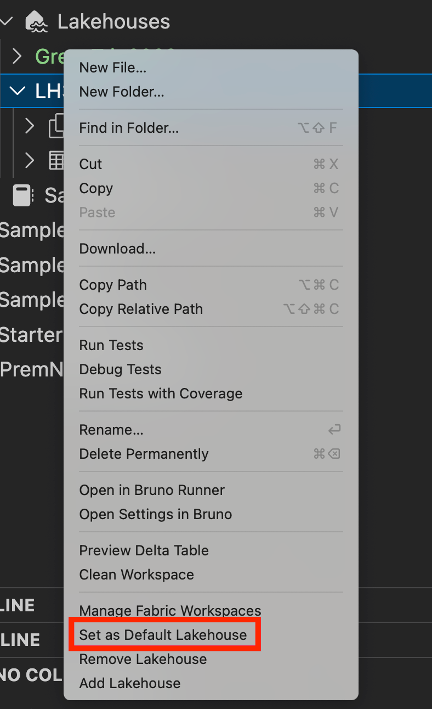
Чтобы задать лейкхаус по умолчанию, щелкните правой кнопкой мыши лейкхаус и выберите "Установить как лейкхаус по умолчанию".
Раскройте lakehouse, чтобы просмотреть его сведения, включая таблицы и файлы, которые он содержит.
Переключение окружения для ноутбука
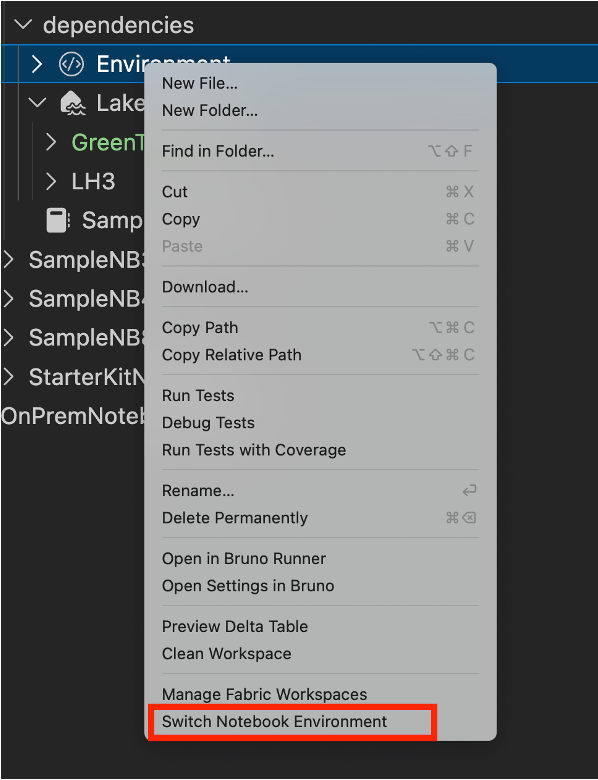
В режиме VFS можно переключить среду, связанную с записной книжкой. Разверните раздел "Зависимости" в записной книжке, а затем разверните раздел "Среды ", чтобы просмотреть текущую среду. Чтобы перейти в другую среду, щелкните правой кнопкой мыши раздел "Среды " и выберите "Переключить среду записной книжки". Откроется список доступных сред в рабочей области. Выберите среду, которую вы хотите использовать. После переключения ноутбук использует новую среду выполнения кода.
Сведения об изменении среды см. в разделе "Управление средами Spark в VS Code" в режиме VFS.