Примечание.
Для доступа к этой странице требуется авторизация. Вы можете попробовать войти или изменить каталоги.
Для доступа к этой странице требуется авторизация. Вы можете попробовать изменить каталоги.
Visual Studio (VS) Code для Интернета предоставляет бесплатный браузерный интерфейс без установки. Это позволяет быстро и безопасно просматривать репозитории кода и упрощенные изменения. Чтобы приступить к работе, посетите сайт для разработчиков VS Code.
Расширение VS Code для проектирования данных Fabric также можно использовать в VS Code для веб-интерфейса. Расширение поддерживает возможности создания, чтения, обновления и удаления записной книжки (CRUD) в Fabric. Изменения из VS Code для веб-интерфейса применяются к рабочей области немедленно. Расширение также поддерживает выполнение блокнотов в веб-версии VS Code.
Установка расширения VS Code для разработки данных Fabric для Интернета
Перейдите на https://insider.vscode.dev из вашего браузера.
Щелкните значок расширений в левой панели навигации.
Выполните поиск инженерия данных Fabric и выберите расширение Fabric Data Engineering VS Code.
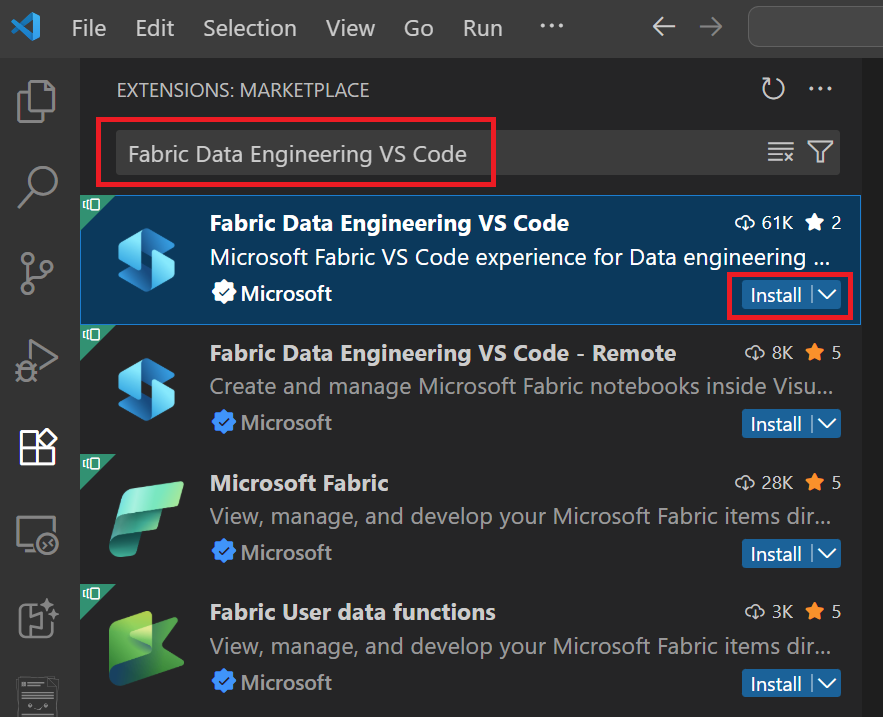
Нажмите Установить.
Откройте записную книжку с помощью расширения VS Code Fabric Data Engineering для Web.
Чтобы открыть записную книжку в VS Code для веб-интерфейса, выполните следующие действия.
Нажмите кнопку Open in VS Code (Web) на странице разработки записной книжки на портале Fabric.
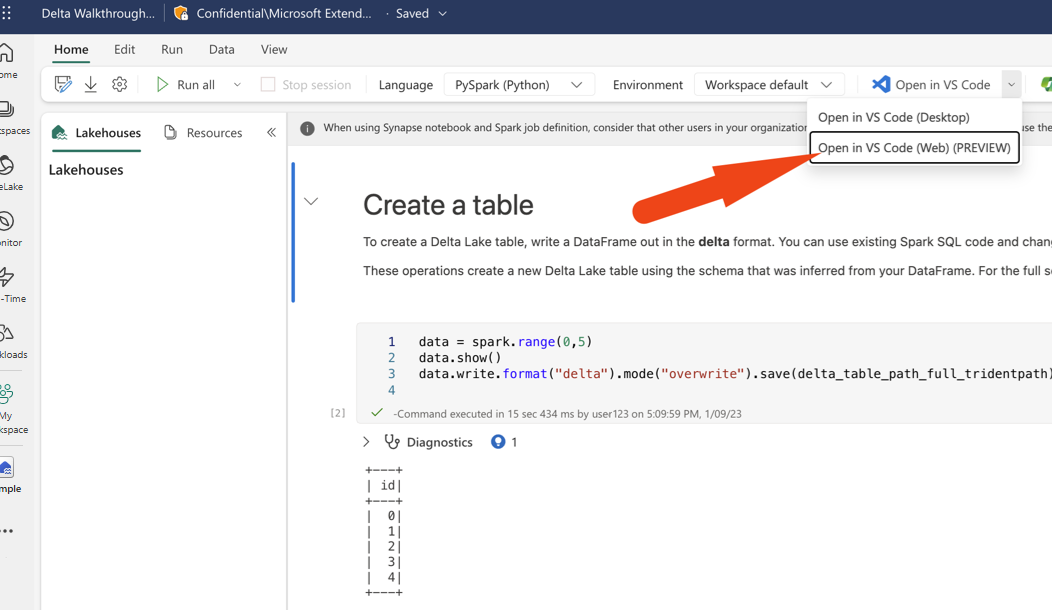
После нажатия кнопки откроется отдельная вкладка браузера с помощью VS Code для веб-интерфейса. Расширение автоматически устанавливается и активируется, а записная книжка открывается.
Управление ноутбуками и файловой системой ноутбуков
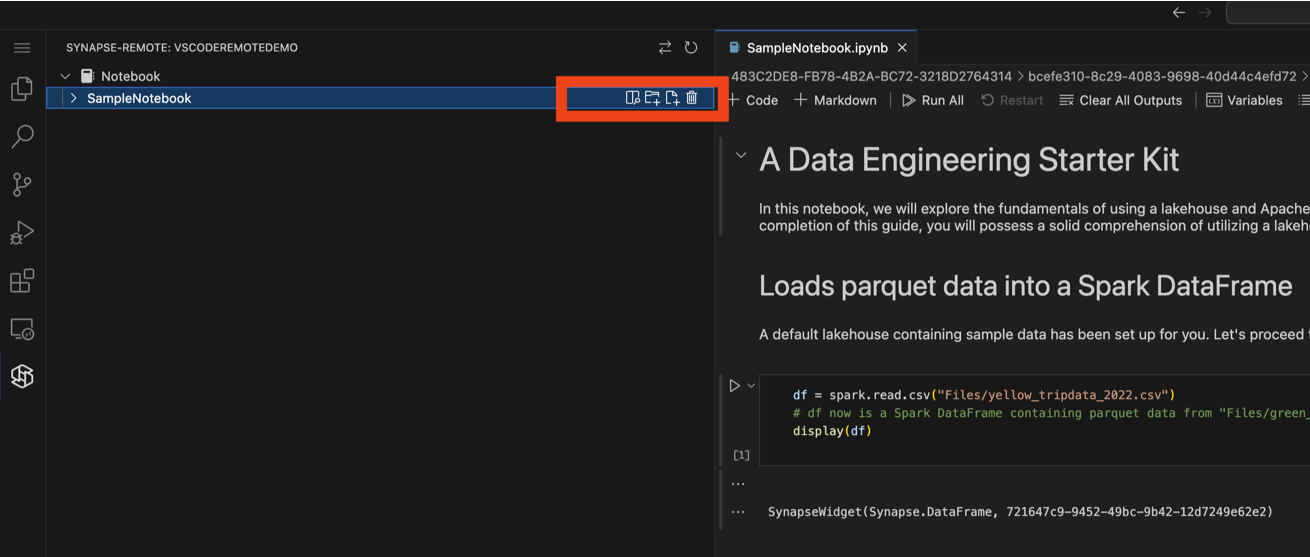
Узел дерева записной книжки перечисляет все элементы записной книжки в текущей рабочей области. Для каждого элемента записной книжки можно выполнить следующие действия:
- Открытие записной книжки
- Удаление записной книжки
- Добавление нового файла ресурса
- Добавление новой папки ресурсов
Вы также можете удалить любой существующий файл или папку в файловой системе записной книжки.
Запуск и отладка записных книжек в веб-интерфейсе VS Code
Вы можете запустить блокнот в веб-версии VS Code, нажав кнопку "Выполнить" в редакторе блокнотов.
Перед запуском записной книжки убедитесь, что выбрана правильная среда ядра и языка для записной книжки.
Выберите ядро: В интерфейсе записной книжки выберите параметр ядра. Выберите среду выполнения Microsoft Fabric в качестве ядра, чтобы включить специальные функции Fabric.

Выберите языковую среду: Затем выберите Spark или Python 3 в качестве языковой среды в зависимости от требований и вычислительных ресурсов, которые вы используете.

Кроме запуска записной книжки, можно также выполнить отладку записной книжки в веб-интерфейсе VS Code. Перед началом сеанса отладки выполните следующий код в записной книжке, чтобы включить эту функцию.
%%configure -f
{
    "conf": {
        "livy.rsc.repl.session.debug-notebook.enabled": "true"
    }
}
Примечание.
Чтобы завершить настройку, может потребоваться 2–5 минут. Для каждого динамического сеанса необходимо запустить эту настройку только один раз. Эта функция доступна только для записных книжек Spark.
После запуска этой конфигурации можно задать точки останова в редакторе записных книжек и запустить записную книжку в режиме отладки. При запуске сеанса отладки в правом нижнем углу редактора отображается уведомление, указывающее, что сеанс отладки инициируется.
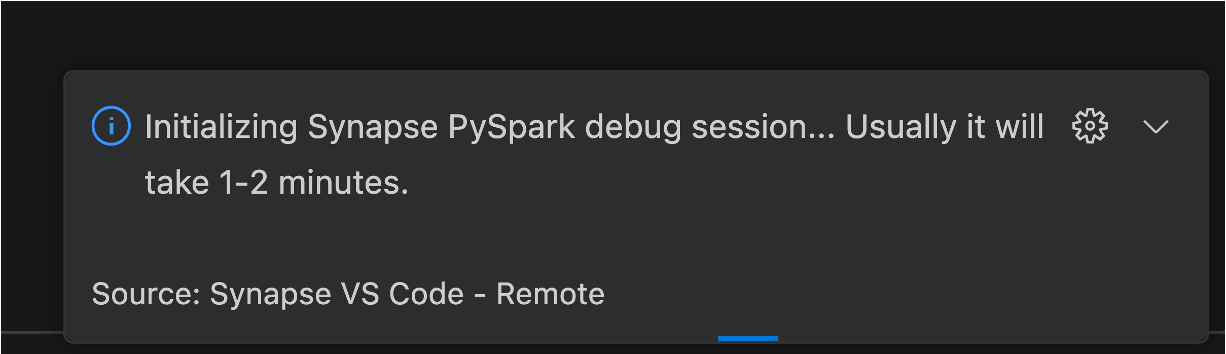
Этот сеанс отладки выполняется на удаленной вычислительной системе, что требует синхронизации данных отладки через сеть, таких как состояние точки останова. Во время синхронизации можно отслеживать ход синхронизации в строке состояния редактора записной книжки.

Внимание
Дождитесь завершения синхронизации, прежде чем продолжить операцию отладки.
Обновление версии Python на стороне VS Code
Для Python notebook можно проверить и обновить версию Python со стороны VS Code.
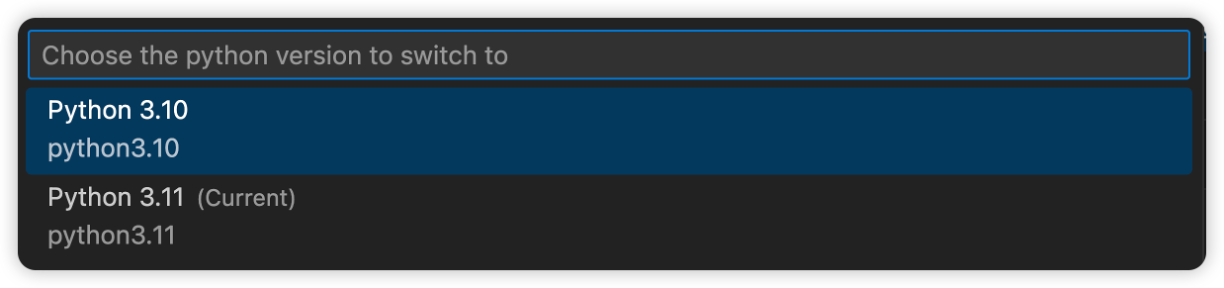
Версию Python можно найти в правом нижнем углу строки состояния. Если вы хотите обновить версию Python, можно выбрать номер версии в строке состояния. Вы можете выбрать версию Python из списка доступных версий Python. Выбранная версия Python используется при запуске записной книжки в VS Code.

Внимание
Чтобы убедиться, что выбранная версия сохранена в удаленной рабочей области, сохраните записную книжку после выбора версии Python.