Примечание.
Для доступа к этой странице требуется авторизация. Вы можете попробовать войти или изменить каталоги.
Для доступа к этой странице требуется авторизация. Вы можете попробовать изменить каталоги.
Функция T-SQL notebook в Fabric позволяет писать и запускать T-SQL код внутри блокнота. Записные книжки T-SQL можно использовать для управления сложными запросами и написания более эффективной документации markdown. Он также позволяет напрямую выполнять T-SQL в подключенном хранилище или конечной точке аналитики SQL. Добавив хранилище или конечную точку аналитики SQL в ноутбук, разработчики T-SQL могут запускать запросы непосредственно на подключённой конечной точке. Аналитики бизнес-аналитики также могут выполнять межбазовые запросы для сбора аналитических сведений из нескольких хранилищ и конечных точек аналитики SQL.
Большинство существующих функций записной книжки доступны для записных книжек T-SQL. К ним относятся построение диаграмм на основе результатов запросов, совместная работа с электронными записными книжками, планирование регулярных выполнений и запуск выполнения в потоках интеграции данных.
В этой статье вы узнаете, как:
- Создание записной книжки T-SQL
- Добавьте хранилище данных или конечную точку SQL-аналитики в блокнот
- Создание и запуск кода T-SQL в записной книжке
- Использование функций диаграммы для графического представления результатов запроса
- Сохранение запроса в виде представления или таблицы
- Выполнение запросов между хранилищами
- Пропустить выполнение кода, отличного от T-SQL
Создание записной книжки T-SQL
Чтобы приступить к работе с этим интерфейсом, вы можете создать записную книжку T-SQL следующими способами:
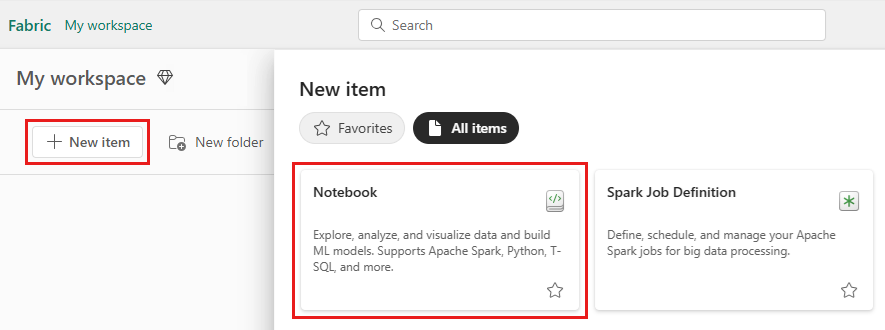
Создайте записную книжку T-SQL из рабочей области Fabric: выберите элемент New и выберите Notebook на открывающейся панели.
Создайте записную книжку T-SQL из уже существующего редактора хранилища: перейдите к существующему хранилищу и на верхней ленте навигации выберите Новый SQL запрос, а затем Создать новую записную книжку для запросов T-SQL.
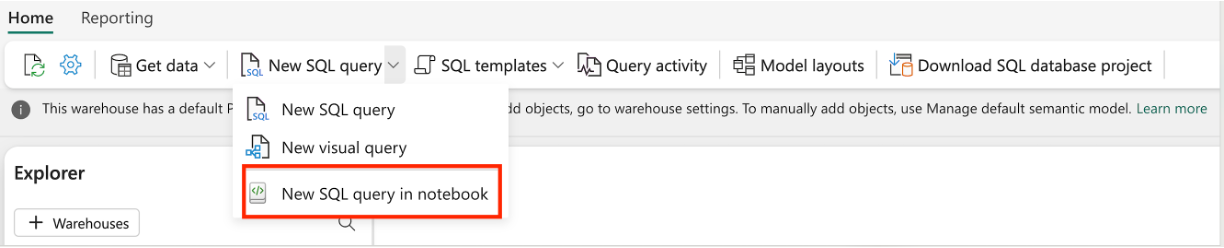
После создания записной книжки T-SQL устанавливается как язык по умолчанию. Вы можете добавить конечные точки аналитики хранилища или SQL из текущего рабочего пространства в свой блокнот.
Добавьте конечную точку хранилища данных или анализа SQL в записную книжку
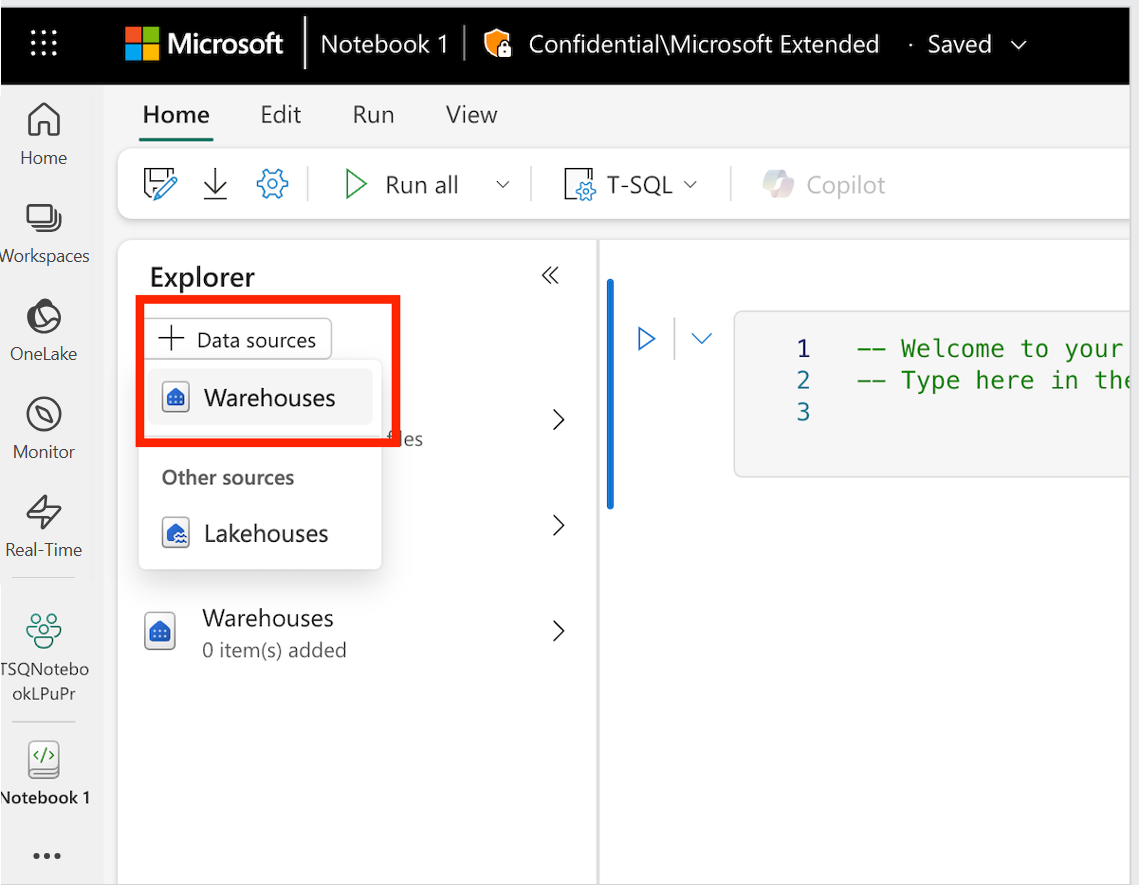
Чтобы добавить конечную точку Data Warehouse или SQL analytics в записную книжку, в редакторе записной книжки выберите + Источники данных и выберите Warehouses. На панели концентратора данных выберите хранилище данных или конечную точку аналитики SQL, к которой вы хотите подключиться.
Установка основного хранилища
В записную книжку можно добавить несколько хранилищ или конечных точек аналитики SQL, при этом один из них устанавливается как основной. Основное хранилище запускает код T-SQL. Чтобы задать его, перейдите в обозреватель объектов, выберите ... рядом с хранилищем и выберите "Задать как основной".
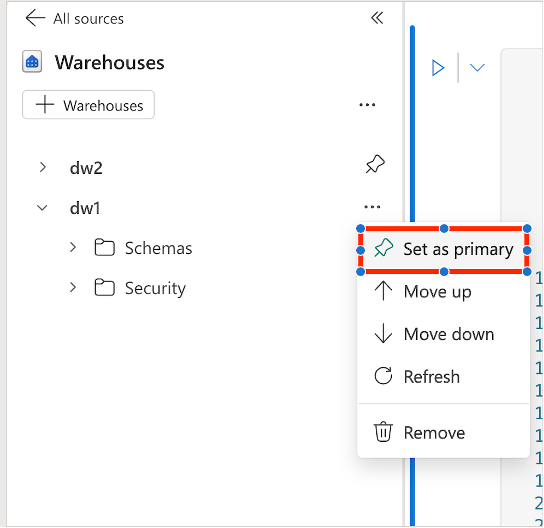
Для любой команды T-SQL, которая поддерживает трехкомпонентное именование, основное хранилище используется в качестве хранилища по умолчанию, если не указано хранилище.
Создание и запуск кода T-SQL в записной книжке
Чтобы создать и запустить код T-SQL в записной книжке, добавьте новую ячейку и задайте T-SQL в качестве языка ячеек.

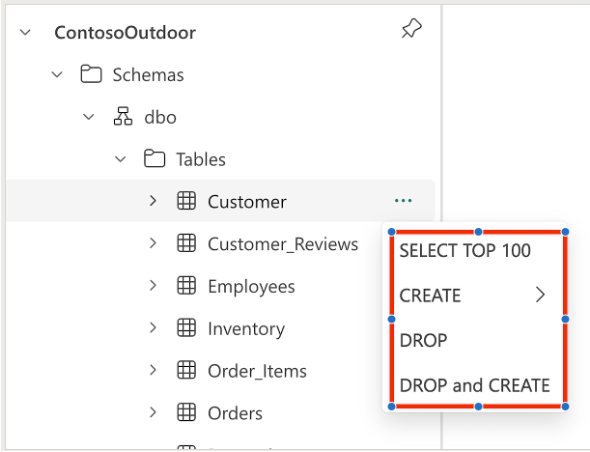
Вы можете автоматически генерировать код T-SQL с помощью шаблона кода из контекстного меню обозревателя объектов. Для записных книжек T-SQL доступны следующие шаблоны:
- Выберите первые 100
- Создать таблицу
- Создать как SELECT
- Удалить
- Удалить и создать
Чтобы запустить одну ячейку кода T-SQL, нажмите кнопку "Выполнить " на панели инструментов ячейки или запустите все ячейки, нажав кнопку "Запустить все " на панели инструментов.
Примечание.
Каждая ячейка кода выполняется в отдельном сеансе, поэтому переменные, определенные в одной ячейке, недоступны в другой ячейке.
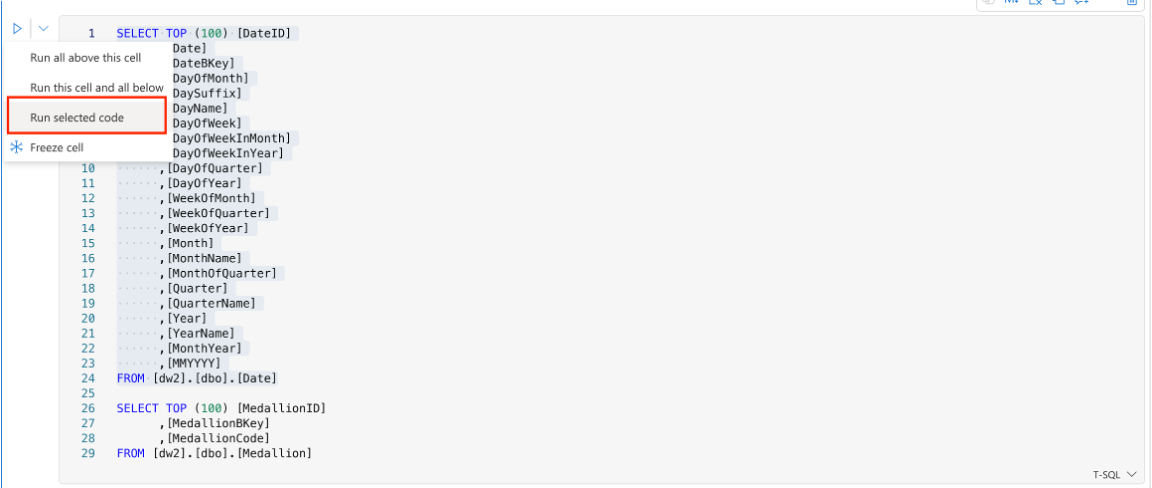
В одной ячейке кода может содержаться несколько строк кода. Пользователь может выбрать часть этого кода и запустить только выбранные. Каждое выполнение также создает новый сеанс.
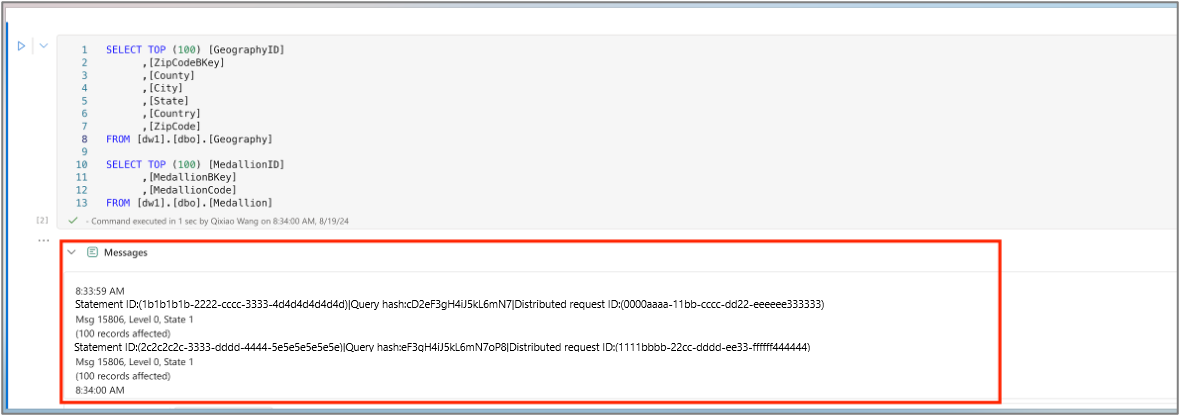
После выполнения кода разверните панель сообщений, чтобы проверить сводку выполнения.
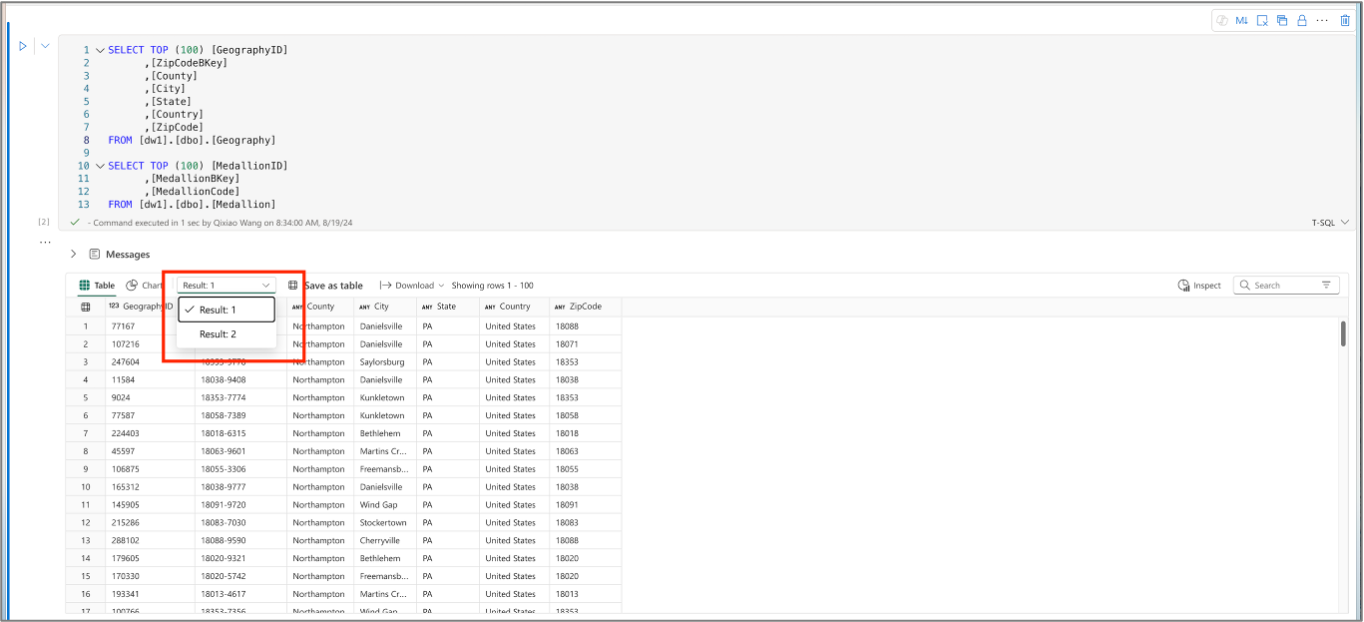
Вкладка "Таблица" содержит записи из возвращаемого результированного набора. Если выполнение содержит несколько результирующих наборов, можно переключаться с одного на другое с помощью раскрывающегося меню.
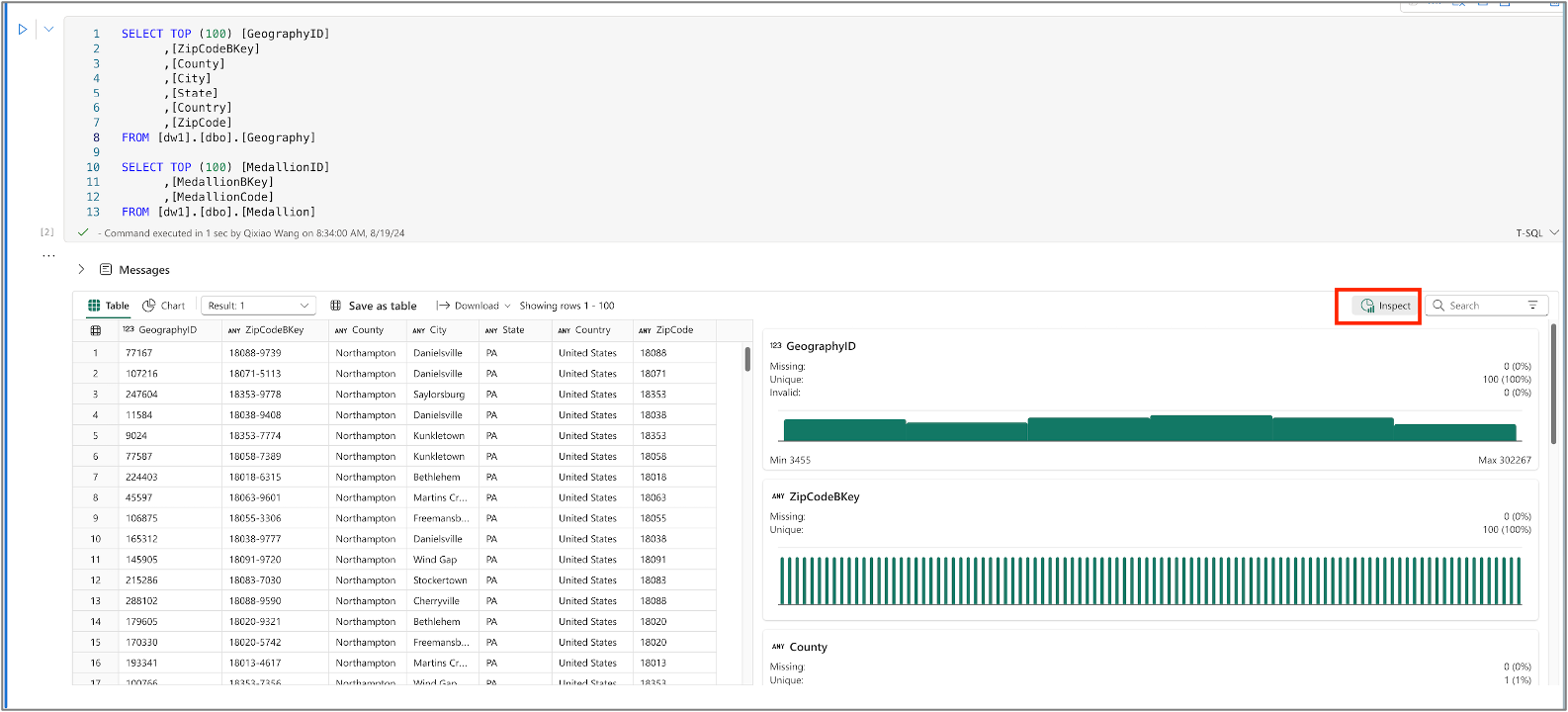
Использование функций диаграммы для графического представления результатов запроса
Щелкнув "Проверить", можно увидеть диаграммы, представляющие качество данных и распределение каждого столбца.
Сохранение запроса в виде представления или таблицы
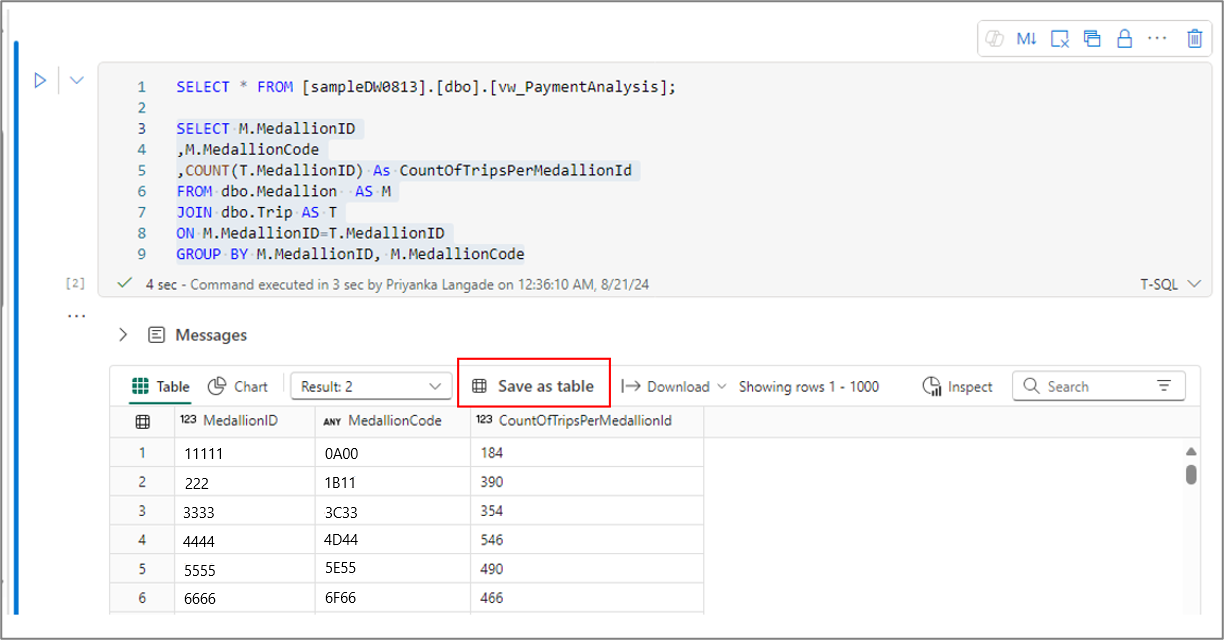
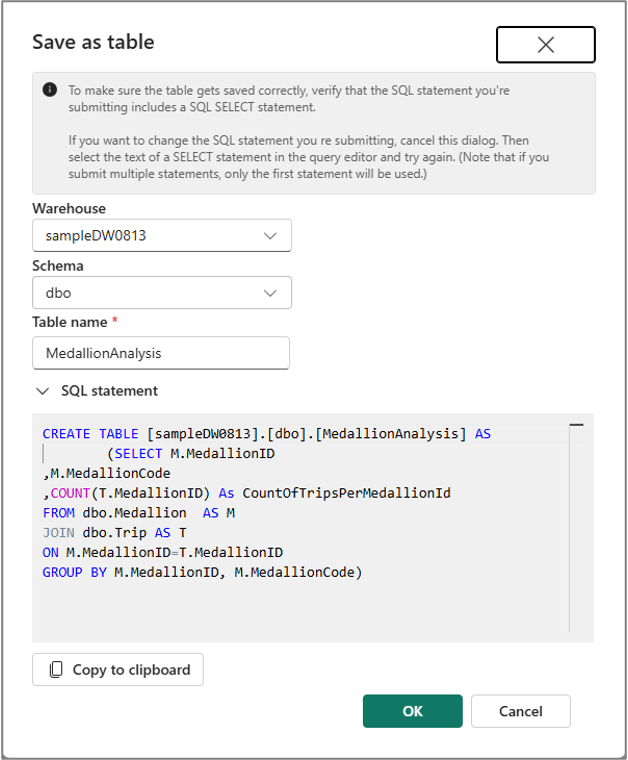
Меню "Сохранить как таблицу" можно использовать для сохранения результатов запроса в таблицу с помощью команды CTAS. Чтобы использовать это меню, выберите текст запроса из ячейки кода и выберите команду "Сохранить как таблицу ".
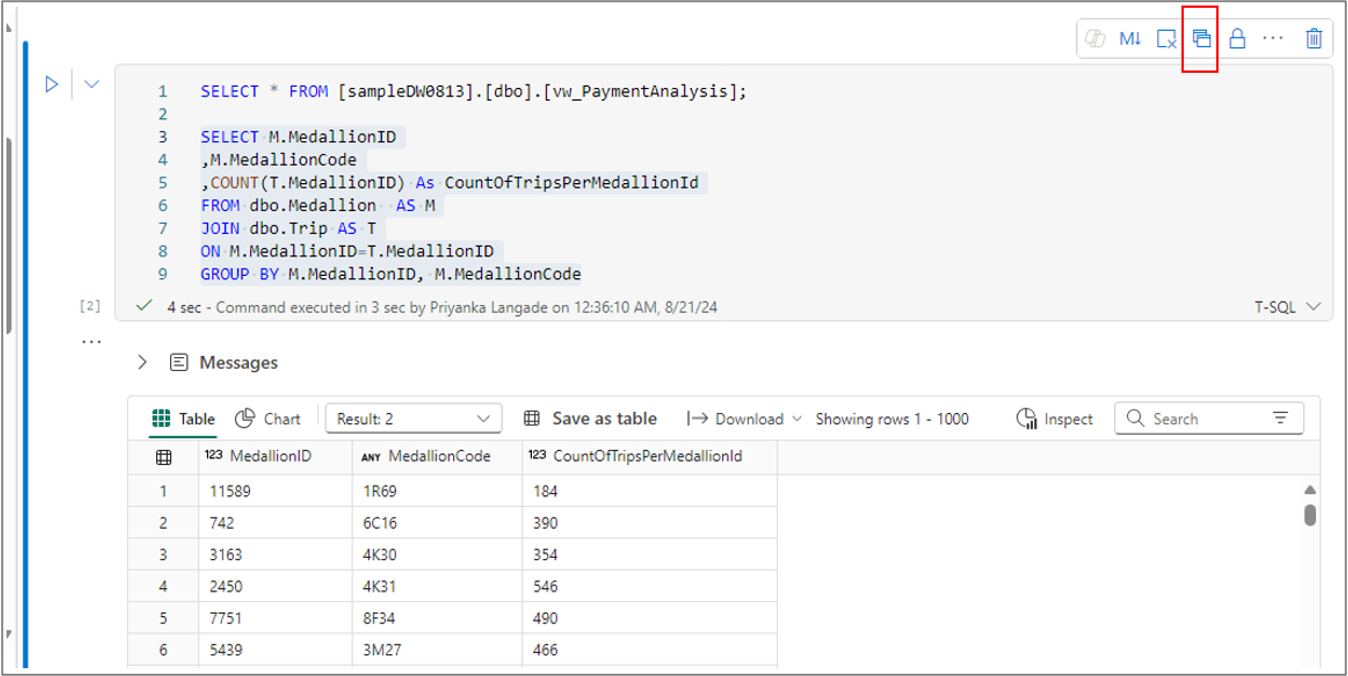
Аналогичным образом можно создать представление из выбранного текста запроса с помощью меню "Сохранить как представление " в строке команд ячейки.
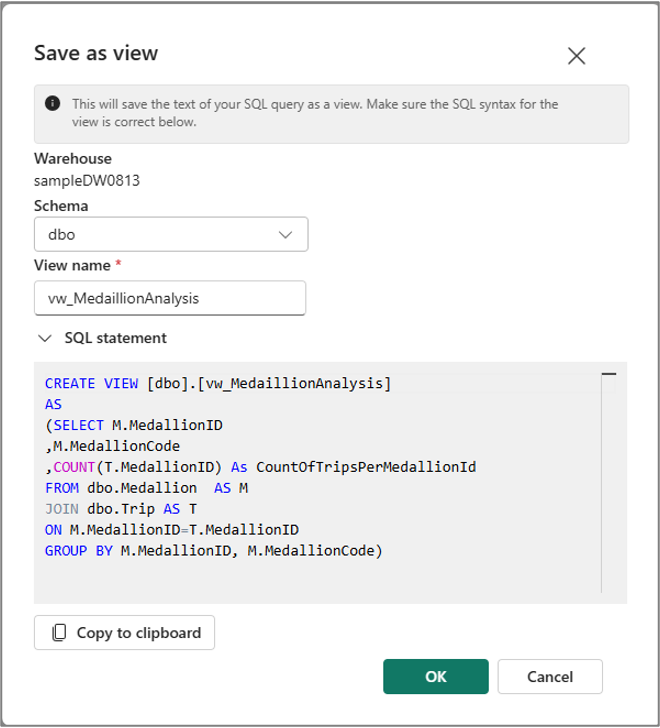
Примечание.
Так как меню "Сохранить как таблицу" и "Сохранить как" доступно только для выбранного текста запроса, перед использованием этих меню необходимо выбрать текст запроса.
Создание представления не поддерживает трехкомпонентное именование, поэтому представление всегда создается в основном хранилище, задав хранилище в качестве основного хранилища.
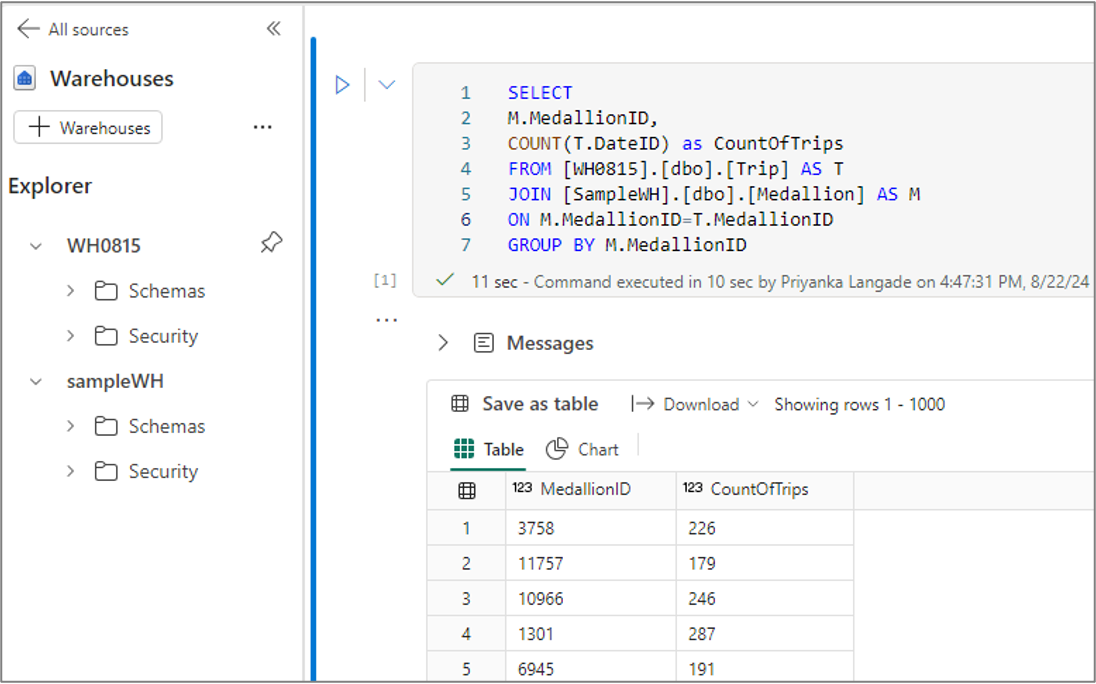
Запрос между хранилищем
Запрос между хранилищами можно выполнять с помощью трехкомпонентного именования. Трехкомпонентное именование состоит из имени базы данных, имени схемы и имени таблицы. Имя базы данных — это имя конечной точки хранилища или аналитики SQL, имя схемы — имя схемы, а имя таблицы — имя таблицы.
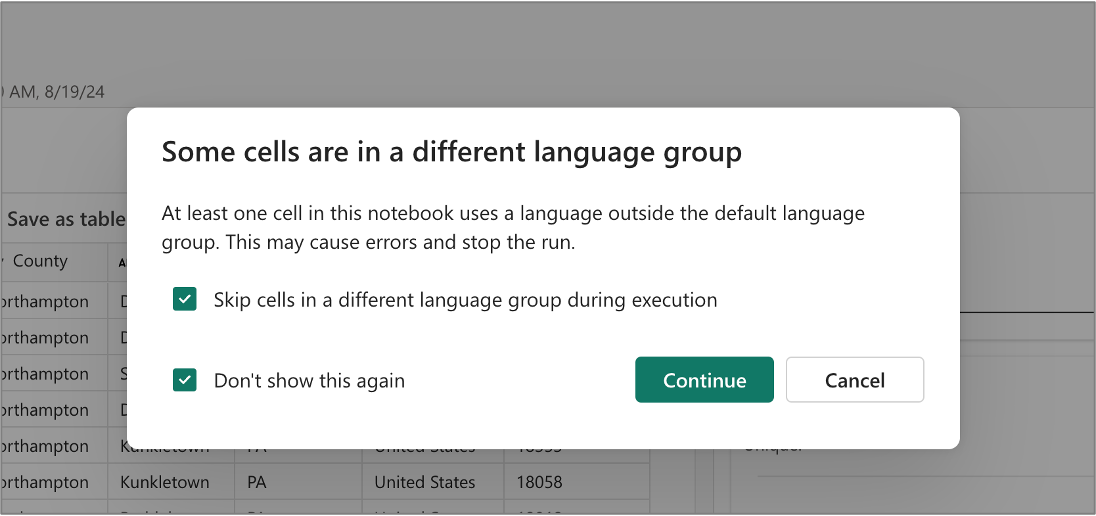
Пропустить выполнение кода, отличного от T-SQL
В одной записной книжке можно создать ячейки кода, использующие разные языки. Например, ячейка кода PySpark может предшествовать ячейке кода T-SQL. В таком случае пользователь может пропустить запуск любого кода PySpark для записной книжки T-SQL. Это диалоговое окно отображается при запуске всех ячеек кода, нажав кнопку "Запустить все " на панели инструментов.
Мониторинг выполнения блокнота T-SQL
Вы можете отслеживать выполнение записных книжек T-SQL на вкладке T-SQL в представлении недавнего запуска. Вы можете найти представление "Последние запуски", выбрав меню "Выполнить " в записной книжке.
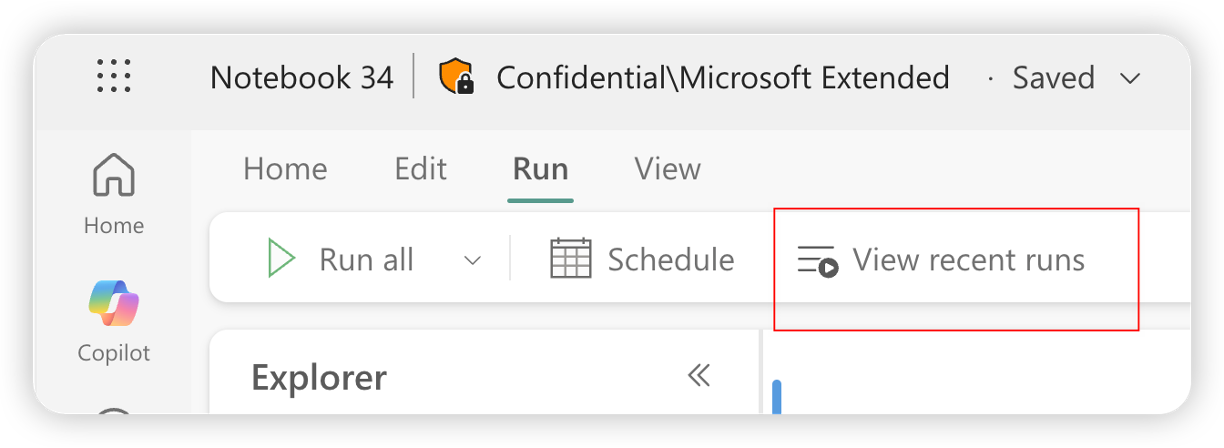
В представлении журнала выполнения T-SQL вы увидите список запущенных, успешных, отмененных и неудачных запросов за последние 30 дней.
- Используйте раскрывающийся список, чтобы отфильтровать состояние или время отправки.
- Используйте панель поиска для фильтрации определенных ключевых слов в тексте запроса или других столбцах.
Для каждого запроса предоставляются следующие сведения:
| Имя столбца | Описание |
|---|---|
| Идентификатор распределенной инструкции | Уникальный идентификатор для каждого запроса |
| Текст запроса | Текст выполненного запроса (до 8 000 символов) |
| Время отправки (UTC) | Метка времени при поступлении запроса |
| Длительность | Время выполнения запроса |
| Статус | Состояние запроса (выполнение, успешное выполнение, сбой или отмена) |
| отправитель; | Имя пользователя или системы, отправив запрос |
| Идентификатор сеанса | Идентификатор, связывающий запрос с определенным сеансом пользователя |
| Хранилище по умолчанию | Имя хранилища, которое принимает отправленный запрос |
Исторические запросы могут занять до 15 минут в списке в зависимости от выполняемой параллельной рабочей нагрузки.
Текущие ограничения
- Ячейка параметров пока не поддерживается в записной книжке T-SQL. Параметр, переданный из конвейера или планировщика, не сможет использоваться в записной книжке T-SQL.
- URL-адрес монитора внутри выполнения конвейера еще не поддерживается в записной книжке T-SQL.
- Функция моментального снимка еще не поддерживается в записной книжке T-SQL.
- В настоящее время аутентификация Service principal не поддерживается в записных книжках T-SQL.
- В настоящее время идентификатор рабочей области не поддерживается в T-SQL записных книжках.
Связанный контент
Дополнительные сведения о записных книжках Fabric см. в следующих статьях.
- Что такое Fabric Data Warehouse?
- Вопросы? Попробуйте обратиться к сообществу Fabric.
- Есть предложения? Внесите идеи по улучшению Fabric.