Примечание.
Для доступа к этой странице требуется авторизация. Вы можете попробовать войти или изменить каталоги.
Для доступа к этой странице требуется авторизация. Вы можете попробовать изменить каталоги.
Замечание
Пользовательский агент Fabric Notebook в Visual Studio Code в настоящее время находится в предварительной версии.
Пользовательский агент Fabric Notebook — это специализированный агент, который можно выбрать в интерфейсе чата GitHub Copilot в Visual Studio Code. Он помогает создавать Fabric-тетради с предложениями и генерацией кода, учитывая контекст Fabric notebook.
По сравнению с агентом кодирования общего назначения настраиваемый агент Fabric Notebook понимает шаблоны записных книжек Fabric. Например, он распознает встроенную spark переменную, представляющую текущий сеанс Spark, поэтому он может предложить код, использующий существующий сеанс вместо создания нового.
Это также помогает с распространёнными шаблонами доступа к данным Fabric, такими как использование относительных путей для стандартного lakehouse и полных ABFSS-путей для нестандартных lakehouses.
Когда следует использовать этот агент
Используйте пользовательского агента Fabric Notebook, если вам нужна помощь с помощью ИИ для задач создания записных книжек, таких как создание кода Spark, уточнение логики записной книжки и устранение неполадок кода в контексте Fabric.
Используйте больше расширений Fabric Data Engineering VS Code, когда нужны рабочие пространства и операции с элементами, такие как просмотр элементов Fabric, открытие блокнотов и управление ресурсами. Чтобы узнать, что такое расширение и что он поддерживает, ознакомьтесь с расширением Fabric Data Engineering VS Code?.
Необходимые условия
- Установите расширение FABRIC Data Engineering VS Code.
Выберите пользовательского агента блокнота Fabric
Выполните следующие действия, чтобы выбрать тип сеанса, агент и модель в чате GitHub Copilot.
Убедитесь, что расширение VS Code для Fabric Data Engineering установлено.
Это расширение необходимо для отображения пользовательского агента Записной книжки Fabric.
Откройте записную книжку Fabric в Visual Studio Code.
Откройте чат GitHub Copilot.
В селекторе типа сеанса выберите "Локальный".
Настраиваемый агент FabricNotebook поддерживает только тип локального сеанса. Background и Облако не поддерживаются этим агентом.
В селекторе агента выберите FabricNotebook.
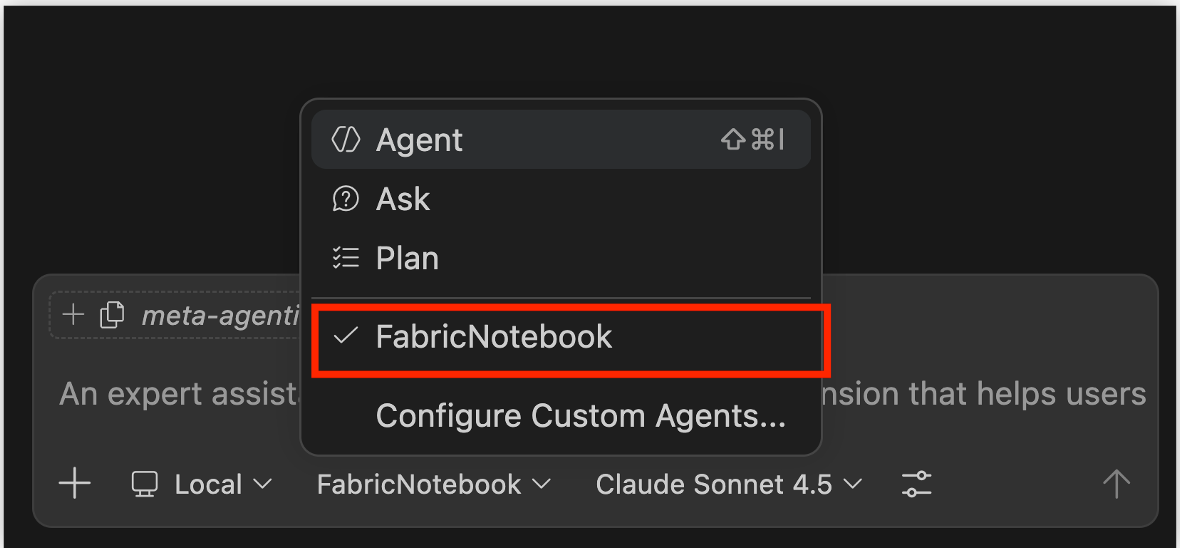
В средстве выбора моделей выберите одну из поддерживаемых базовых моделей: Claude Sonnet 4.5, Claude Opus 4.6 или GPT-5.2.
Это важно
Используйте одну из этих базовых моделей с пользовательским агентом Fabric Notebook: Claude Sonnet 4.5, Claude Opus 4.6 или GPT-5.2. Если выбрана другая модель, переключитесь на одну из этих поддерживаемых моделей.
Используйте пользовательского агента Fabric Notebook
Выбрав FabricNotebook, вы можете сразу же начать использовать его в чате GitHub Copilot , введя собственные запросы. Вам не нужно использовать примеры запросов для работы с агентом.
Примеры запросов и сохраненные запросы являются необязательными вспомогательными средствами в представлении расширения FABRIC DATA ENGINEERING .
На Панели активности выберите вид расширения FABRIC DATA ENGINEERING.
На этой панели разверните раздел AGENT PROMPTS — FABRIC DATA ENGINEERING, чтобы просмотреть примеры запросов.
Примеры подсказок помогают быстро начать обычные задачи. Например, можно использовать запросы на изучение и проверку данных, очистку и подготовку данных, а также аналогичные рабочие процессы записной книжки.
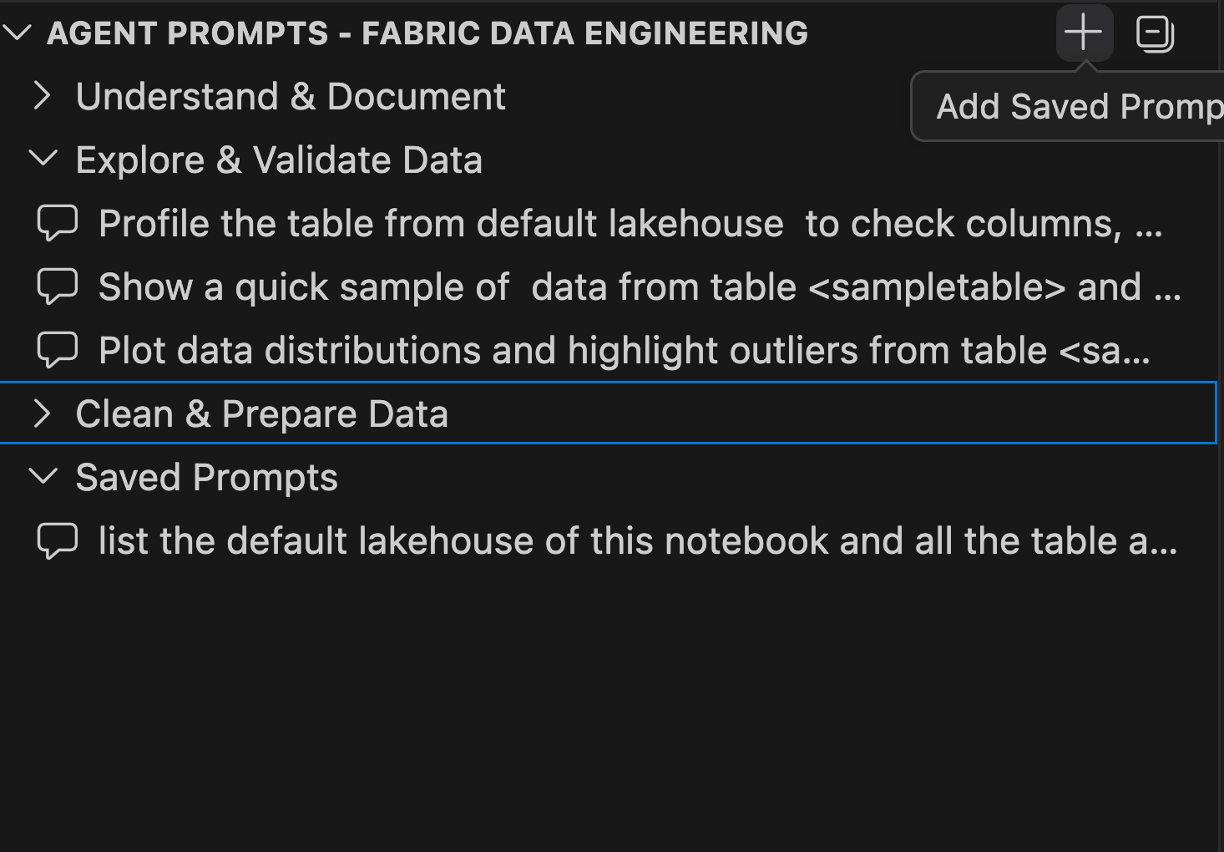
Чтобы сохранить запросы повторного использования, в разделе AGENT PROMPTS — FABRIC DATA ENGINEERING разверните сохраненные запросы.
Используйте этот раздел для хранения часто используемых запросов и быстрого доступа к ним позже.
