Примечание.
Для доступа к этой странице требуется авторизация. Вы можете попробовать войти или изменить каталоги.
Для доступа к этой странице требуется авторизация. Вы можете попробовать изменить каталоги.
Visual Studio Code можно использовать с набором расширений для создания функций пользовательских данных и управления ими. Расширение Microsoft Fabric и расширение функций пользовательских данных Fabric для VS Code позволяют локально записывать функции, тестировать их с помощью точек останова и публиковать непосредственно в рабочей области Fabric — в редакторе.
В этом кратком руководстве описано, как создать первый элемент пользовательских функций данных в VS Code. Вы узнаете, как настроить среду, создать функцию с шаблоном по умолчанию и понять различные представления, доступные для управления функциями.
Предпосылки
- Рабочая область Fabric
- Visual Studio Code
- Python 3.11
- Основные средства Функций Azure версии 4
- Microsoft ODBC Driver 18 for SQL Server
- Расширение Microsoft Fabric
- Расширение функций пользовательских данных Fabric
Вход в Fabric
Прежде чем создавать функции пользовательских данных или управлять ими в VS Code, необходимо выполнить проверку подлинности с помощью учетной записи Fabric. Вход подключает VS Code к клиенту Fabric и позволяет расширениям получать доступ к рабочим областям, просматривать существующие элементы и создавать новые ресурсы в облаке.
Откройте VS Code.
Откройте палитру команд (CTRL+SHIFT+P в Windows/Linux или CMD+SHIFT+P на Mac).
Введите Fabric: Вход и выберите его в списке.
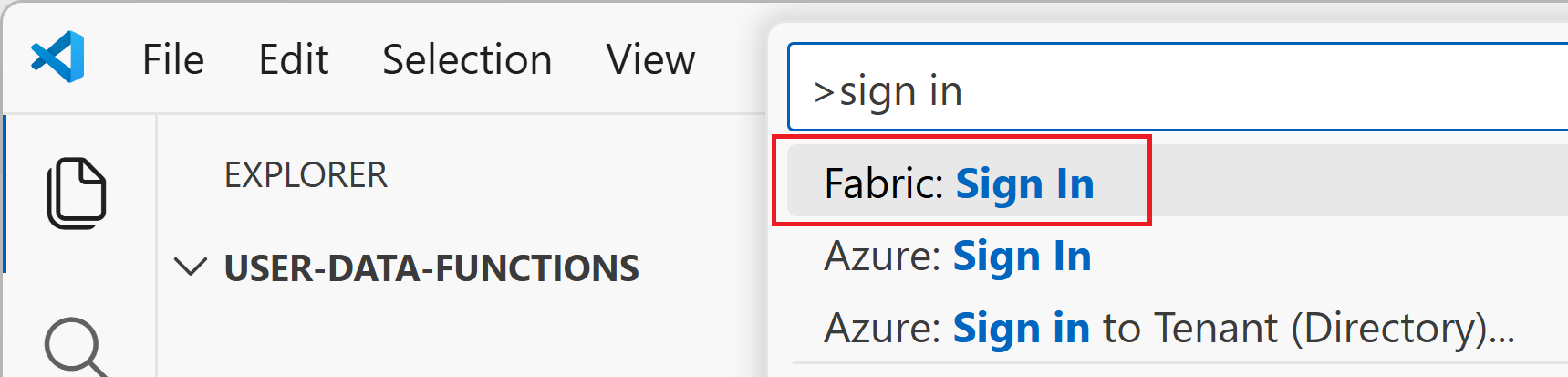
Откроется окно браузера. Войдите с помощью учетной записи Майкрософт, которая имеет доступ к Fabric.
После успешной проверки подлинности вернитесь в VS Code. Сведения о учетной записи должны отображаться в строке состояния или обозревателе Microsoft Fabric. Теперь вы можете получить доступ ко всем рабочим областям и элементам, для которых у вас есть разрешения на доступ в Fabric.
Выбор рабочей области
Рабочая область — это среда совместной работы в Fabric, в которой вы упорядочиваете элементы и управляете ими. Необходимо выбрать рабочую область, так как это место, где будет создан и сохранен элемент функций пользовательских данных.
Откройте режим исследователя Fabric:
- В левой панели действий (вертикальная панель значков в левом углу) найдите значок Microsoft Fabric и выберите его.
- Если вы этого не видите, может потребоваться выбрать "..." (Дополнительные действия) в строке действий и выберите Microsoft Fabric , чтобы сделать его видимым.
- Обозреватель Fabric открывается на левой боковой панели, где отображаются рабочие области.
В обозревателе Fabric на левой боковой панели разверните рабочие области, чтобы просмотреть доступные рабочие области.
Создание элемента функций данных пользователя
Выбрав рабочую область, вы создадите новый элемент "Функции данных пользователя". Расширение функций пользовательских данных Fabric поможет вам выбрать язык среды выполнения, настроить виртуальную среду Python и настроить структуру проекта. По завершении у вас есть готовый шаблон функции, который можно изменить или расширить.
Щелкните правой кнопкой мыши имя рабочей области (или нажмите кнопку "+") и выберите "Создать элемент".
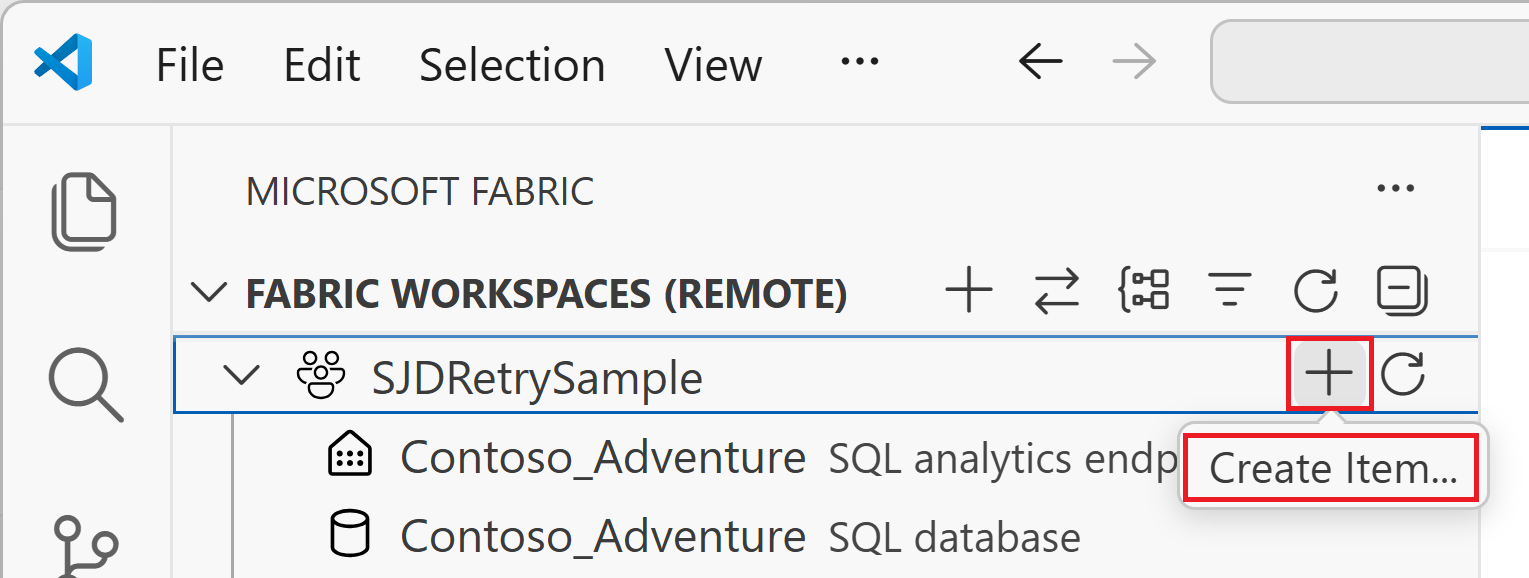
В диалоговом окне "Выбор типа элемента" найдите и выберите тип элемента функций пользовательских данных .
Введите имя нового элемента функций данных пользователя и нажмите клавишу ВВОД.
Выберите Python в качестве языка среды выполнения.
Выберите, следует ли открыть элемент в текущем окне или в новом окне.
Выберите рабочую область, в которой нужно создать элемент функций пользовательских данных.
Элемент создан. Состояние создания отображается в правом нижнем углу VS Code.
При появлении запроса о том, доверяете ли авторы файлов в этой папке, выберите "Да", я доверяю авторам, если вы хотите продолжить.
Создайте виртуальную среду для этого элемента функций данных пользователя. Вы должны увидеть предупреждение (например, что не удалось найти виртуальную среду Python ".venv", которая ожидается на основе параметра «azureFunctions.pythonVenv».) в правом нижнем углу VS Code. Выберите "Создать виртуальную среду".
Выберите интерпретатор Python и версию среды выполнения. Для функций пользовательских данных требуется Python версии 3.11.
Откройте
function_app.py, чтобы увидеть функцию по умолчаниюhello_fabric. Эту функцию можно изменить или добавить дополнительные функции.@udf.function() def hello_fabric(name: str) -> str: # Use logging to write custom logs to help trace and debug issues logging.info('Python UDF trigger function processed a request.') logging.info('Executing hello fabric function.') return f"Welcome to Fabric Functions, {name}, at {datetime.datetime.now()}!"
Написать пользовательскую функцию
Элемент функций данных пользователя содержит одну или несколько функций. Вы можете изменить функцию по умолчанию hello_fabric или добавить в нее дополнительные функции function_app.py. Каждая выполняемая функция требует декоратора @udf.function() до определения функции. Вы можете передавать в функцию входные данные, такие как примитивные типы данных: str, int, float и другие. В функции можно написать пользовательскую бизнес-логику.
Подробные сведения о синтаксисе функций, декораторах и концепциях модели программирования см. в модели программирования Python для пользовательских функций данных.
Навигация по представлениям в VS Code
В VS Code есть три разных представления для работы с пользовательскими функциями данных. Общие сведения об этих представлениях помогают перемещаться между файлами кода, управлением локальными изменениями и работой с опубликованными функциями в Fabric.
Обозреватель Fabric — представление рабочей области (удаленное)
Чтобы получить доступ к обозревателе Fabric, щелкните значок Microsoft Fabric в левой строке действий. Обозреватель Fabric отображает два представления одновременно на левой панели.
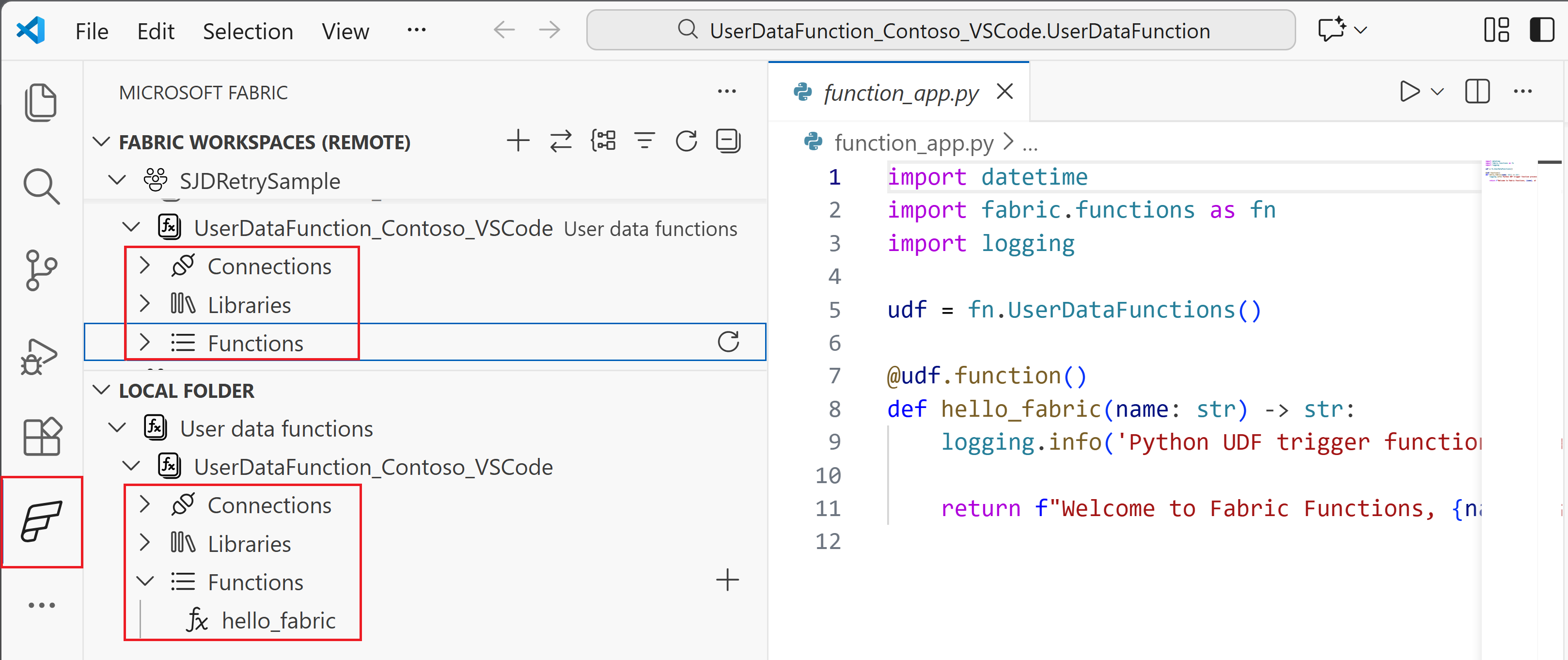
В верхнем разделе показано представление рабочей области, содержащее элементы, опубликованные в Fabric:
- Подключения: Просматривайте и управляйте подключениями к данным, опубликованными в Fabric. Щелкните правой кнопкой мыши и выберите пункт "Управление подключениями" в Fabric.
- Библиотеки: просмотр библиотек и управление ими, опубликованных в Fabric. Щелкните правой кнопкой мыши и выберите пункт "Управление библиотеками" в Fabric.
- Функции: просмотр всех опубликованных функций. Выберите функцию, чтобы:
- Запуск и проверка функции в VS Code без использования средств тестирования API
- Скопируйте общедоступный URL-адрес , если функция общедоступна
Обозреватель Fabric — локальное представление
В нижнем разделе обозревателя Fabric отображается локальное представление, содержащее элементы в локальной среде разработки:
Подключения: просмотр подключений в локальном
local.settings.jsonфайле. Выберите "Синхронизировать подключения" из local.settings , чтобы обновить список.Библиотеки: просмотр библиотек в локальном
requirements.txtфайле. Синхронизируйте requirements.txt, чтобы обновить список.Функции: разверните узел "Функции ", чтобы просмотреть все функции в локальном
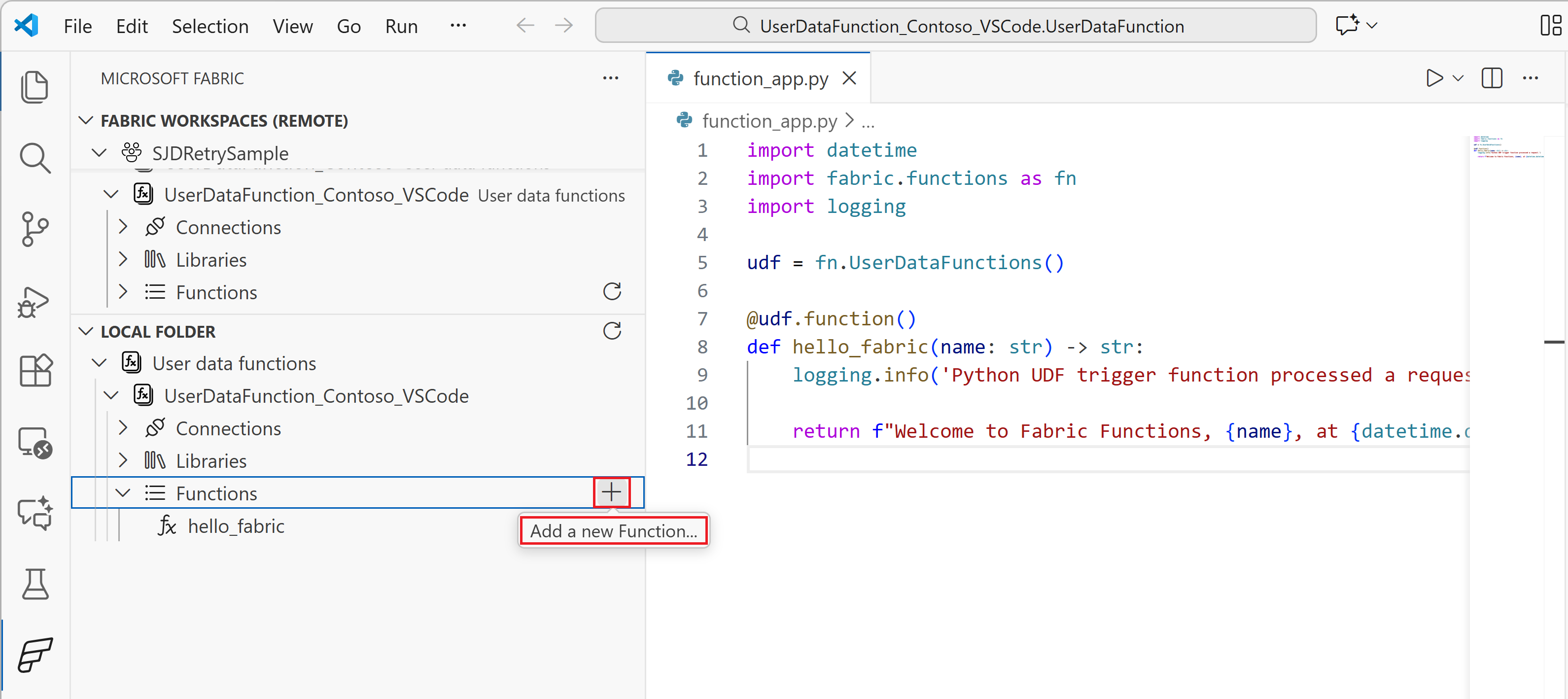
function_app.pyфайле. Чтобы добавить пример функции, выполните следующее:- + Нажмите кнопку на узле "Функции" и выберите "Добавить функцию" или
- Щелкните правой кнопкой мыши узел "Функции" и выберите "Добавить функцию"
Просмотр в Проводнике
Чтобы получить доступ к стандартному Проводнику файлов, щелкните значок Проводника (значок файла) в левой Панели действий. В проводнике отображаются файлы и папки проекта, в которых вы редактируете код функции и файлы конфигурации:
-
function_app.py: содержит код функции с декораторами
@udf.function() - requirements.txt: список библиотек Python для ваших функций
- local.settings.json: содержит локальные параметры конфигурации и подключения
Чтобы протестировать функцию локально, нажмите F5, чтобы начать отладку. Вы также можете выбрать элемент функции и выбрать Выполнить и отладить. Вы можете добавить точку останова в любом месте кода. В режиме отладки ваши точки останова срабатывают, как и ожидалось, и вы тестируете код так же, как тестировали бы развернутую функцию.
Публикация в Fabric
После локального тестирования изменений можно опубликовать функцию данных пользователя в Fabric. Публикация делает функции доступными в облаке, где они могут вызываться другими элементами Fabric или внешними приложениями. Для публикации изменений может потребоваться несколько минут.
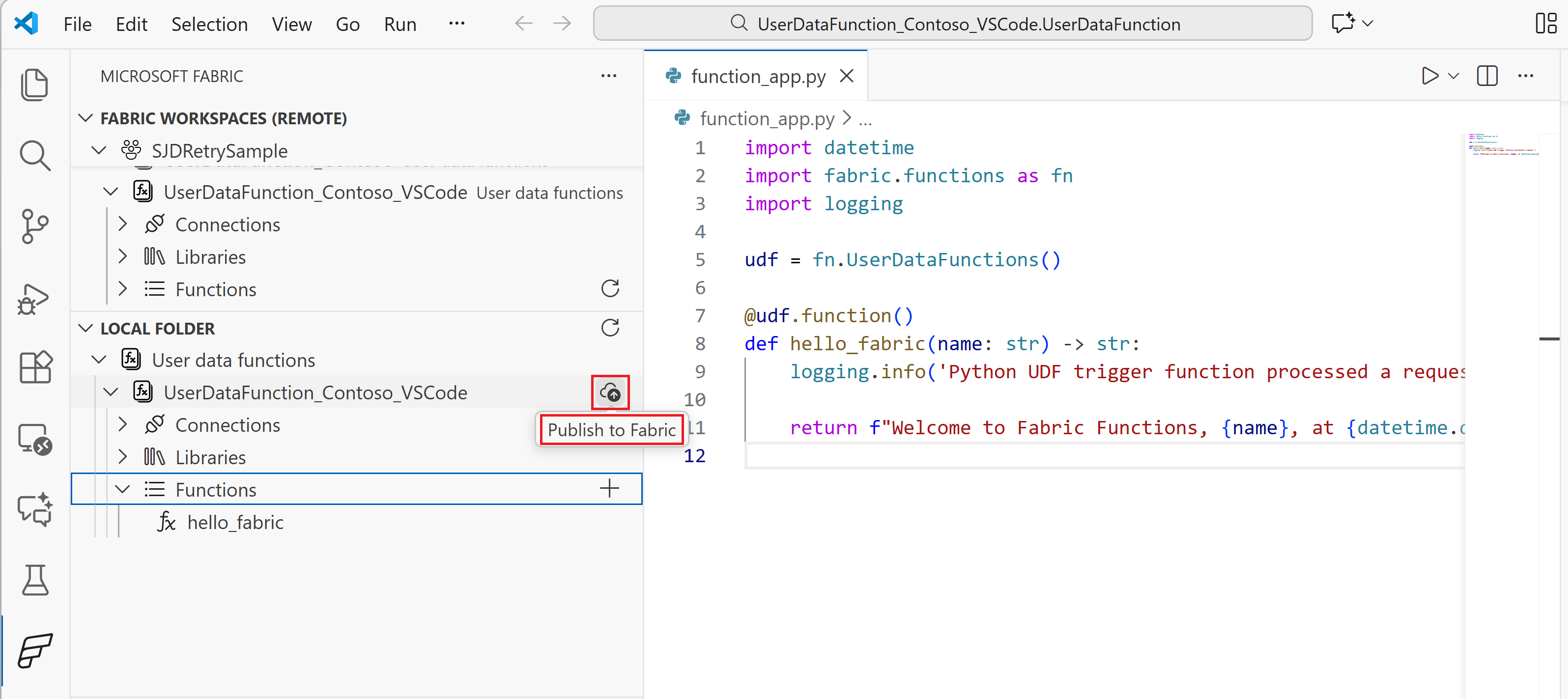
Чтобы опубликовать, найдите узел элемента функций данных пользователя в локальном представлении Обозревателя Fabric (с именем созданного ранее элемента) и выполните следующие действия.
- Нажмите кнопку "Отправить в облако " рядом с именем элемента или
- Кликните правой кнопкой мыши узел элемента функций пользовательских данных и выберите "Опубликовать"
Дальнейшие действия
- Узнайте о модели программирования функций работы с пользовательскими данными
- Учебник: Вызов функций пользовательских данных из приложения на Python