Примечание.
Для доступа к этой странице требуется авторизация. Вы можете попробовать войти или изменить каталоги.
Для доступа к этой странице требуется авторизация. Вы можете попробовать изменить каталоги.
Используйте активность "Добавить переменную" для добавления значения в существующую переменную массива, определенную в потоке Fabric.
Необходимые условия
Чтобы приступить к работе, необходимо выполнить следующие предварительные требования:
- У вас должен быть доступ к клиенту Microsoft Fabric с подготовленной вычислительной мощностью. Вы можете попробовать Fabric с бесплатной пробной версией.
- Рабочая область Fabric, назначенная этой емкости.
Добавьте действие «Добавить переменную» в конвейер с помощью пользовательского интерфейса
Чтобы использовать действие Добавление к переменной в потоке, выполните следующие действия:
Создание мероприятия
Создайте конвейер в рабочей области.
Прежде чем использовать действие добавления переменной, вам потребуется переменная типа массива в конвейере. Сначала выберите фон холста конвейера, поэтому параметры конвейера отображаются в нижней части экрана. Выберите вкладку Переменные, а затем выберите + Новая, чтобы добавить переменную типа массива.
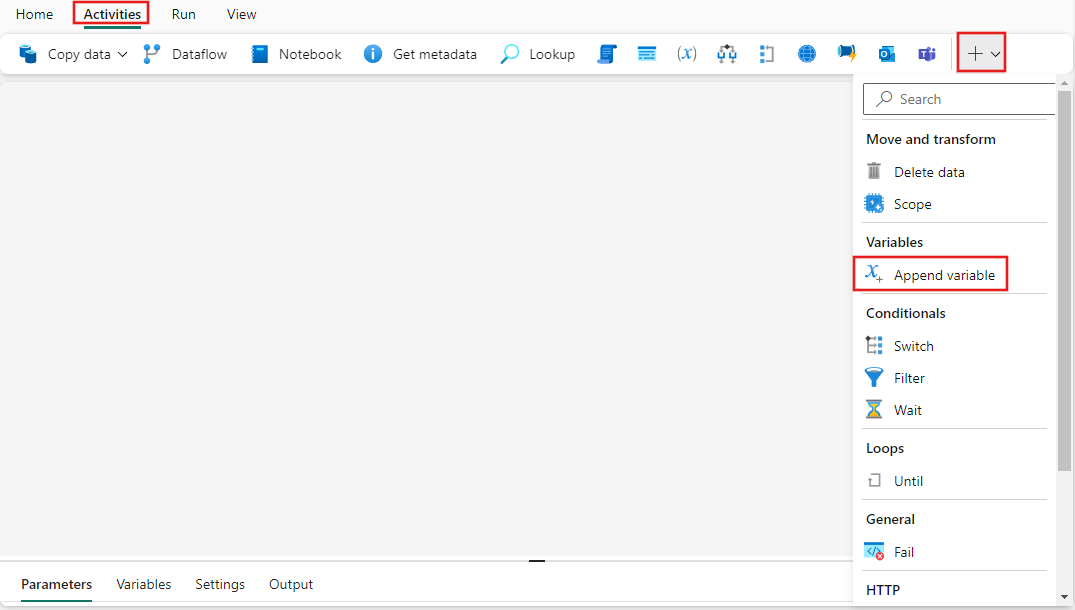
Теперь, когда в вашем конвейере есть переменная типа массива, выполните поиск Добавить переменную в области действий конвейера и выберите её, чтобы добавить на холст конвейера. Возможно, потребуется развернуть список доступных действий, используя кнопку + в крайнем правом конце панели инструментов.
Выберите новое действие на холсте, если оно еще не выбрано.
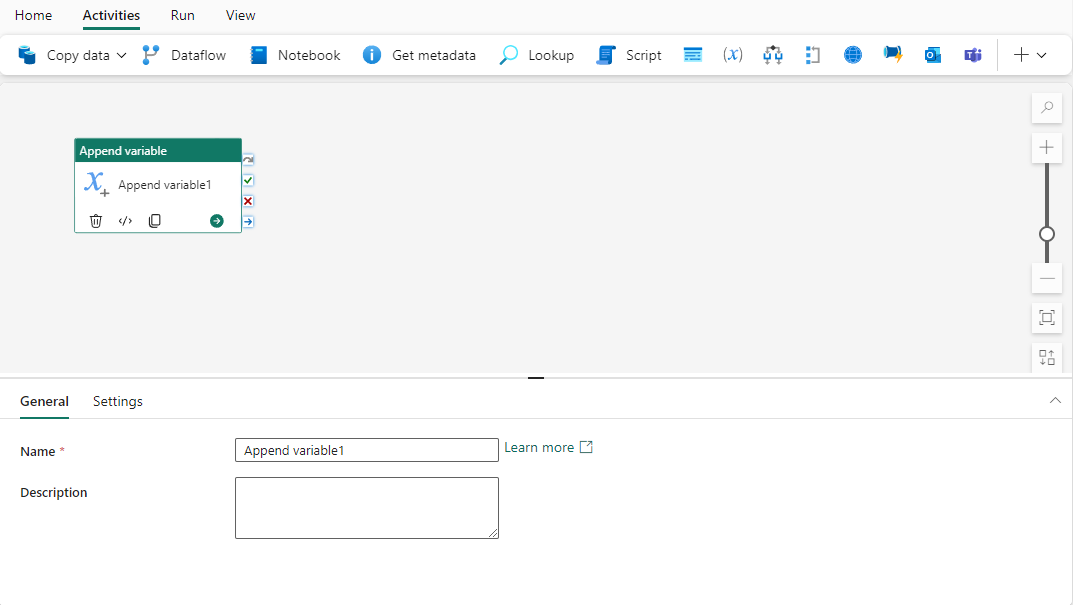
Для настройки вкладки "Общие" обратитесь к руководству по настройкам.
Добавление параметров переменной
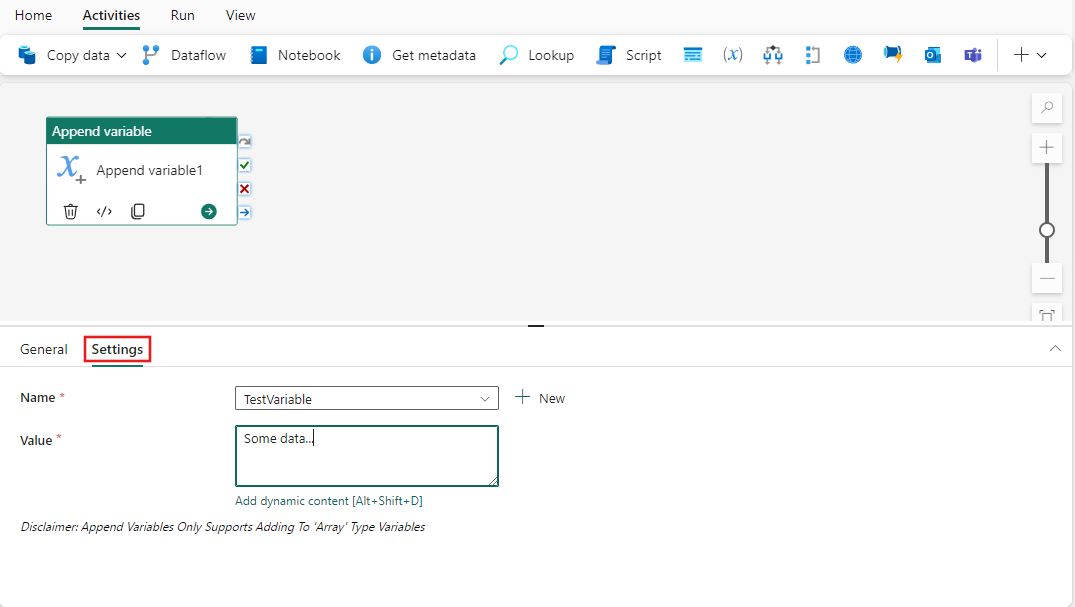
Перейдите на вкладку "Параметры", а затем в раскрывающемся списке "Имя" выберите ранее созданную переменную типа массива. Вы также можете использовать кнопку + Создать, чтобы создать новую переменную в конвейере непосредственно, если вы ранее не создали ее. Предоставьте данные, добавляемые в переменную массива. Динамические выражения можно использовать здесь или напрямую вводить данные, из которых тип всегда является строкой.
Сохраните и запустите или запланируйте конвейер
Хотя добавление переменной обычно используется вместе с другими действиями, его можно запускать как есть.
Перейдите на вкладку "Главная " в верхней части редактора конвейера и нажмите кнопку "Сохранить", чтобы сохранить конвейер. Выберите "Выполнить" , чтобы запустить его напрямую или запланировать выполнение в определенный момент времени или интервалы. Дополнительные сведения о запусках конвейера см. в статье "Планирование запусков конвейера".

После выполнения можно отслеживать выполнение конвейера и просматривать журнал выполнения с вкладки "Выходные данные " под холстом.