Примечание.
Для доступа к этой странице требуется авторизация. Вы можете попробовать войти или изменить каталоги.
Для доступа к этой странице требуется авторизация. Вы можете попробовать изменить каталоги.
Область применения: ✅ хранилище в Microsoft Fabric
В этой статье описывается, как работать с интеграцией Fabric Git и Fabric Data Warehouse.
Important
Эта функция доступна в предварительной версии.
Он охватывает распространённые рабочие процессы разработки, включая создание ветвей, обновление репозиториев Git, синхронизацию изменений с рабочим пространством Fabric и фиксацию изменений складов в Git. Эти рабочие процессы помогают обеспечивать контроль версий, совместную работу и контролируемое развертывание изменений схем склада.
Git Workflow для Fabric Data Warehouse
На странице настроек Workspace вы легко настроите соединение с вашим git-провайдером. Чтобы настроить подключение, см. статью "Начало работы с интеграцией Git". Следуйте инструкциям Подключиться к репозиторию Git в Azure DevOps или GitHub в качестве поставщиков Git.
Создать или проверить/переключить ветку
Вы можете управлять Git-ветками для вашего Fabric Data Warehouse рабочего пространства. Вы можете создать новую ветку, переключаться между ветками или перейти в отдельное рабочее пространство.
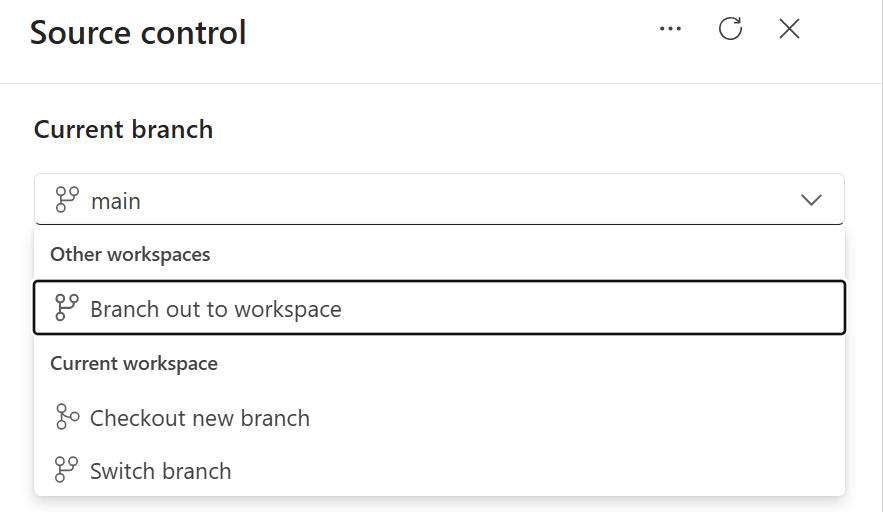
Ознакомьтесь с новым филиалом: Создайте новую ветку для этой работы. Всегда работайте в новом рабочем филиале, а не
mainв . Чтобы подключить текущую рабочую область к новой ветви при сохранении существующего состояния рабочей области, выберите "Проверить новую ветвь".Расширяйтесь в другое рабочее пространство: Для получения дополнительной информации о создании или прикреплении рабочих пространств к веткам см. раздел «Разрабатывать с использованием другого рабочего пространства».
Переключение между существующими ветвями: При переключении ветки рабочее пространство синхронизируется с новой ветвью, и все элементы в рабочей области переопределяются. Для получения дополнительной информации см. раздел Switch branchs.
При ветвлении рабочих процессов каждый склад анализирует свои зависимости с другими складами, чтобы определить последовательность синхронизации товаров и гарантировать, что ветвления работают как ожидается.
Дополнительные сведения о проверке новой ветви см. в разделе "Устранение конфликтов" в Git.
Разрабатывайте локально с помощью проекта базы данных
Вы можете выполнять локальную разработку , работая с проектом базы данных хранилища из вашего Git-репозитория. Вы даже можете разрабатывать проект с базой данных склада офлайн.
- Клонируйте репозиторий Git, содержащий проект базы данных хранилища.
- Откройте проект базы данных локально, например, в Visual Studio Code с расширением проекта SQL.
- Вносите обновления схемы или изменения скриптов непосредственно в проекте базы данных.
- Проверяйте изменения локально, создавая проект базы данных на наличие ошибок.
- Когда разработка завершена, коммит и отправьте изменения в удалённый Git-ветку. После запуска обновленные определения проекта можно синхронизировать обратно с рабочим пространством Fabric через рабочие процессы интеграции Git.
Синхронизируйте изменения из Git обратно в рабочее пространство
После завершения разработки в функционале или рабочей ветке (не в main), вы можете синхронизировать обновленные определения проекта базы данных из Git обратно в рабочее пространство Fabric, чтобы склад отражал последние одобренные изменения.
Если вы создали ветку функций ранее (например, при создании ветки или оформлении заказа), сначала создайте pull request для просмотра и слияния изменений с целевой веткой. Pull request — это просто запрос на слияние изменений из одной ветви в другую.
После слияния pull-запроса в Git перейдите в Source Control в рабочем пространстве Fabric.
Обновите или синхронизируйте рабочее пространство из репозитория Git, чтобы применить последние изменения к хранилищу.
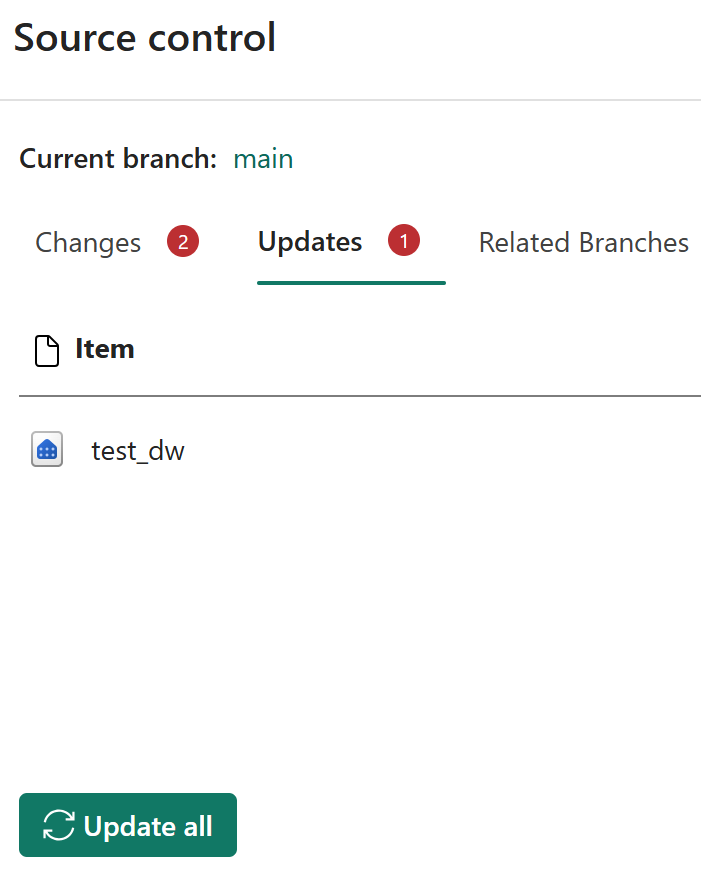
Если конфликты возникают при синхронизации изменений между Git и рабочим пространством Fabric, следуйте рекомендациям по разрешению конфликтов и решайте их.
Вносите изменения и фиксируйте обновления хранилища в Git
Если нужно вносить изменения непосредственно в текущий склад, вы всё равно можете обновить контроль версии из определения текущего склада.
Tip
Для управления изменениями схемы в структурированном, контролируемом версии формате работайте с файлами схем хранилища в проектах баз данных. Вы можете планировать изменения схемы склада, как описано в разделе «Разработка локально», используя проект базы данных, а не вносить постепенные изменения непосредственно в состояние текущего склада, как описано в этом разделе.
Чтобы пересмотреть и закрепить изменения в репозитории Git:
Для создания или модификации объектов хранилища запускайте операторы T-SQL в портале Fabric: редакторе запросов SQL, SQL Server Management Studio (SSMS), расширении MSSQL для Visual Studio Code или других инструментах запросов. Эти изменения обновляют схему живого склада.
Перейдите в Source Control в рабочем пространстве Fabric.
Модифицированный склад отображается как ожидающий элемент изменений в списке изменений.
Во время процессов синхронизации между рабочим пространством и Git система выполняет извлечение схем с помощью инкрементального извлечения на основе DacFx. Извлечение схемы охватывает только релевантные изменения схемы. Проанализируйте выявленные изменения:
- Сравните определение товара для склада с текущей версией отделения.
- Проверьте различия схем для отдельных или нескольких элементов.
Выберите складские товары, которые хотите коммитировать.
Добавьте сообщение с комитом и фиксируйте изменения в репозитории Git.
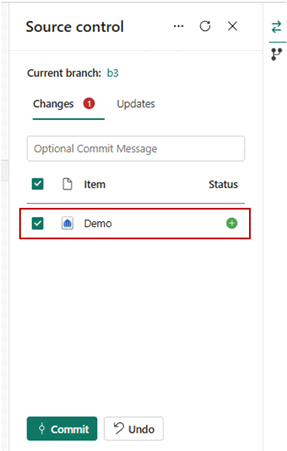
После того, как я принял решение:
- Зайдите в репозиторий Git.
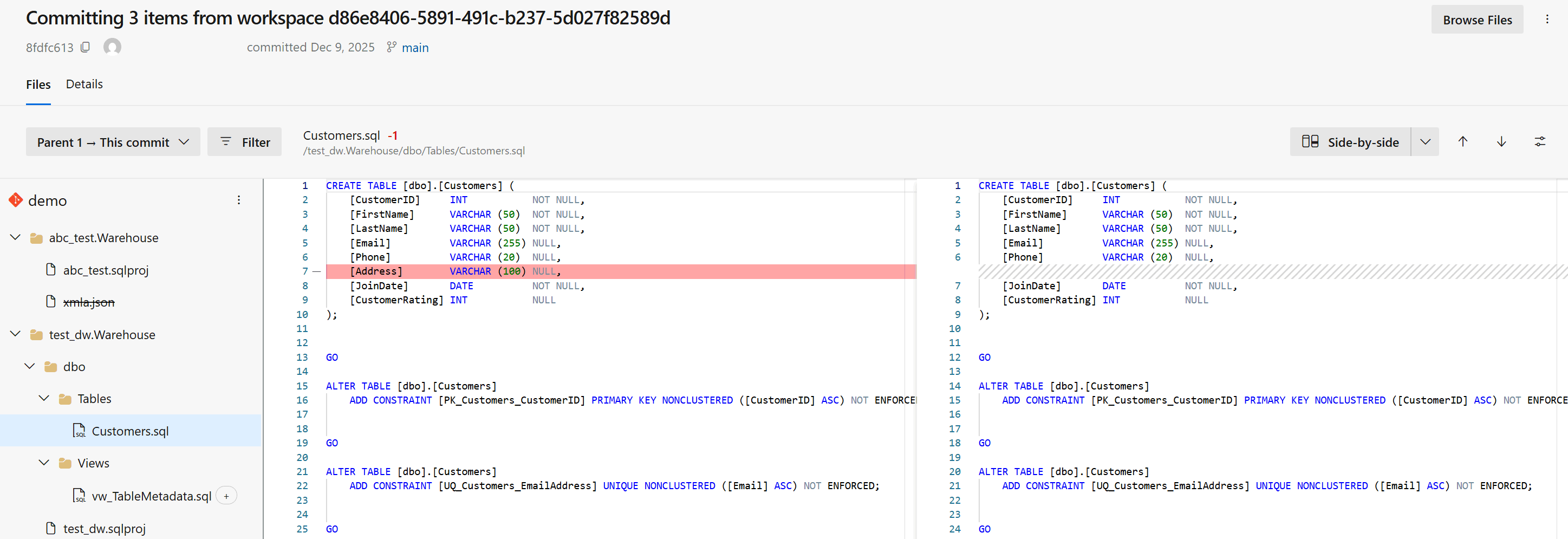
- Проверяйте изменения через историю коммитов и обновлённый элемент проекта базы данных.
Например, коммит, который удалил
Addressстолбец изdbo.Customers: