Примечание.
Для доступа к этой странице требуется авторизация. Вы можете попробовать войти или изменить каталоги.
Для доступа к этой странице требуется авторизация. Вы можете попробовать изменить каталоги.
Применяется к:✅конечной точке аналитики SQL, хранилищу и зеркальной базе данных в Microsoft Fabric
В этой статье описывается, как использовать редактор визуальных запросов на портале Microsoft Fabric для быстрого и эффективного написания запросов. Редактор визуальных запросов можно использовать для создания запросов без кода.
- Вы также можете выполнять запросы к данным в хранилище с помощью различных инструментов, используя строку подключения SQL.
- Редактор sql-запросов можно использовать для записи запросов T-SQL на портале Microsoft Fabric.
- Вы можете быстро просматривать данные в предварительной версии данных.
Редактор визуальных запросов на портале Fabric
Редактор визуальных запросов предоставляет простой визуальный интерфейс для записи запросов к данным в хранилище.
После загрузки данных в хранилище можно использовать редактор визуальных запросов для создания запросов для анализа данных. Существует два способа добраться до редактора визуальных запросов:
На ленте создайте новый запрос с помощью кнопки "Создать визуальный запрос ", как показано на следующем рисунке.

Чтобы создать запрос, перетащите таблицы из обозревателя объектов на холст. Чтобы перетащить таблицу, выделите и удерживайте таблицу, пока не увидите, что она будет выбрана из обозревателя объектов перед перетаскиванием. После перетаскивания одной или нескольких таблиц на холст можно использовать визуальный интерфейс для проектирования запросов. Редактор хранилища использует интерфейс представления схемы Power Query, чтобы легко запрашивать и анализировать данные. Подробнее о представлении схемы в Power Query.
При работе с визуальным запросом запросы автоматически сохраняются каждые несколько секунд. Индикатор сохранения отображается на вкладке запроса, чтобы указать, что ваш запрос сохраняется. Все пользователи рабочей области могут сохранять свои запросы в папке "Мои запросы ". Однако пользователи с ролью наблюдателя в рабочей области и пользователи, которым открыт общий доступ к хранилищу, не могут перемещать запросы в папку Общие запросы.
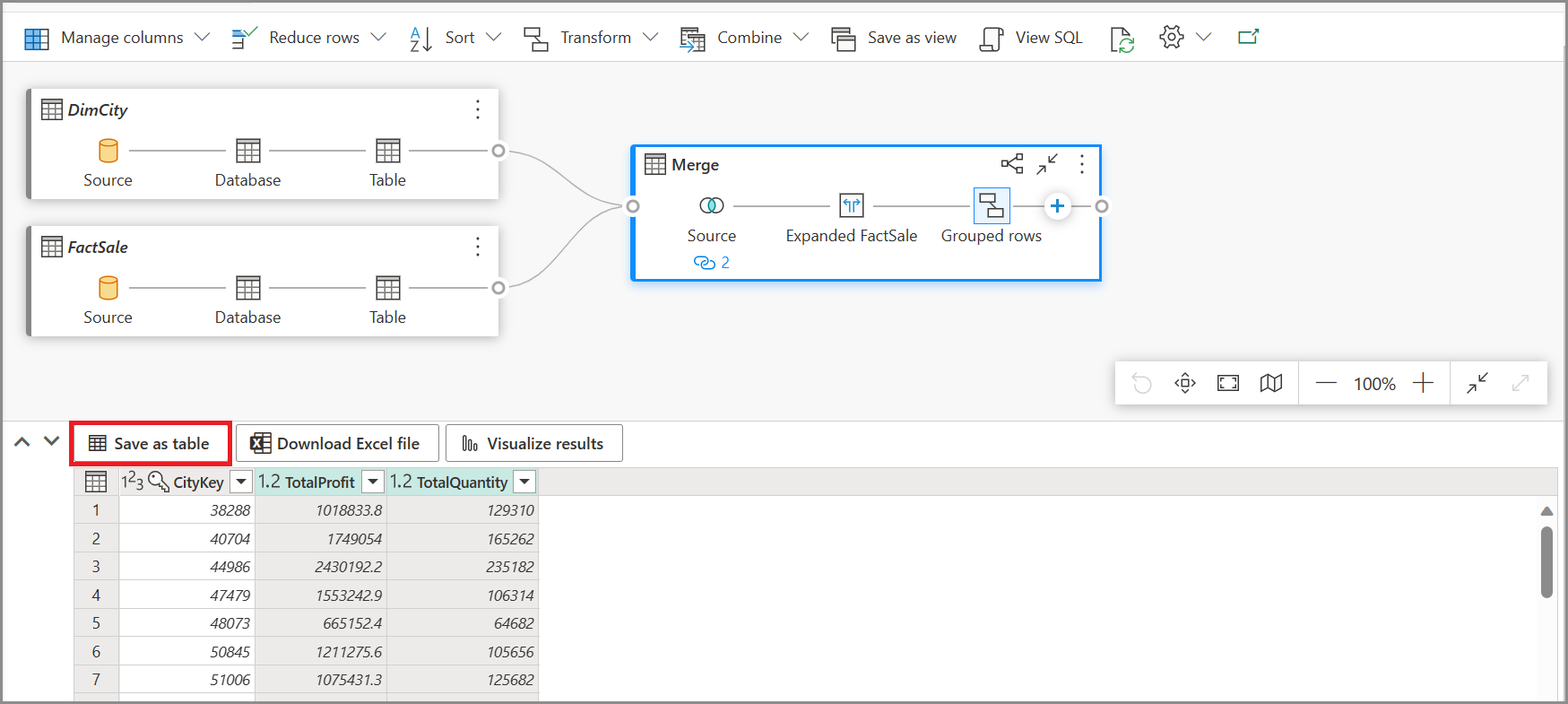
В следующем анимированном GIF-файле показано слияние двух таблиц с помощью редактора визуальных запросов без кода.
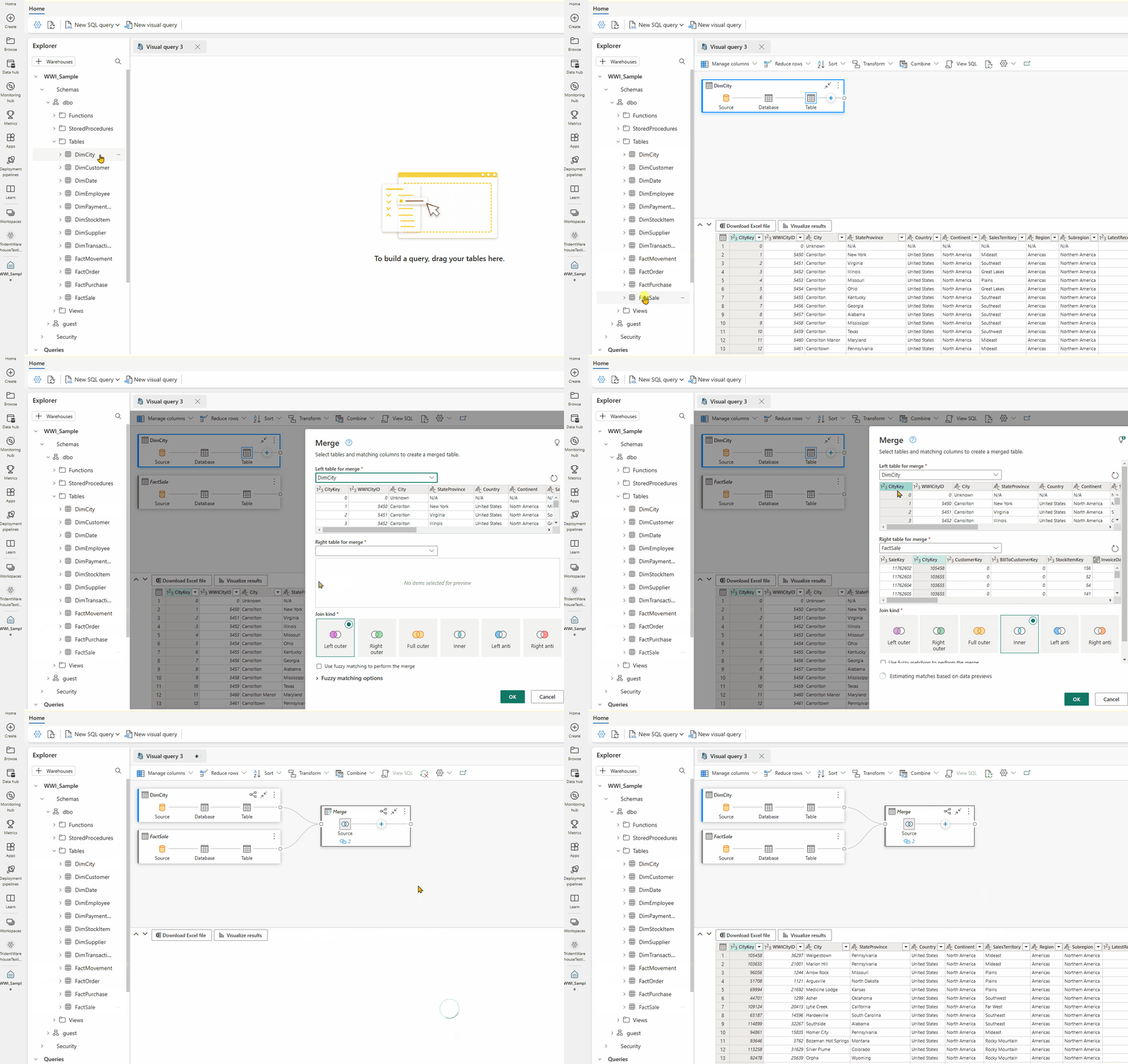
Ниже приведены шаги, показанные в gif-файле:
- Во-первых, таблица
DimCityперетаскивается из обозревателя в пустой редактор визуальных запросов. - Затем таблица
FactSaleперетаскивается из обозревателя в редактор визуальных запросов. - В редакторе визуальных запросов в контекстном меню
DimCityдля объединения их по общему ключу используется оператор Power Query Merge queries as new. - На новой странице Merge столбец в каждой таблице выбирается в качестве общего ключа. Тип соединения — внутренний.
- Новый оператор слияния добавляется в редактор визуальных запросов.
- При отображении результатов можно использовать скачивание файла Excel для просмотра результатов в Excel или визуализации результатов для создания отчета о результатах.
Сохранение в виде представления
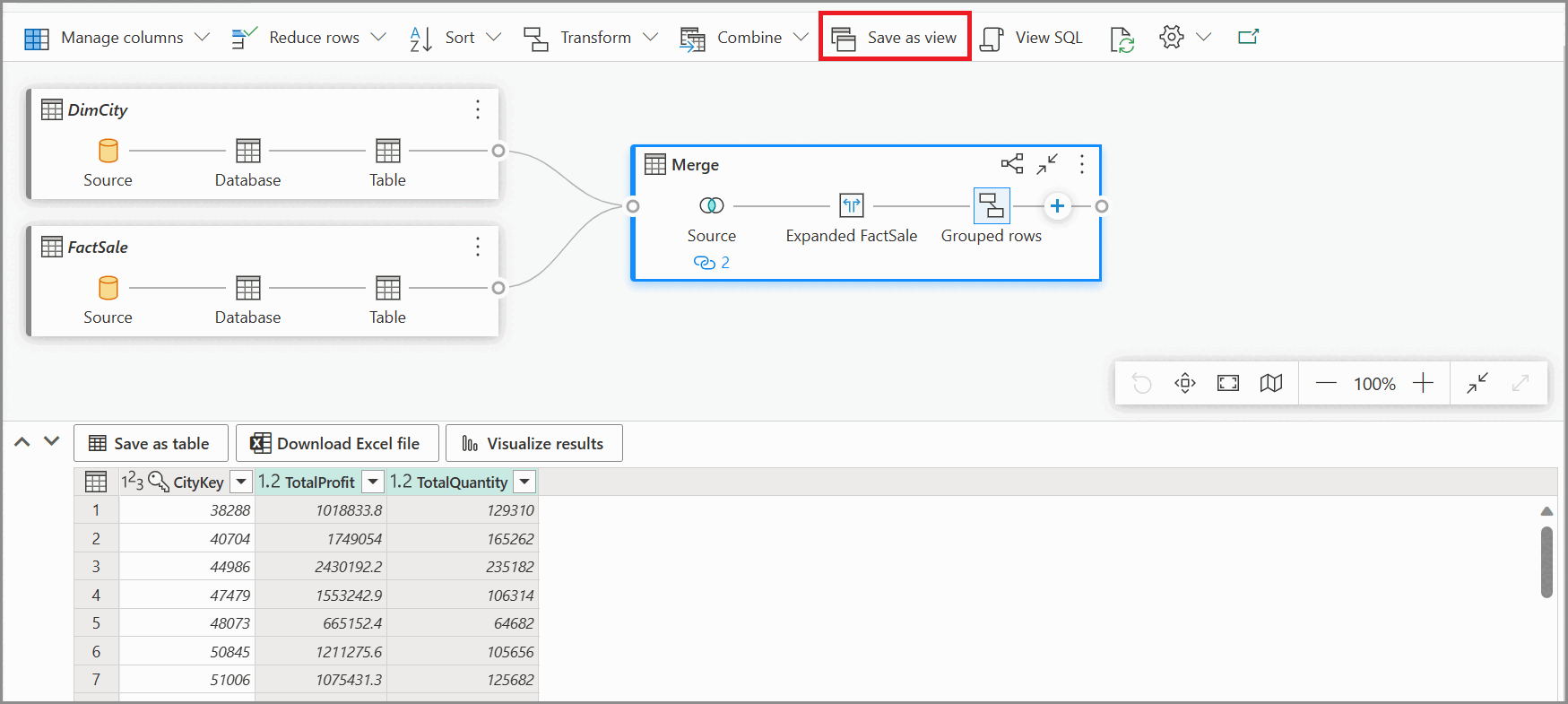
Запрос можно сохранить в виде представления, в котором включена загрузка данных, с помощью кнопки "Сохранить как представление ". Выберите имя схемы, доступ к которым у вас есть для создания представлений, укажите имя представления и проверьте инструкцию SQL перед подтверждением создания представления. При успешном создании представления он отображается в обозревателе.
Просмотреть SQL
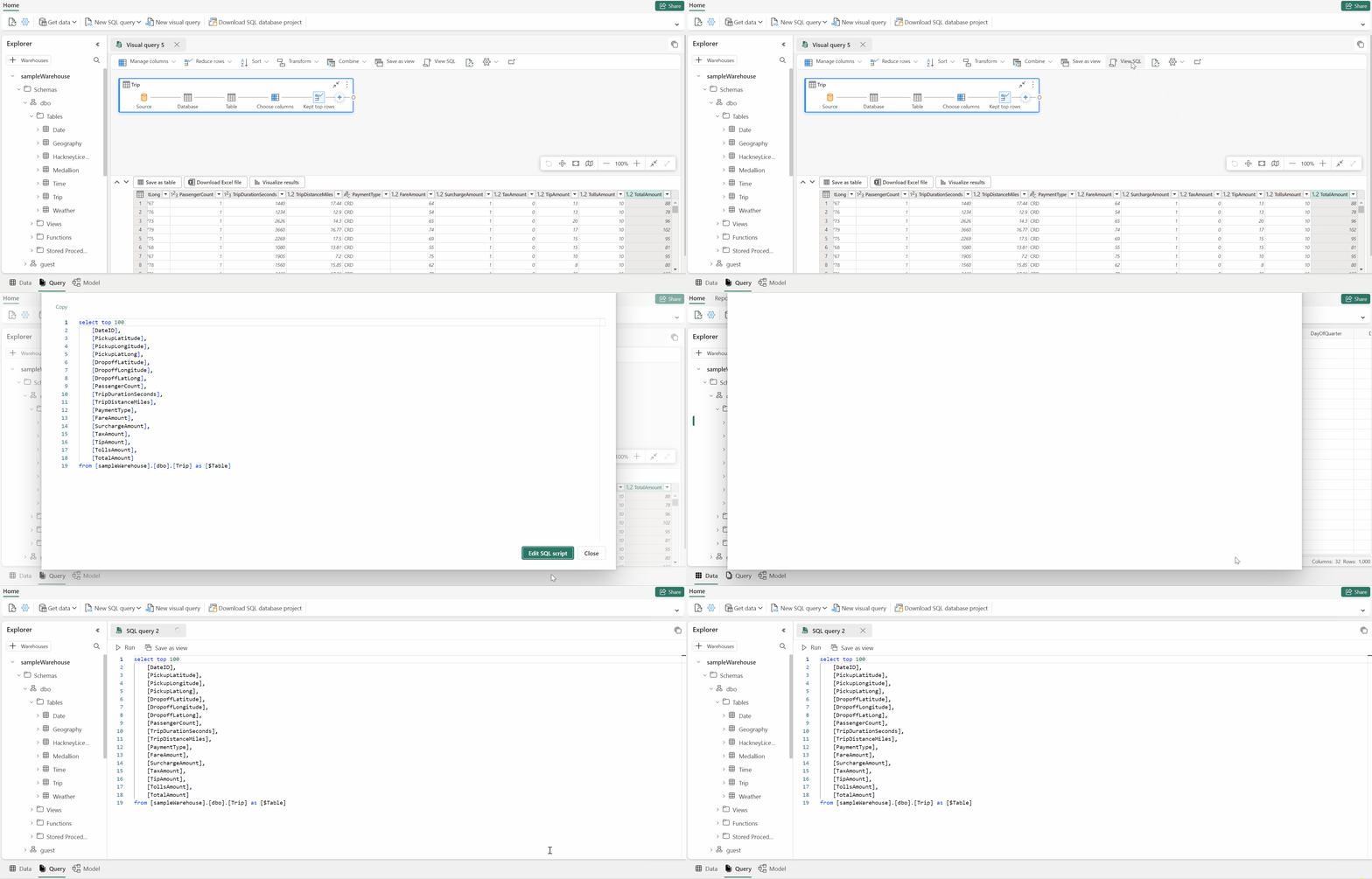
Функция View SQL позволяет просматривать SQL-запрос на основе примененных шагов визуального запроса.
Выберите "Просмотреть запрос", чтобы просмотреть результирующий скрипт T-SQL и изменить скрипт SQL, чтобы изменить SQL-запрос в редакторе запросов.
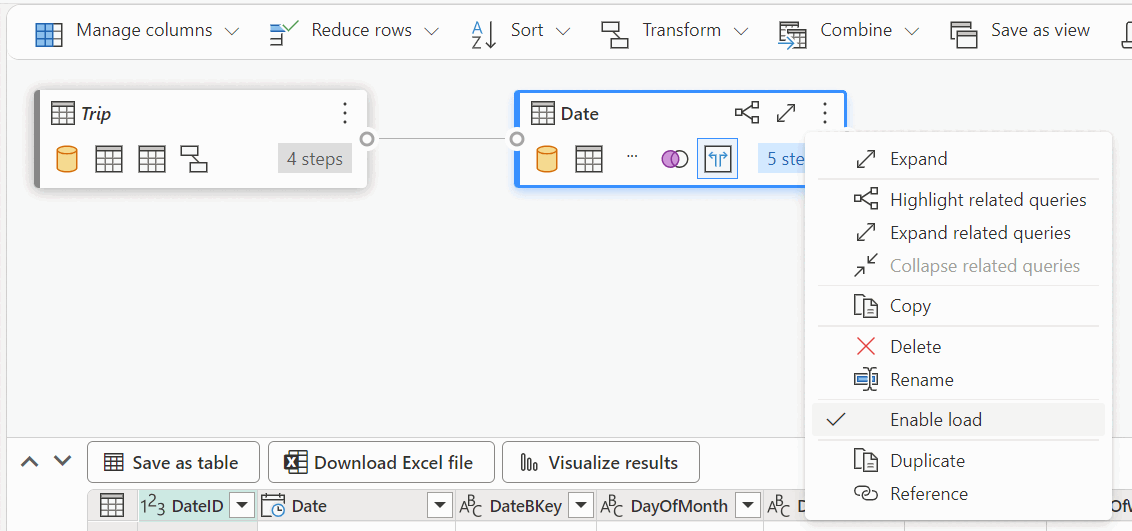
При написании запросов, присоединенных к двум или нескольким таблицам с помощью действия "Слияние запросов ", запрос с включенной загрузкой будет отражен в скрипте SQL. Чтобы указать, какой запрос таблицы должен отображаться в скрипте SQL, выберите контекстное меню и включите загрузку. Разверните столбцы таблицы, объединенные в результаты, чтобы просмотреть шаги, отраженные в скрипте SQL.
Сохранить как таблицу
Вы можете использовать Сохранить как таблицу, чтобы сохранить результаты запроса в таблицу, если для запроса включена загрузка. Выберите хранилище, в котором вы хотите сохранить результаты, выберите схему, доступ к которой у вас есть для создания таблиц, и укажите имя таблицы для загрузки результатов в таблицу с помощью инструкции CREATE TABLE AS SELECT . Когда таблица успешно создана, она отображается в обозревателе.
Создание запроса между хранилищами в редакторе визуальных запросов
Дополнительные сведения о межскладских запросах см. в разделе Межскладские запросы.
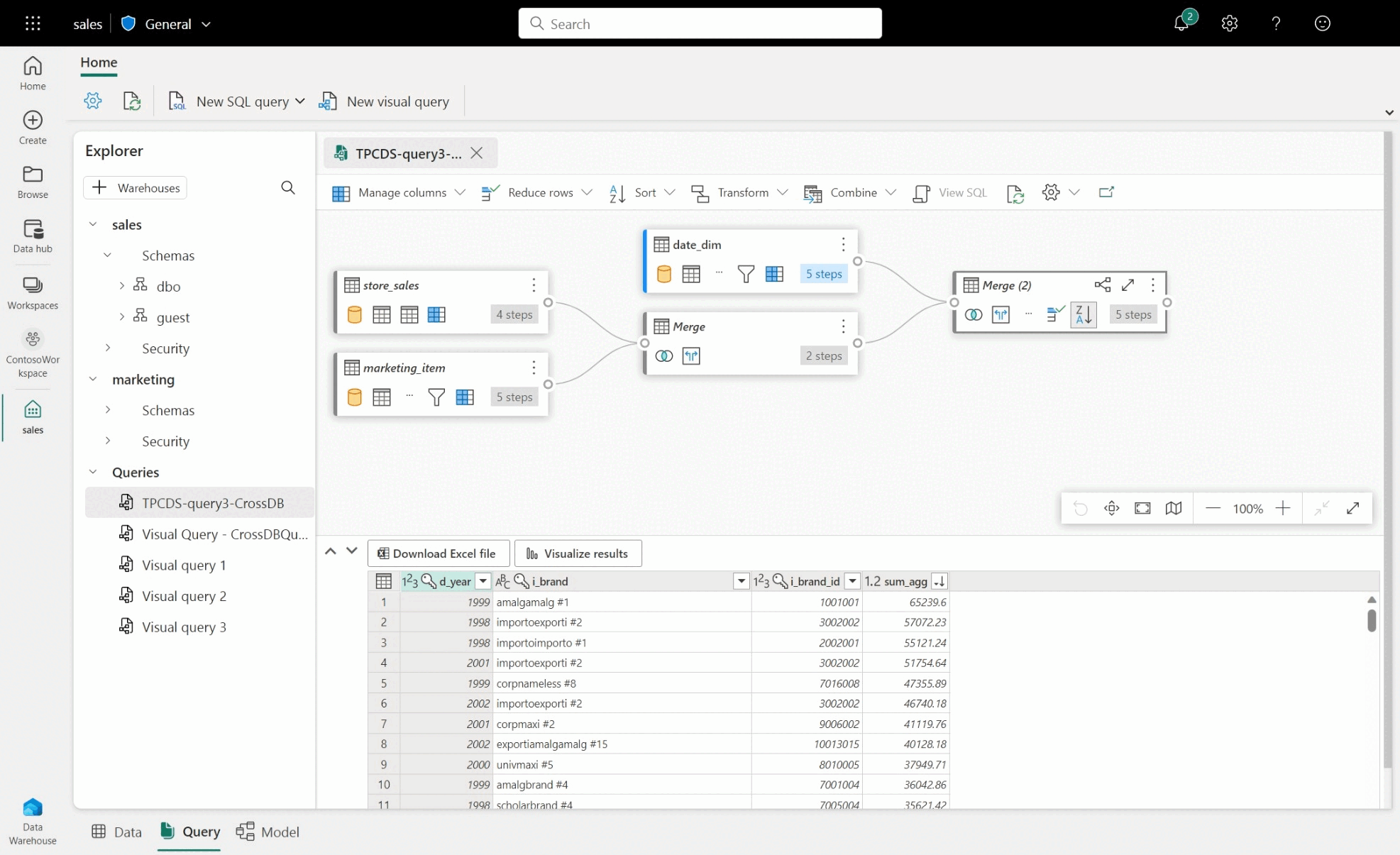
- Чтобы создать запрос между хранилищами, перетащите таблицы из добавленных хранилищ и добавьте операцию слияния. Например, на следующем изображении
store_salesдобавляется из хранилищаsalesи объединяется с таблицейitemиз хранилищаmarketing.
Ограничения в редакторе визуальных запросов
- В редакторе визуальных запросов можно выполнять только инструкции DQL (язык запросов к данным) или операторы SELECT, доступные только для чтения. Инструкции DDL или DML не поддерживаются.
- В настоящее время поддерживается только подмножество операций Power Query, поддерживающих свертывание запросов.
- Визуализация результатов в настоящее время не поддерживает запросы SQL с предложением
ORDER BY. - При просмотре SQL-скрипта для объединения двух или более таблиц отображается только SQL-скрипт, соответствующий выбранной таблице с включённой загрузкой.
- Существуют определенные шаги, которые функция View SQL не поддерживает, в которой баннер в редакторе визуальных запросов указывает, что запрос не поддерживается в виде представления хранилища, так как он не может быть полностью преобразован в SQL. Дополнительные сведения см. в разделе Индикаторы свертывания запросов в Power Query.
- Хранилища с очень крупными схемами будут обрабатываться значительно дольше, поскольку сведения о схеме не кэшируются и должны вычисляться по запросу. Хранилища данных, в которых общее количество объектов (таблиц, представлений и столбцов) превышает 750 000, не поддерживаются в моделировании.