Примечание.
Для доступа к этой странице требуется авторизация. Вы можете попробовать войти или изменить каталоги.
Для доступа к этой странице требуется авторизация. Вы можете попробовать изменить каталоги.
В этом руководстве вы запрашиваете зеркальную базу данных Fabric из существующей базы данных Cosmos DB в Базе данных Fabric. Вы узнаете, как включить зеркальное отображение в базе данных, проверить состояние зеркального отображения, а затем использовать исходные и зеркальные данные для аналитики.
Предпосылки
Существующая емкость Fabric
- Если у вас нет емкости Fabric, запустите пробную версию Fabric.
Существующая база данных Cosmos DB в Fabric
- Если у вас еще нет одного, создайте новую базу данных Cosmos DB в Fabric.
Настройка Cosmos DB в базе данных Fabric
Сначала убедитесь, что база данных Cosmos DB в Базе данных Fabric настроена правильно и содержит данные для зеркального отображения.
Откройте портал Fabric (https://app.fabric.microsoft.com).
Перейдите к существующей базе данных Cosmos DB.
Это важно
В этом руководстве существующая база данных Cosmos DB должна иметь уже загруженный пример набора данных . Остальные действия, описанные в этом руководстве, предполагают, что для этой базы данных используется тот же набор данных.
Убедитесь, что база данных содержит по крайней мере один контейнер с данными. Выполните эту проверку, развернув контейнер в области навигации и убедитесь, что элементы существуют.
В строке меню выберите "Параметры" , чтобы получить доступ к конфигурации базы данных.
В диалоговом окне "Параметры " перейдите в раздел зеркального отображения, чтобы убедиться, что зеркальное отображение включено для этой базы данных.
Замечание
Зеркальное отображение автоматически включается для всех баз данных Cosmos DB в Fabric. Эта функция не требует дополнительной настройки и гарантирует, что данные всегда готовы к анализу в OneLake.
Подключение к исходной базе данных
Затем убедитесь, что вы можете подключиться к исходной базе данных Cosmos DB и запросить ее напрямую.
Вернитесь к существующей базе данных Cosmos DB на портале Fabric.
Выберите и разверните существующий контейнер, чтобы просмотреть его содержимое.
Выберите элементы для просмотра данных непосредственно в базе данных.
Убедитесь, что можете видеть элементы в контейнере. Например, при использовании примера набора данных должны отображаться элементы со свойствами, такими как
name,categoryиcountryOfOrigin.Выберите "Создать запрос " в меню, чтобы открыть редактор запросов NoSQL.
Выполните тестовый запрос, чтобы проверить доступность подключений и данных:
SELECT COUNT(1) AS itemCount FROM containerЭтот запрос должен возвращать общее количество элементов в контейнере.
Подключение к зеркальной базе данных
Теперь перейдите к зеркальной версии базы данных через конечную точку аналитики SQL, чтобы запросить те же данные с помощью T-SQL.
В строке меню выберите список Cosmos DB и выберите конечную точку аналитики SQL , чтобы перейти в зеркальное представление базы данных.
Убедитесь, что контейнер отображается в виде таблицы в конечной точке аналитики SQL. Таблица должна иметь то же имя, что и контейнер.
Выберите новый SQL-запрос в меню, чтобы открыть редактор запросов T-SQL.
Выполните тестовый запрос, чтобы убедиться, что зеркальное отображение работает правильно:
SELECT COUNT(*) AS itemCount FROM [dbo].[SampleData]Замечание
Замените
[SampleData]именем контейнера, если вы не используете пример набора данных.Запрос должен возвращать то же количество, что и запрос NoSQL, подтверждая, что зеркальное отображение успешно реплицирует ваши данные.
Запрос исходной базы данных из Fabric
Используйте портал Fabric для изучения данных, которые уже существуют в учетной записи Azure Cosmos DB, запрашивая исходную базу данных Cosmos DB.
Перейдите к зеркальной базе данных на портале Fabric.
Выберите "Вид" и "Исходная база данных". Это действие открывает обозреватель данных Azure Cosmos DB с представлением только для чтения исходной базы данных.
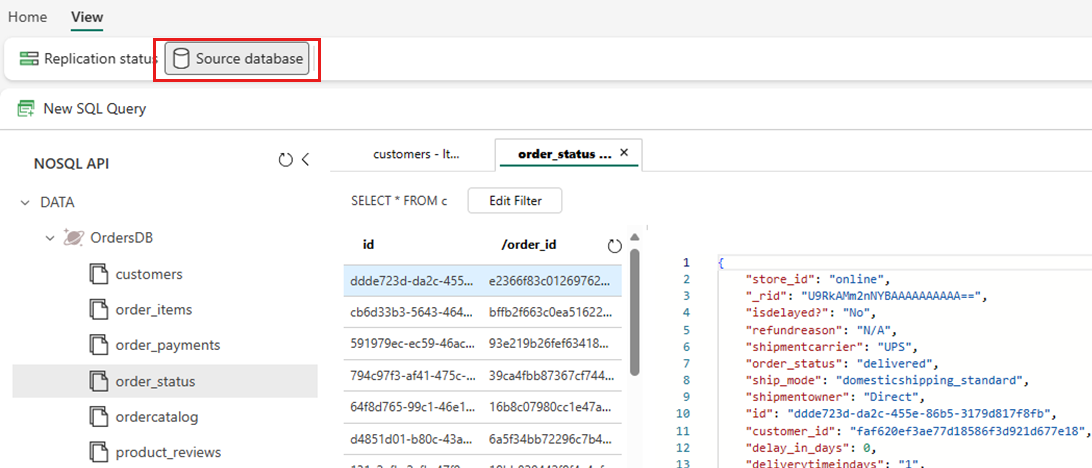
Выберите контейнер, а затем откройте контекстное меню и выберите новый SQL-запрос.
Запустите любой запрос. Например, используйте
SELECT COUNT(1) FROM containerдля подсчета количества элементов в контейнере.Замечание
Все операции чтения в исходной базе данных направляются в Azure и используют единицы запросов (ЕЗ), выделенные в учетной записи.
Анализ целевой зеркальной базы данных
Теперь используйте T-SQL для запроса данных NoSQL, которые теперь хранятся в Fabric OneLake.
Перейдите к зеркальной базе данных на портале Fabric.
Переключение с зеркального отображения Azure Cosmos DB на конечную точку аналитики SQL.
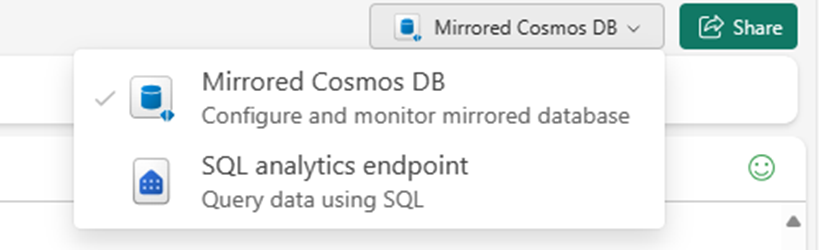
Каждый контейнер в исходной базе данных должен быть представлен в конечной точке аналитики SQL в виде таблицы хранилища.
Выберите любую таблицу, откройте контекстное меню, а затем выберите новый SQL-запрос и, наконец, выберите "Сверху 100".
Запрос выполняется и возвращает 100 записей в выбранной таблице.
Откройте контекстное меню для той же таблицы и выберите новый SQL-запрос. Напишите пример запроса, использующего агрегаты, такие как
SUM,COUNTMINилиMAX. Присоединитесь к нескольким таблицам в хранилище, чтобы выполнить запрос между несколькими контейнерами.Замечание
Например, этот запрос будет выполняться в нескольких контейнерах:
SELECT
    d.[product_category_name],
    t.[order_status],
    c.[customer_country],
    s.[seller_state],
    p.[payment_type],
    sum(o.[price]) as price,
    sum(o.[freight_value]) freight_value
FROM
    [dbo].[products] p
INNER JOIN
    [dbo].[OrdersDB_order_payments] p
        on o.[order_id] = p.[order_id]
INNER JOIN
    [dbo].[OrdersDB_order_status] t
        ON o.[order_id] = t.[order_id]
INNER JOIN
    [dbo].[OrdersDB_customers] c
        on t.[customer_id] = c.[customer_id]
INNER JOIN
    [dbo].[OrdersDB_productdirectory] d
        ON o.product_id = d.product_id
INNER JOIN
    [dbo].[OrdersDB_sellers] s
        on o.seller_id = s.seller_id
GROUP BY
    d.[product_category_name],
    t.[order_status],
    c.[customer_country],
    s.[seller_state],
    p.[payment_type]
В этом примере предполагается имя таблицы и столбцов. При написании SQL-запроса используйте собственную таблицу и столбцы.
Выберите запрос и нажмите кнопку "Сохранить как представление". Присвойте представлению уникальное имя. Вы можете получить доступ к этому представлению в любое время на портале Fabric.
Вернитесь в зеркальную базу данных на портале Fabric.
Выберите новый визуальный запрос. Используйте редактор запросов для создания сложных запросов.
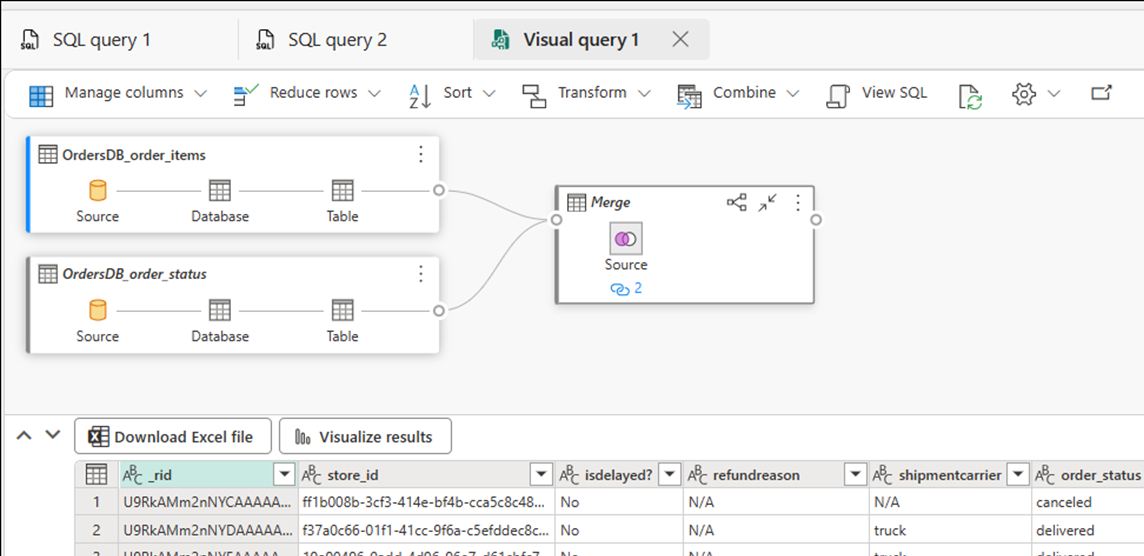
Создание отчетов бизнес-аналитики в запросах ИЛИ представлениях SQL
- Выберите запрос или представление, а затем выберите "Просмотреть эти данные ( предварительная версия)". Это действие исследует запрос в Power BI непосредственно с помощью Direct Lake в зеркальных данных OneLake.
- Измените диаграммы по мере необходимости и сохраните отчет.
Подсказка
Кроме того, можно также использовать Copilot или другие улучшения для создания панелей мониторинга и отчетов без дальнейшего перемещения данных.