Примечание.
Для доступа к этой странице требуется авторизация. Вы можете попробовать войти или изменить каталоги.
Для доступа к этой странице требуется авторизация. Вы можете попробовать изменить каталоги.
В этом быстром старте вы создаёте базу данных HorizonDB в Microsoft Fabric HorizonDB и проверяете её с помощью запроса PostgreSQL.
Important
Fabric HorizonDB находится в публичном предварительном просмотре. Возможности, ограничения и поведение могут измениться до появления общей доступности. Для получения дополнительной информации смотрите функции предварительного просмотра Microsoft Fabric.
Prerequisites
- Арендатор Fabric и допустимое рабочее пространство, назначенное на активную ёмкость Fabric.
- Доступ участника или администратора к рабочему пространству и разрешение создавать элементы базы данных PostgreSQL.
- Доступность Fabric HorizonDB в регионе рабочего пространства.
- Идентификатор Microsoft Entra, включенный для предварительной версии.
Используйте выделенное рабочее пространство для разработки или тестирования и синтетические, нечувствительные данные. Подтвердите включение арендатора, рабочего пространства, ёмкости и включение для региона у вашего администратора или контактного лица для предварительного просмотра.
Создание базы данных
Войдите на портал Fabric.
Откройте целевое рабочее пространство.
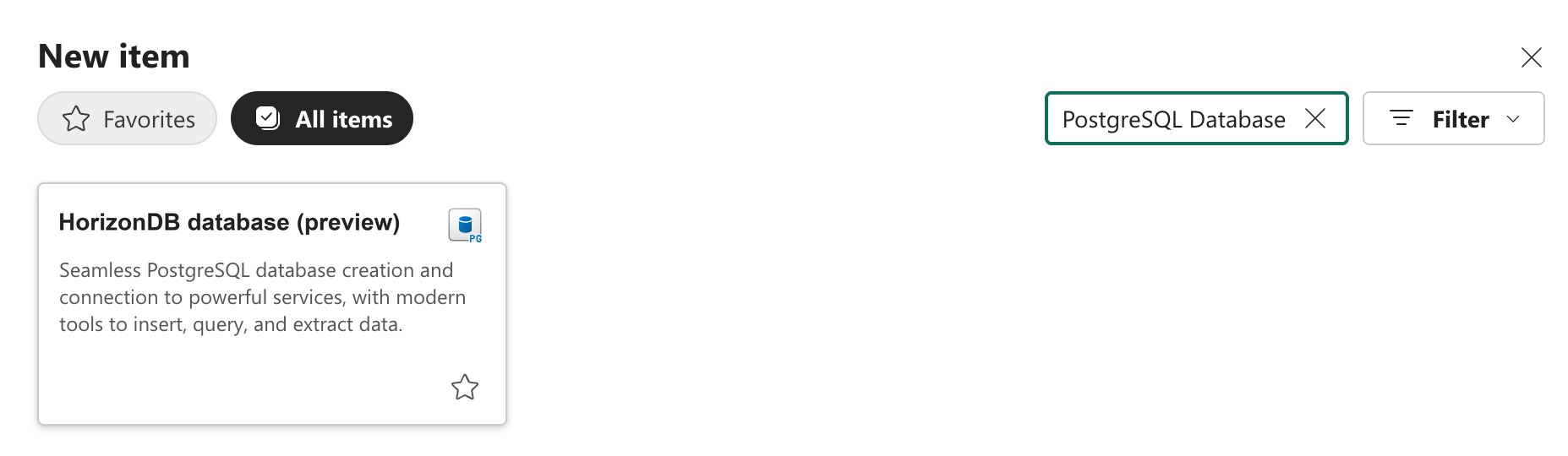
Выберите +Создать элемент.
Найдите базу данных HorizonDB.
Выберите базу данных HorizonDB (предварительный просмотр).
Введите уникальное имя элемента, например
contoso-horizondb.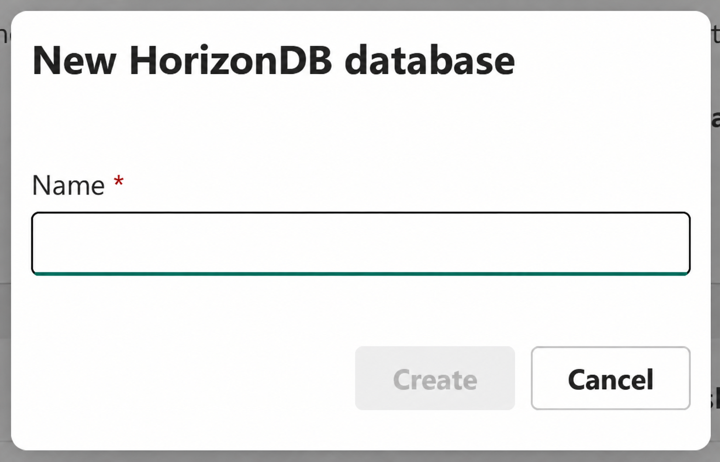
Выберите «Create» и дождитесь, пока элемент получит статус «Online» или «Ready».
Создание является асинхронным. Не создавайте дублирующий элемент, если операция продолжается. Откройте детали элемента и запишите его операционный или корреляционный идентификатор, если provisioning сообщает о сбое.
База данных становится доступной только после того, как элемент сообщает о состоянии готовности, и его конечная точка PostgreSQL принимает авторизованный запрос. Интеграции Fabric могут продолжать инициализацию независимо.
Проверьте базу данных
Откройте элемент базы данных.
Выберите новый запрос.
Вставьте следующий запрос PostgreSQL, выберите полный запрос и выберите Выполнить:
SELECT
    current_database() AS database_name,
    current_user AS signed_in_user,
    current_setting('server_version') AS server_version,
    current_setting('server_version_num') AS server_version_number,
    pg_backend_pid() AS session_id,
    clock_timestamp() AS validated_at;
Убедитесь, что:
-
database_nameсовпадает с именем базы данных PostgreSQL в сведениях о подключении элемента. В текущем предварительном просмотре этоpostgres, а не отображаемое имя элемента Fabric. -
signed_in_userобозначает ожидаемый принципал Microsoft Entra. -
server_versionпоказывает версию движка, используемого вашей базой данных в режиме предварительной версии. - Запрос возвращает один идентификатор сессии и временную метку.
-
В текущей предварительной версии подключаться может только удостоверение Microsoft Entra, создавшее базу данных. Совместное использование элемента не позволяет другому пользователю или принципалу подключиться. См. Проверьте доступ к PostgreSQL.
Сведения о подключении
Выберите Visual Studio Code на панели инструментов базы данных, чтобы открыть панель подключения. Запишите нечувствительные значения, необходимые вашему клиенту:
- Хост PostgreSQL.
- Порт.
- Имя базы данных.
- Формат пользователя Microsoft Entra.
- Опубликованы рекомендации по режиму TLS и сертификатам.
Не копируйте токен в документ, выход блокнота, историю shell или исходный файл. Не используйте конечную точку SQL analytics для операционного подключения PostgreSQL.
Общие сведения о начальном состоянии вычислительных ресурсов
Платформа управляет вычислительными ресурсами. Используйте только элементы управления, показанные в пункте вашей базы данных. Если масштабирование до нуля включено, простаивающая база данных может приостановиться, и подключение через ту же конечную точку приводит к её возобновлению. Учитывайте задержку при запуске; не предполагайте фиксированный интервал простоя или время возобновления.