Примечание.
Для доступа к этой странице требуется авторизация. Вы можете попробовать войти или изменить каталоги.
Для доступа к этой странице требуется авторизация. Вы можете попробовать изменить каталоги.
В Database Hub портала Fabric вы можете быстро выявить затронутые ресурсы, понять их влияние и расставить приоритеты в исследовании.
Подсказка
💡 Настройка агента для Database Hub
Начните использовать навыки агента Database Hub для понимания и взаимодействия с Database Hub в Fabric:
- Use [Database Hub skills](https://github.com/microsoft/microsoft-sql/tree/main/plugins/microsoft-sql-fdh).
- Review [Database Hub in Fabric documentation](https://learn.microsoft.com/fabric/database/hub/)
  and use the [Microsoft Learn MCP server](https://learn.microsoft.com/api/mcp) for official docs.
Important
Эта функция доступна в предварительной версии.
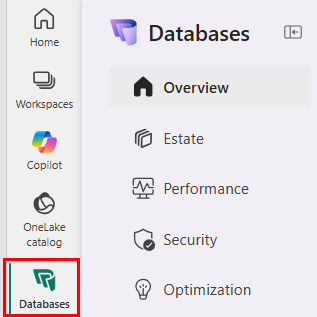
Чтобы начать бесплатно, откройте Database Hub. В навигационной панели выберите Базы данных. Центр баз данных открывается на странице Обзор в соответствии с вашими разрешениями. Начните с бесплатного опыта, войдя в систему через свой рабочий или учебный аккаунт. Вы можете войти из портала Azure или напрямую из Microsoft Fabric, даже если раньше не пользовались Fabric.
В Database Hub вы можете просматривать инвентарь базы данных в одном месте, сузить её до управляемых ресурсов и расширять базу данных, чтобы просматривать предложения и проблемы без перемещения между несколькими порталами.
- В представлении Estate под каждым ресурсом Проблемы отображаются в виде цветных меток, а Рекомендации — в виде меток со значком лампочки.
-
Вопросы требуют своевременного внимания.
- Детали выпуска показывают результаты, источники доказательств, затронутые ресурсы, резюме и рекомендуемые действия. Источником может быть системный агент, пользовательский агент, Activator alert, Azure Resource Graph или телеметрический конвейер.
- Рекомендации помогают определить ресурсы, которые стоит изучить, настроить или подобрать для них оптимальный размер.
-
Вопросы требуют своевременного внимания.
Необходимые условия
В текущей предварительной версии попросите администратора Fabric подключить ваш клиент к предварительной версии Database Hub на портале администрирования Fabric. В параметрах клиента включите Пользователи могут получать доступ к центру базы данных (предварительная версия).
Доступ к Microsoft Fabric и опыту работы с базами данных. Емкость не требуется; всё, что вам нужно, — это лицензия Fabric или емкость, назначенная вашей рабочей области. Вам нужна хотя бы бесплатная лицензия на Fabric. Database Hub полностью бесплатен.
Разрешение на просмотр ресурса. Некоторые детализированные поля и строки соединения требуют доступа к чтению самого ресурса, а не только к инвентарю.
Для Open in VS Code и Open in SSMS инструмент должен быть установлен на вашем устройстве.
Если вы никогда раньше не пользовались Microsoft Fabric, вы всё равно можете воспользоваться Database Hub.
- В портале Azure откройте Azure SQL хаб по адресу aka.ms/azuresqlhub.
- Найдите раздел «Улучшить безопасность, производительность и стоимость».
- На карточке Оптимизируйте среду ваших баз данных выберите Открыть в Fabric (предварительная версия).
- Введите свой рабочий или учебный адрес электронной почты.
- Следуйте инструкциям, чтобы завершить бесплатную установку лицензии Microsoft Fabric.
- Когда настройка завершена, выберите «Начать».
Изучите проблемы в вашей инфраструктуре баз данных
Обзор обобщает результаты по текущей сфере вашей базы данных. Выберите результат, чтобы переместить его в Estate без потери контекста, затем изучите затронутый ресурс и свидетельства, подтверждающие конкретный результат.
- В обзоре ознакомьтесь с обзорами вопросов и рекомендаций по вопросам безопасности, производительности и оптимизации.
- Выберите тип проблемы, чтобы открыть Estate с фильтром по затронутым базам данных, или выберите Просмотреть затронутые ресурсы, чтобы открыть Estate с тем же фильтром. Ваши фильтры сохраняются при переходе между Обзором и Estate.
- В представлении Estate выберите имя ресурса, чтобы открыть панель сведений. Панель с подробностями содержит полезные ресурсы для идентификации, подключения, поиска и управления ресурсом.
- В представлении Estate в развернутом элементе просмотрите Проблемы и Рекомендации, связанные с этим ресурсом.
- Выберите результат, чтобы открыть «Сведения о проблеме». Просмотрите результат и подтверждающие данные, включая его сводку и рекомендуемые действия. Результаты могут поступать из агентов, оповещений, метаданных ресурсов или телеметрии. Действие "Рекомендация" содержит полезные советы, ссылки или пример кода для дальнейшего изучения вопроса.
- Продолжайте исследование на специализированных платформах и инструментах, используя специализированные рекомендации по мониторингу. Используйте раскрывающийся список Открыть в..., чтобы напрямую открыть ресурс в нужном контексте.
Сохранить пользовательский вид
Сохраняйте пользовательский вид, когда создаёте фильтрованное состояние, которое планируете использовать повторно. Ваши фильтры сохраняются при переходе между Обзор и Estate, и их можно использовать повторно в будущем и поделиться ими с коллегой.
- Настройте область действия, категорию, релевантность, фильтры метаданных и поиск. Метка View показывает звездочку, указывающую на несохраненные изменения.
- Выберите «Просмотр», затем в разделе «Управление пользовательскими видами» выберите «Сохранить».
- В диалоге «Сохранить просмотр» выберите «Сохранить как новый пользовательский вид».
- Введите собственное имя представления для настраиваемого представления. Используйте имена, описывающие область действия и намерение, чтобы список просмотров оставался полезным по мере роста и чтобы имя имело смысл в Обзоре, где фильтры не видны. Нажмите кнопку "Применить".
- Вы можете поделиться ссылкой на свое пользовательское представление, которая сохраняет текущие фильтры Estate. Выберите выпадающее меню View , затем в разделе Manage custom views выберите Share, затем Скопировать ссылку. Получатель, открыв ссылку, попадает в Estate с той же областью просмотра и теми же фильтрами, при этом сохраняется развёрнутое или свёрнутое состояние. Обмен ссылкой не даёт разрешений. Список баз данных оценивается по ресурсам, к которым получатель имеет доступ.
Поделитесь индивидуальным изображением вашего имущества
Предоставление ссылки на сервер или ссылки на отфильтрованное представление Estate не предоставляет получателю никаких прав доступа сверх тех, которые у него уже есть. Вы можете поделиться настраиваемым представлением с коллегой.
- Из Estate примените фильтры или выберите сервер, который отражает объем, который вы хотите поделиться.
- Скопируйте ссылку на страницу и отправьте её тому, кому она нужна.
- Когда они открывают ссылку, они видят то же отфильтрованное представление Estate с учётом их собственных разрешений RBAC в Azure или Fabric. Они могут видеть больше или меньше ресурсов, чем вы, если их права отличаются.
Проверьте безопасность и соответствие вашей базе данных
Обзор обобщает результаты по безопасности и соблюдению требований по всему имуществу. Сигналы могут включать аутентификацию Microsoft Entra, ключи, управляемые клиентом (CMK), и покрытие аудита.
- Выберите результат, чтобы открыть затронутые ресурсы в Estate, просмотреть Сведения о проблеме и перейти к основному интерфейсу устранения проблемы.
- Выберите тип проблемы или Просмотреть затронутые ресурсы, чтобы открыть отфильтрованное представление Estate.
- Расширите затронутую базу данных и выберите находку безопасности, чтобы открыть Детали Вопроса.
- Используйте предоставленное действие, чтобы открыть базу данных, где можно исправить конфигурацию.
Найдите возможности для оптимизации
Database Hub выявляет возможности для рекомендаций на основе поддерживаемых сигналов хранилища, вычислительных ресурсов и памяти.
- В обзоре просмотрите предложения по оптимизации и поддерживаемые сигналы производительности.
- Выберите тип предложения или ссылку на затронутый ресурс, чтобы открыть Estate с соответствующим фильтром.
- Расширьте строку базы данных и откройте предложение, чтобы пересмотреть её доказательства, ожидаемое воздействие, рекомендуемые действия и следующий шаг.
Отслеживайте производительность инфраструктуры с помощью панели мониторинга производительности
Используйте встроенную панель управления производительностью для проверки производительности базы данных по всему комплексу.
- Откройте страницу «Производительность » в Database Hub. Задайте временной диапазон и фильтры ресурсов.
- Проверьте недавние изменения сигналов для предметов, которые могут требовать вашего внимания.
- Оцените общую производительность процессора, памяти и хранилища.
- Наведите курсор на график и выберите иконку информации, чтобы просмотреть, как вычисляется эта метрика.
Лучшие практики
Сравните метрики с использованием одного и того же временного диапазона, агрегации и выбора ресурсов. Средний показатель по всему серверному парку может скрывать отдельный сервер с высокой загрузкой. График, который усредняет пик каждого сервера, отличается от усреднего по всем выборкам, и ни один из них не должен рассматриваться как текущая загрузка каждого сервера.
Отсутствие телеметрии — это не нулевая загрузка и не доказательство того, что сервер исправен. Проверьте, сгенерировал ли сервер данные в выбранный интервал и применима ли метрика к его конфигурации. Историческое использование и текущее состояние сервера отвечают на разные вопросы.
Выбор None вместе с Issues или Suggestions расширяет уровень релевантности, а не сужает его, потому что у ресурса либо есть результаты, либо нет. Используйте None отдельно, чтобы перечислять ресурсы, которые сейчас не требуют внимания.
Платформенные рекомендации по мониторингу
- Мониторинг гибкого сервера База данных Azure для PostgreSQL в центре Database Hub (предварительная версия)
- Мониторинг аккаунта Cosmos DB в Database Hub (предпросмотр)
- Мониторинг базы данных Microsoft SQL в Database Hub (предварительный просмотр)