Примечание.
Для доступа к этой странице требуется авторизация. Вы можете попробовать войти или изменить каталоги.
Для доступа к этой странице требуется авторизация. Вы можете попробовать изменить каталоги.
Применимо к:✅базе данных SQL в Microsoft Fabric
В этой статье описывается, как использовать редактор sql-запросов на портале Fabric.
Редактор запросов SQL поддерживает IntelliSense, завершение кода, выделение синтаксиса, анализ на стороне клиента и проверку. Вы можете запускать инструкции языка определения данных (DDL), языка обработки данных (DML) и языка управления данными (DCL).
Вы также можете подключаться к базе данных SQL, используя строку подключения SQL, или открывать её напрямую в SQL Server Management Studio (SSMS) или в расширении MSSQL для Visual Studio Code.
Редактор запросов SQL на портале Fabric
Редактор запросов SQL предоставляет текстовый редактор для записи запросов с помощью T-SQL.
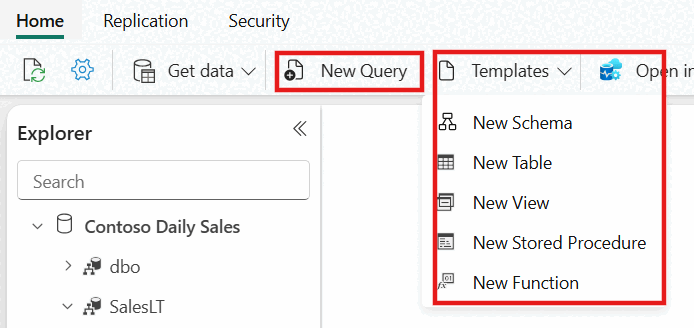
Чтобы начать запись T-SQL, создайте новый запрос с помощью кнопки "Создать SQL-запрос ". Если выбрать раскрывающийся список, можно легко создать объекты T-SQL с шаблонами кода, заполняющимися в окне sql-запроса.
Мои запросы и общие запросы
При работе с SQL-запросом запросы автоматически сохраняются каждые несколько секунд. Индикатор сохранения отображается на вкладке запроса, чтобы указать, что ваш запрос сохраняется.
Все сохраненные запросы доступны из обозревателя, упорядоченные в две папки:
Папка "Мои запросы" содержит личные запросы, видимые только для вас.
Папка общих запросов содержит запросы, которые могут просматриваться и изменяться любым администратором, участником или членом в вашем рабочем пространстве, способствуя совместной разработке и обмену знаниями.

Чтобы удалить несколько запросов одновременно, удерживайте Ctrl (Windows) или Cmd (macOS) для выбора нескольких не смежных запросов или удерживайте, Shift чтобы выбрать диапазон запросов. Затем щелкните правой кнопкой мыши или выберите многоточие для удаления.

Фрагменты кода SQL
Помимо использования шаблонов с ленты для быстрого создания объектов базы данных с предопределенными шаблонами, можно также ввести sql запрос для вставки фрагмента кода SQL. Выберите имя фрагмента кода из списка, а шаблон T-SQL появится в редакторе запросов.

Просмотреть результаты запроса
После написания запроса T-SQL нажмите кнопку "Выполнить ", чтобы выполнить запрос. Две вкладки содержат результирующий набор запросов и сведения.
Результирующий набор данных отображается на вкладке "Результаты ".
- Чтобы получить отфильтрованные строки, соответствующие критериям поиска, можно искать строки в сетке результатов.
- Если число возвращаемых строк превышает 10 000 строк, предварительная версия ограничена 10 000 строками. Чтобы просмотреть весь набор результатов, можно также подключиться к базе данных SQL с помощью строки подключения SQL или непосредственно открыть в SQL Server Management Studio (SSMS) или в расширении MSSQL для Visual Studio Code.
На вкладке "Сообщения" отображаются сообщения SQL, возвращаемые при выполнении SQL-запроса.
Строка состояния указывает состояние запроса, длительность выполнения и количество строк и столбцов, возвращаемых в результатах.


Предварительная версия данных
После создания таблицы или представления выберите объект в обозревателе , чтобы просмотреть его определение и данные (первые 1000 строк). В сетке предварительного просмотра данных можно найти значения, отсортировать столбец по алфавиту или числовым образом, скрыть или отобразить значения.

Сохранение в виде представления
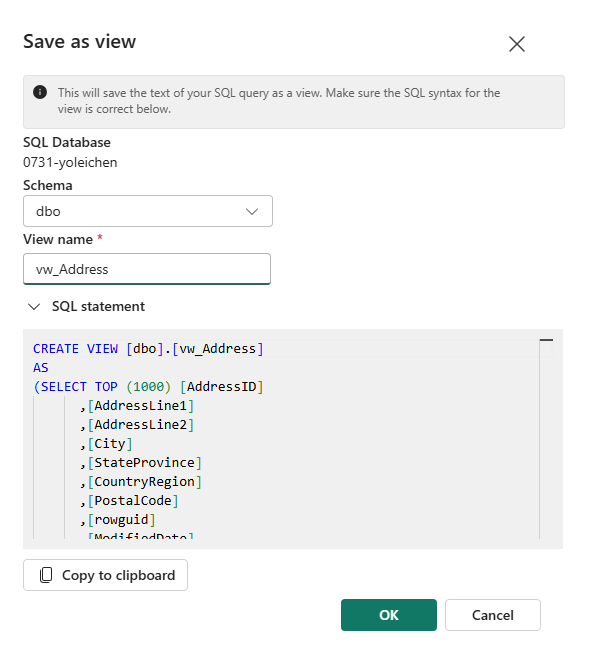
Запрос можно сохранить в виде представления с помощью кнопки "Сохранить как представление ".
Выберите имя схемы, доступ к которым у вас есть для создания представлений, укажите имя представления и проверьте инструкцию SQL перед подтверждением создания представления. При успешном создании представления он отображается в обозревателе.
Копия
Раскрывающийся список копирования позволяет скопировать результаты и (или) имена столбцов в сетке данных. Вы можете копировать результаты с именами столбцов, просто копировать только результаты или только копировать имена столбцов.

Скачивание в формате Excel/JSON/CSV
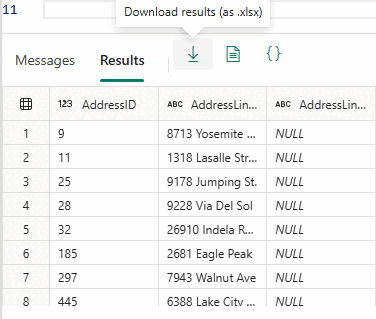
Вы можете скачать результирующий набор в виде файла Microsoft Excel (.xlsx) с помощью кнопки скачивания. Вы также можете скачать версии наборов результатов данных в форматах JSON или CSV, а также скопировать и вставить набор результатов в буфер обмена.
Множество результирующих наборов
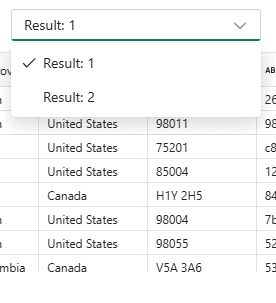
При выполнении нескольких запросов и возврате нескольких результатов можно выбрать раскрывающийся список результатов, чтобы просмотреть отдельные результаты.
Копилот
Редактор sql-запросов работает с помощью Copilot для базы данных SQL. Она предназначена для ускорения разработки баз данных с помощью создания искусственного интеллекта для упрощения и автоматизации управления базами данных и повышения эффективности написания запросов T-SQL. Copilot контекстуализируется в схеме базы данных и может создавать ответы, обслуживаемые вами.
Для получения дополнительной информации посетите страницу Возможности Copilot для базы данных SQL в Microsoft Fabric.
Прежде чем бизнес сможет начать использовать Copilot для базы данных SQL, необходимо включить Copilot.
Управление выполнением запросов при закрытии редактора запросов
При выполнении запроса и закрытии вкладки редактора запросов можно решить, должен ли запрос продолжать работать в фоновом режиме или отменяться.
Да, продолжайте выполнение запроса: запрос продолжает выполняться в фоновом режиме с всплывающим уведомлением, показывающим, что он выполняется. По завершении запроса вы получите уведомление, чтобы вернуться к запросу, чтобы просмотреть результаты.
Нет, отмените запрос: запрос немедленно завершается. Это полезно для освобождения ресурсов или остановки запросов, которые больше не нужны.
Помните мои предпочтения и не отображайте снова: сохраняет ваш выбор локально в файлах cookie браузера.
Сочетания клавиш
Сочетания клавиш предоставляют быстрый способ навигации и позволяют пользователям эффективнее работать в редакторе запросов SQL. В таблице этой статьи перечислены все сочетания клавиш, доступные в редакторе запросов SQL на портале Microsoft Fabric:
| Function | WindowsShortcut | Сочетание клавиш macOS |
|---|---|---|
| Новый SQL-запрос | Ctrl + J |
Cmd + J |
| Закрыть текущую вкладку | Ctrl + Shift + F4 |
Cmd + Shift + F4 |
| Запуск скрипта SQL | Ctrl + Enter, Shift +Enter |
Cmd + Enter, Shift +Enter |
| Строка поиска | Ctrl + F |
Cmd + F |
| Заменить строку | Ctrl + H |
Cmd + H |
| Undo | Ctrl + Z |
Cmd + Z |
| Redo | Ctrl + Y |
Cmd + Y |
| Сдвиньтесь на одно слово влево | Ctrl + Left arrow key |
Cmd + Left arrow key |
| Перейти на одно слово вправо | Ctrl + Right arrow key |
Cmd + Right arrow key |
| Увеличение отступа | Tab |
Tab |
| Уменьшение отступа | Shift + Tab |
Shift + Tab |
| Перемещение курсора вверх | ↑ |
↑ |
| Перемещение курсора вниз | ↓ |
↓ |
| Выбрать все | Ctrl + A |
Cmd + A |
Чтобы просмотреть список сочетаний клавиш в редакторе, выберите "Справка > по сочетаниям клавиш " на ленте.

Кроме того, нажмите клавишу F1 , чтобы открыть палитру команд и просмотреть более встроенные сочетания клавиш.
