Примечание.
Для доступа к этой странице требуется авторизация. Вы можете попробовать войти или изменить каталоги.
Для доступа к этой странице требуется авторизация. Вы можете попробовать изменить каталоги.
Применимо к:✅SQL database в Microsoft Fabric
Каждая база данных SQL Fabric создается с помощью парной конечной точки аналитики SQL. Это позволяет выполнять все запросы отчетности к копии данных OneLake, не беспокоясь о влиянии на производственную среду. Необходимо выполнить все запросы отчетов к конечной точке аналитики SQL. Запросите базу данных SQL напрямую только для тех отчетов, для которых требуются самые текущие данные.
Предварительные требования
- Вам нужна существующая емкость Fabric. Если вы этого не сделали, запустите пробную версию Fabric.
- Создайте новую рабочую область или используйте существующую рабочую область Fabric.
- Создайте новую базу данных SQL или используйте существующую базу данных SQL.
- Рассмотрите возможность загрузки примеров данных AdventureWorks в новой базе данных SQL.
Доступ к конечной точке аналитики SQL
Конечная точка аналитики SQL может запрашиваться с помощью нескольких способов T-SQL:
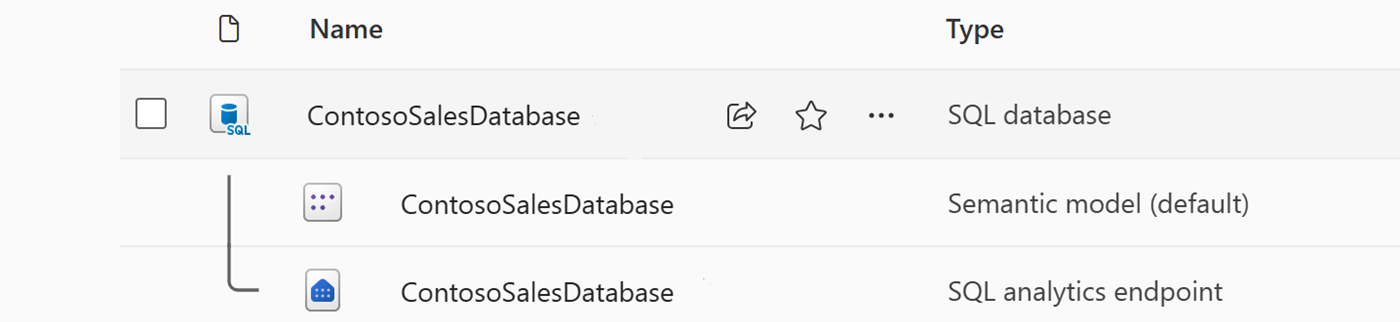
Первый способ — через рабочую область. Каждая база данных SQL связана с конечной точкой аналитики SQL. Конечная точка аналитики SQL всегда отображается под элементом базы данных SQL в списке рабочей области. Вы можете получить доступ к любому из них, выбрав их по имени из списка.
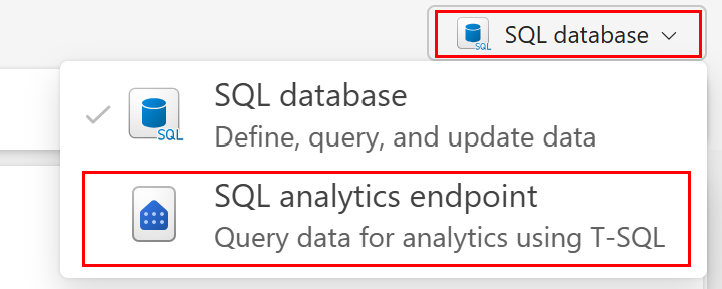
Конечная точка аналитики SQL также может быть получена из редактора запросов SQL. Это может быть особенно полезно при переключения между базой данных и конечной точкой аналитики SQL. Используйте раскрывающийся список в правом верхнем углу, чтобы переключиться с редактора на конечную точку аналитики.
Конечная точка аналитики SQL также имеет собственную строку подключения SQL, если вы хотите выполнять запросы к ней непосредственно с помощью таких средств, как SQL Server Management Studio или расширение MSSQL для Visual Studio Code. Чтобы получить строки подключения SQL, см. статью "Поиск строк подключения SQL".
Выполните запрос к аналитической конечной точке SQL
Откройте существующую базу данных с некоторыми данными или создайте новую базу данных и загрузите ее с примерами данных.
Разверните обозреватель объектов и запишите таблицы в базе данных.
Выберите меню репликации в верхней части редактора, выберите "Мониторинг репликации".
Появится список, содержащий таблицы в базе данных. Если это новая база данных, вы хотите ждать, пока все таблицы не будут реплицированы. На панели инструментов есть кнопка обновления. Если появились проблемы с репликацией данных, они отображаются на этой странице.
После репликации таблиц закройте страницу репликации монитора.
Выберите конечную точку аналитики SQL из раскрывающегося списка в редакторе запросов SQL.
Теперь вы увидите, что обозреватель объектов переключился на режим хранилища.
Выберите некоторые таблицы, чтобы просмотреть данные, считывая их непосредственно из OneLake.
Выберите контекстное меню (
...) для любой таблицы и выберите пункт "Свойства " в меню. Здесь вы увидите сведения OneLake и путь к файлуABFS.Закройте страницу "Свойства" и снова выберите контекстное меню (
...) для одной таблицы.Выберите новый запрос и ВЫБЕРИТЕ TOP 100. Запустите запрос, чтобы просмотреть первые 100 строк данных, запрашиваемых из конечной точки аналитики SQL, копию базы данных в OneLake.
Если у вас есть другие базы данных в рабочей области, вы также можете выполнять запросы с помощью соединений между базами данных. Нажмите кнопку + Warehouse в обозреватель объектов, чтобы добавить конечную точку аналитики SQL для другой базы данных. Вы можете создавать запросы T-SQL, аналогичные следующим, которые объединяют различные хранилища данных Fabric:
SELECT TOP (100) [a.AccountID],
            [a.Account_Name],
            [o.Order_Date],
            [o.Order_Amount]
FROM    [Contoso Sales Database].[dbo].[dbo_Accounts] a
        INNER JOIN [Contoso Order History Database].[dbo].[dbo_Orders] o
        ON a.AccountID = o.AccountID;
Затем выберите раскрывающийся список "Создать запрос " на панели инструментов и выберите "Создать SQL-запрос" в записной книжке
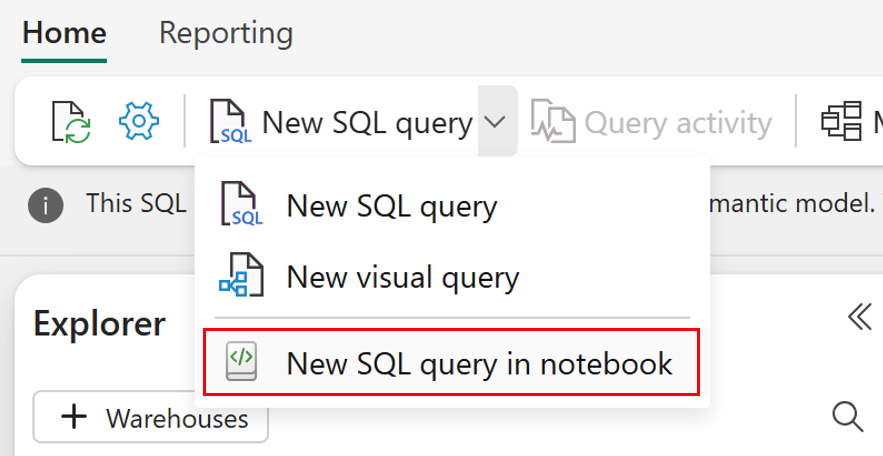
Войдя в среду записной книжки, выберите контекстное меню (
...) рядом с таблицей, а затем выберите SELECT TOP 100.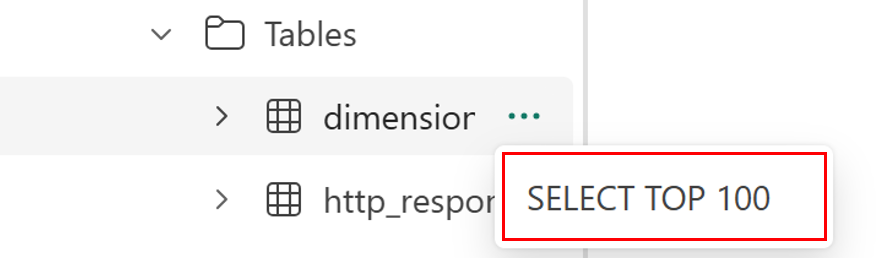
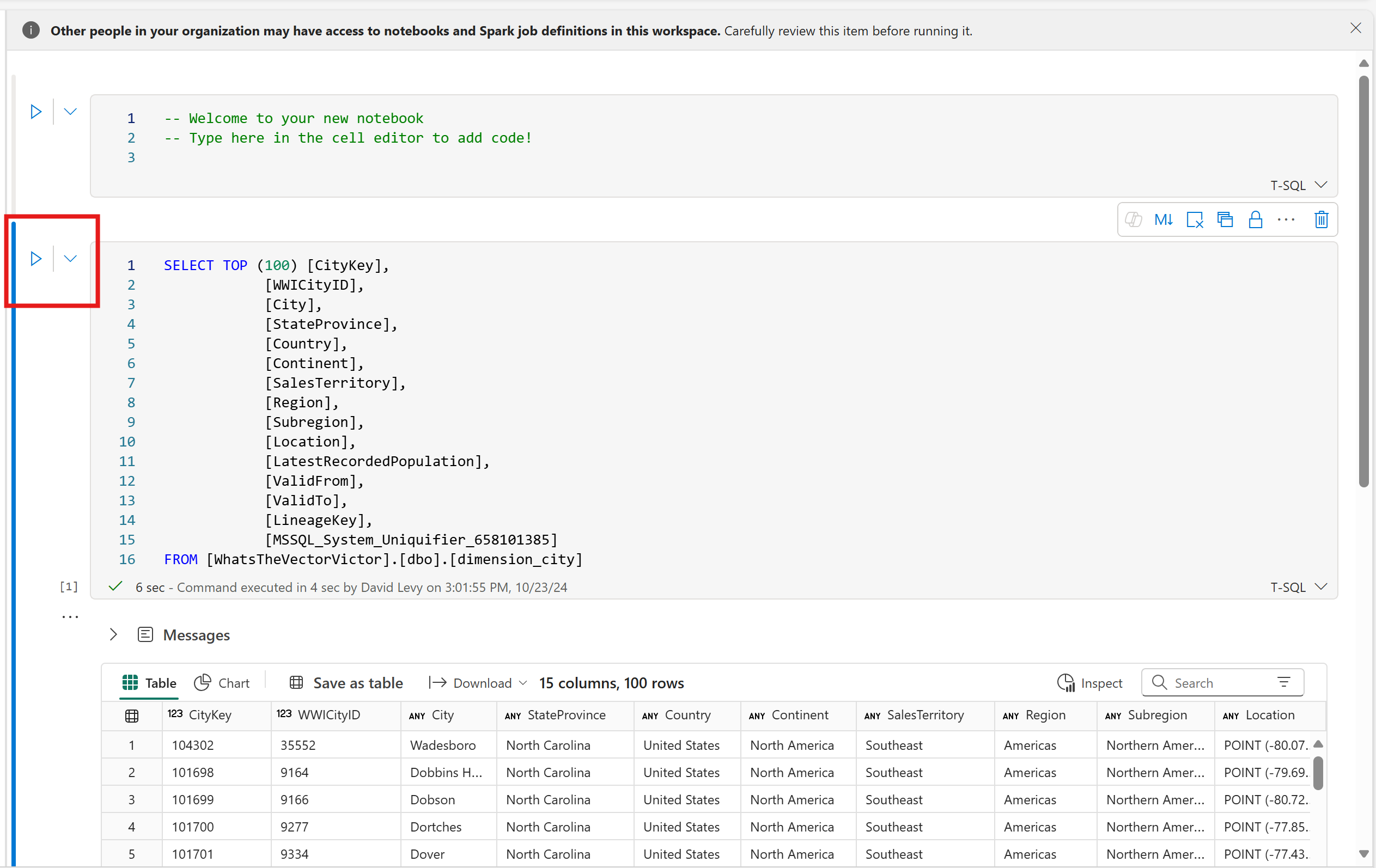
Чтобы запустить запрос T-SQL, нажмите кнопку воспроизведения рядом с ячейкой запроса в записной книжке.