Примечание.
Для доступа к этой странице требуется авторизация. Вы можете попробовать войти или изменить каталоги.
Для доступа к этой странице требуется авторизация. Вы можете попробовать изменить каталоги.
Мы рекомендуем использовать руководство по настройке вместо выполнения этих инструкций. Если вы заинтересованы в деталях или попытаетесь пропустить некоторые шаги, вы можете найти сведения о настройке репозитория вручную в этой статье.
Создание файлов конфигурации
Репозиторий берет значения конфигурации из файлов .env.{ENVIRONMENT} в репозитории. Для этого сначала необходимо скопировать файл .env.template в .env.dev, .env.test, и .env.prod в том же каталоге и заполнить значения. Значения в этих файлах используются при создании манифеста. Для локальной разработки обычно требуется только файл .env.dev.
Определите имя рабочей нагрузки и заполните его в файле env.dev.
Регистрация интерфейсного приложения Microsoft Entra
Вы можете использовать CreateDevAADApp.ps1 для создания нового приложения Microsoft Entra или выполнить действия.
- Перейдите к регистрации приложений на портале IDmin Microsoft Entra.
- Создайте новое мультитенантное приложение.
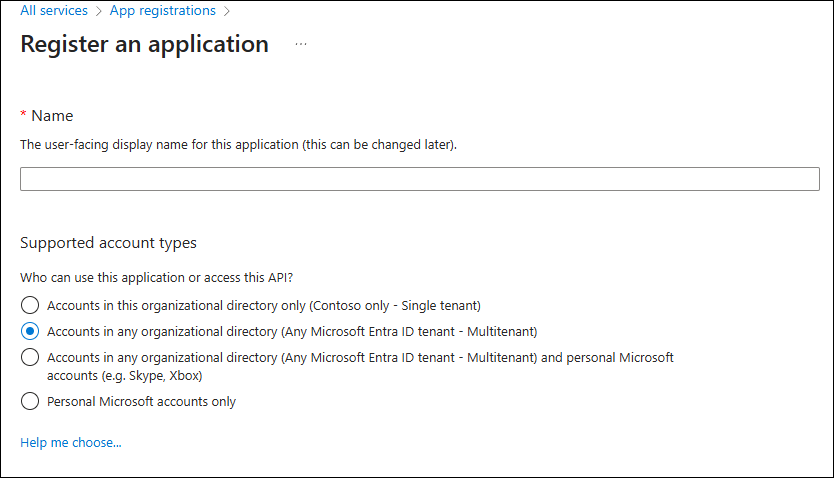
- Добавьте следующие перенаправления SPA в манифест приложения:
- https://app.fabric.microsoft.com/workloadSignIn/{TENANT_ID}/{WORKLOAD_NAME}
- https://app.powerbi.com/workloadSignIn/{TENANT_ID}/{WORKLOAD_NAME}
- https://msit.fabric.microsoft.com/workloadSignIn/{TENANT_ID}/{WORKLOAD_NAME}
- https://msit.powerbi.com/workloadSignIn/{TENANT_ID}/{WORKLOAD_NAME}
Выберите {WORKLOAD_NAME} в процессе установки. Просмотрите структуру проекта в репозитории.
Ищете ваш {TENANT_ID}? Выполните следующие действия:
- Откройте Microsoft Fabric и выберите рисунок профиля в правом верхнем углу.
- Выберите «О программе» в меню, которое раскрывается.
- В диалоговом окне "Сведения" вы найдете идентификатор клиента и регион клиента.
После создания приложения откройте файл "Workload/.env.dev" и вставьте имя рабочей нагрузки в поле "WORKLOAD_NAME" и идентификатор клиента внешнего приложения в свойстве конфигурации "FRONTEND_APPID".
DevGateway
Репозиторий требует больше программного обеспечения, которое необходимо скачать. Для этого необходимо скачать DevGateway и распакуть его в tools каталог.
Чтобы запустить DevGateway, файл конфигурации с именем workload-dev-mode.json должен быть доступен в каталоге build/DevGateway/ . Этот файл указывает DevGateway, как определить и обслуживать вашу рабочую нагрузку.
Пример конфигурации:
{
    "WorkspaceGuid": "your-workspace-guid-here",
    "ManifestPackageFilePath": "path/to/Your/Repo/build/Manifest/[WorkloadName].[Version].nupkg",
    "WorkloadEndpointURL": "http://127.0.0.1:5000/workload"
}
Объяснения полей:
-
WorkspaceGuid: GUID рабочей области Fabric, в которой доступна рабочая нагрузка. -
ManifestPackageFilePath: Путь к пакету манифеста скомпилированного рабочего процесса (.nupkg файл). -
WorkloadEndpointURL: URL-адрес размещения серверной части рабочей нагрузки (обычно локальный сервер разработки).