Примечание.
Для доступа к этой странице требуется авторизация. Вы можете попробовать войти или изменить каталоги.
Для доступа к этой странице требуется авторизация. Вы можете попробовать изменить каталоги.
Вкладка "Обзор каталога OneLake" помогает находить, изучать и использовать нужные элементы Fabric. Он содержит список элементов с представлением сведений о элементе в контексте, что позволяет просматривать и изучать элементы без потери контекста списка. Вкладка "Обзор" также содержит селекторы и фильтры, чтобы сузить и сосредоточиться на списке, что упрощает поиск необходимых элементов.
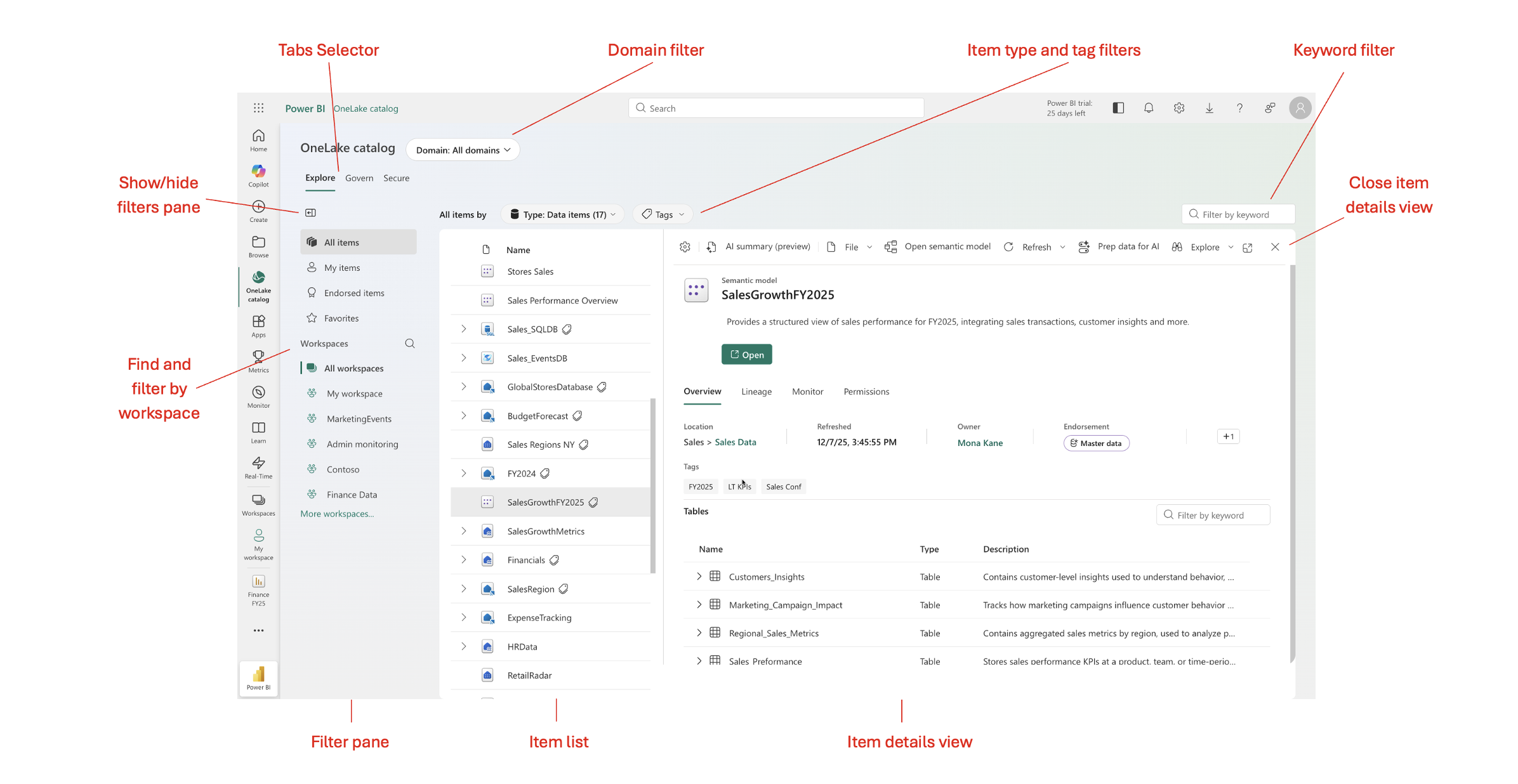
Вкладка "Обзор" предоставляет
- Список всех элементов Fabric, к которым у вас есть доступ в организации.
- Представление сведений об элементе, которое позволяет детализировано изучать элемент, не покидая контекста вкладки обзора.
- Фильтры и селекторы, которые помогут вам найти нужное содержимое.
- Способ определить область применения каталога для отображения только элементов из конкретного домена.
- Меню параметров для действий элемента.
В этой статье объясняется, что вы видите на вкладке "Изучение" и описывает, как его использовать.
Открытие вкладки "Изучение"
Чтобы открыть вкладку "Изучение", выберите значок каталога OneLake в области навигации Fabric и затем выберите вкладку "Изучение". Вкладка "Изучение" отображает озера, склады, базы данных Fabric, зеркальные элементы и другие поддерживаемые типы элементов.

Поиск элементов в списке элементов
В списке элементов отображаются все элементы Fabric, к которых у вас есть доступ, или вы можете напрямую запросить доступ. См. ПРИМЕЧАНИЕ для получения дополнительных сведений.
Чтобы сократить список, используйте фильтры и селекторы вкладки просмотра.
Чтобы просмотреть сведения об элементе, выберите элемент.
Чтобы просмотреть меню параметров элемента,, наведите указатель мыши на элемент и выберите три точки, которые отображаются.
В следующей таблице описаны столбцы списка.
| Столбец | Описание |
|---|---|
| имени | Имя элемента. Чтобы просмотреть сведения об элементе, выберите имя. |
| типа | Тип элемента. |
| владелец | Владелец элемента. |
| Обновленные | Время последнего обновления элементов данных (округляется до часа, дня, месяца и года). Дополнительные сведения см. в разделе сведений о элементе для точного времени последнего обновления). |
| местоположение | Рабочая область, в ней находится элемент. |
| одобрение | статус одобрения |
| чувствительность | Чувствительность, если задано. Нажмите на значок информации, чтобы просмотреть описание метки конфиденциальности. |
Заметка
На вкладке "Изучение" также перечислены следующие элементы, даже если у вас нет доступа к ним. Этот список позволяет запросить доступ.
- Семантические модели, настроенные как доступные для обнаружения.
- Отчеты Power BI, семантическая модель которых нарушает политику предотвращения потери данных, ограничивающую доступ.
Ограничьте каталог определённым доменом
Если ваша организация определяет домены, используйте селектор домена каталога OneLake для выбора домена или поддомена. На вкладке "Изучение" отображаются только рабочие области и элементы, принадлежащие выбранному домену или поддомену. Выбор сохраняется для последующих сеансов.
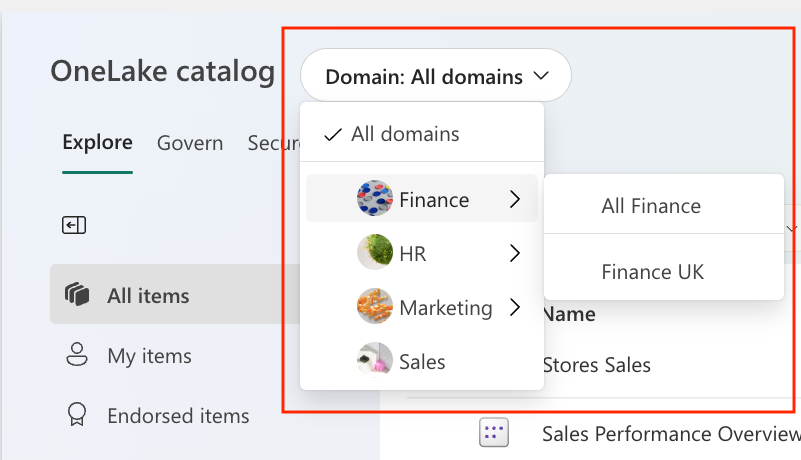
Дополнительные сведения о доменах см. в доменах Fabric .
Фильтрация списка элементов
Используйте фильтры в области фильтров, а также селекторытипов элементов и тегов в верхней части списка элементов, чтобы сузить список элементов. В списке отображаются только типы интересующих вас элементов. Выберите элементы, чтобы изучить их более подробно.
Область фильтров содержит несколько предопределенных фильтров. Он также позволяет фильтровать по рабочей области.
Фильтрация элементов по предопределенным фильтрам
Область фильтров содержит несколько предопределенных фильтров. Эти фильтры работают во всех рабочих областях. Они отображают все применимые элементы из вашего клиента или домена, если выбрать все рабочие области в качестве фильтра рабочих областей . Они описаны в следующей таблице.
| Фильтр | Описание |
|---|---|
| все элементы | Элементы, которые вам разрешено найти. |
| Мои элементы | Элементы, принадлежащие вам. |
| рекомендованные элементы | Одобренные элементы в вашей организации, которые вам разрешено находить. Сначала перечислены сертифицированные элементы данных, затем – элементы данных, получившие повышение. Дополнительные сведения о подтверждениях см. в Обзоре подтверждений |
| Избранное | Элементы, помеченные как избранное. |
Поиск элементов по категории типа элемента
Тканевые изделия классифицируются по контейнерам в зависимости от их назначения и того, где они вписываются в общий рабочий процесс. Например, элементы, содержащие данные, такие как lakehouses и семантические модели, классифицируются как типы данных, а отчеты и панели мониторинга классифицируются как типы аналитики. Используйте селектор категорий типов элементов, чтобы выбрать интересующую вас категорию типов элементов.

Поиск элементов по тегу
Используйте селектор тегов для отображения элементов, помеченных тегами, которые вы выбрали.

Заметка
Средство выбора тегов отображается только в том случае, если теги включены в организации.
Фильтрация элементов по рабочей области
Связанные элементы часто группируются в рабочей области. Чтобы найти элементы по рабочей области, найдите и выберите нужную рабочую область в заголовке раздела Рабочие Области в области фильтров. Элементы, которые вы можете увидеть в этой рабочей области, отображаются в списке элементов.
Подсказка
Фильтр рабочей области поможет вам найти нужные рабочие области. Выберите значок с увеличением стекла, чтобы открыть фильтр.

На предыдущем рисунке показана рабочая область организации продаж
Заметка
Как правило, в разделе Рабочие области отображаются только рабочие области, к которых у вас есть доступ. Однако рабочие области, к которым у вас нет доступа, могут быть перечислены, если рабочая область содержит элементы, к которым у вас есть доступ (например, через явно предоставленные разрешения) или настроенные как доступные для обнаружения. Если выбрать такую рабочую область, в списке элементов отображаются только элементы, к которых у вас есть доступ, и все обнаруженные элементы отображаются в списке элементов.
Открытие меню параметров элемента
Каждый элемент в списке элементов содержит меню параметров, позволяющее выполнять такие действия, как открытие параметров элемента, управление разрешениями элемента и многое другое. Доступные параметры зависят от элемента и ваших разрешений на элемент.
Чтобы отобразить меню параметров, наведите указатель мыши на элемент и выберите другие параметры (...).
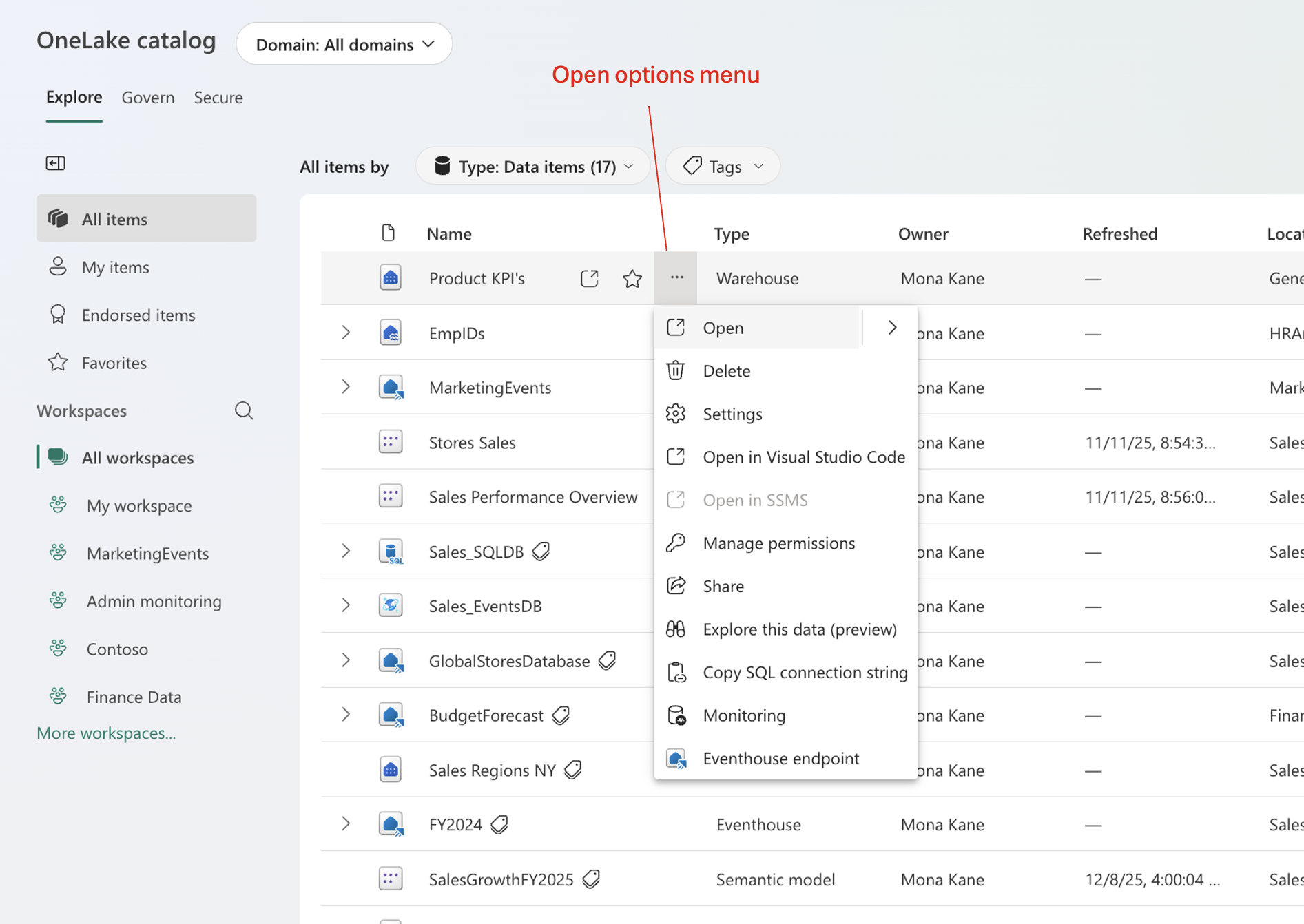
Открытие элемента для редактирования или просмотра
Элемент можно открыть для редактирования или просмотра (в зависимости от типа элемента) как из списка элементов, так и в представлении сведений об элементе.
Чтобы открыть элемент для редактирования или просмотра из списка элементов, наведите указатель мыши на элемент и щелкните значок "Открыть ", который появится.
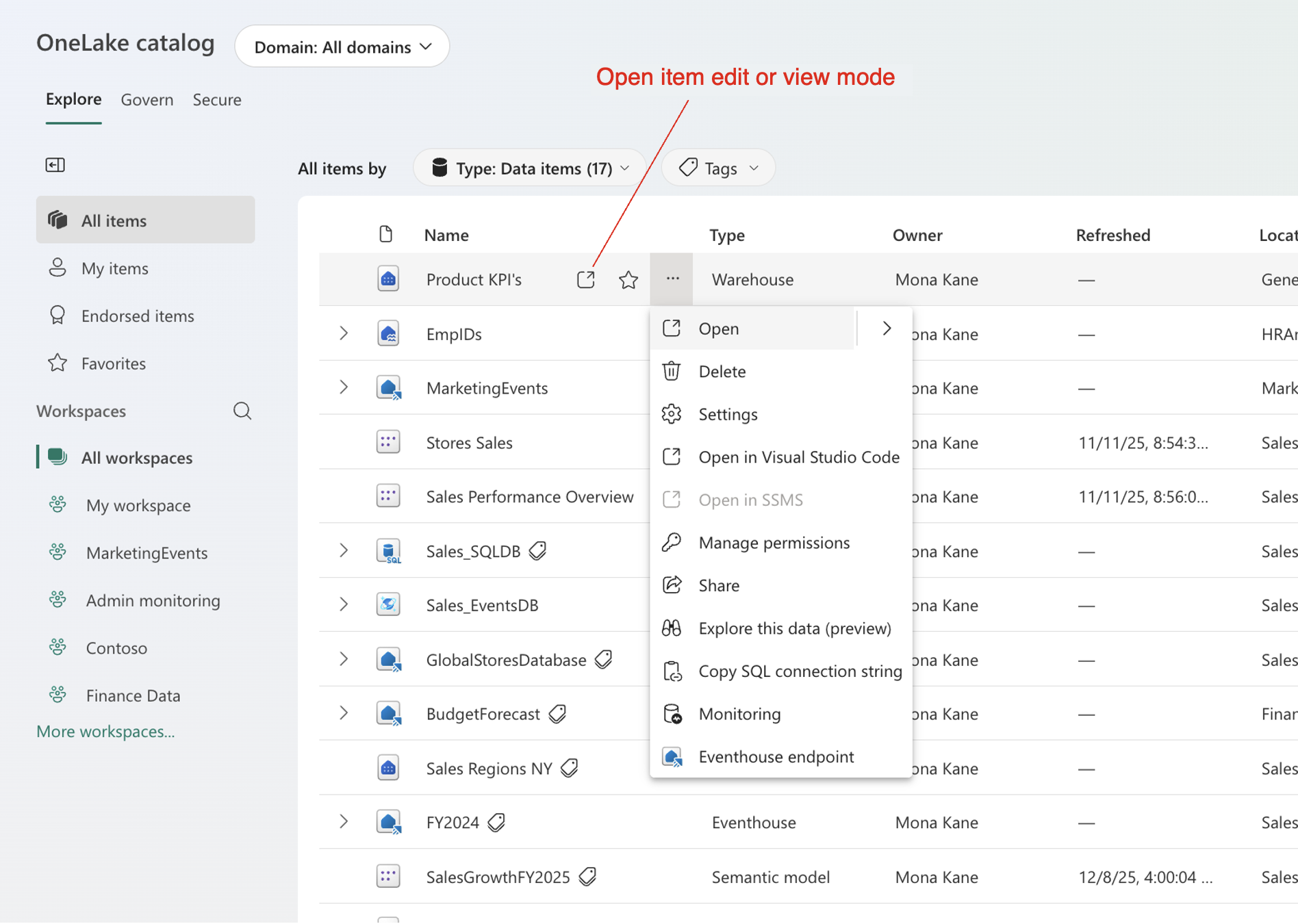
Чтобы открыть элемент для редактирования или просмотра из представления сведений об элементе, нажмите кнопку "Открыть " в представлении.
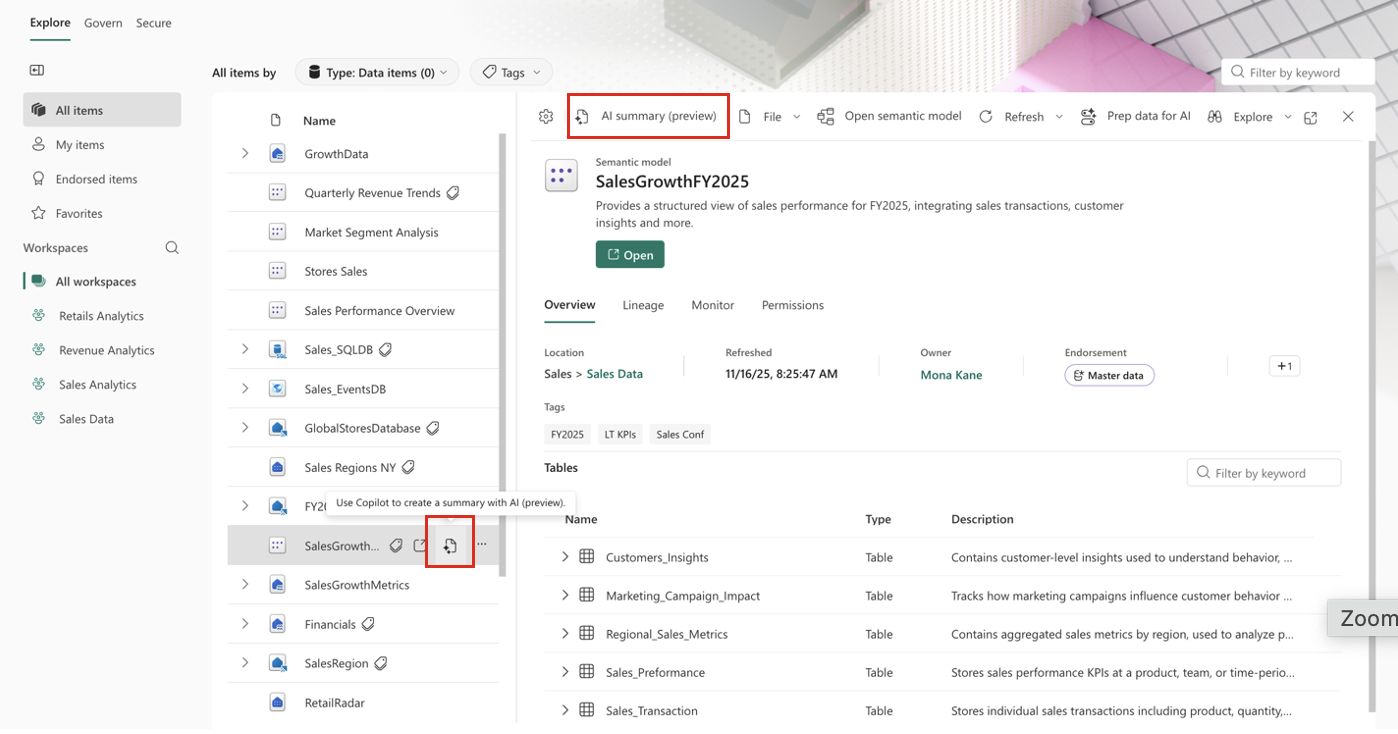
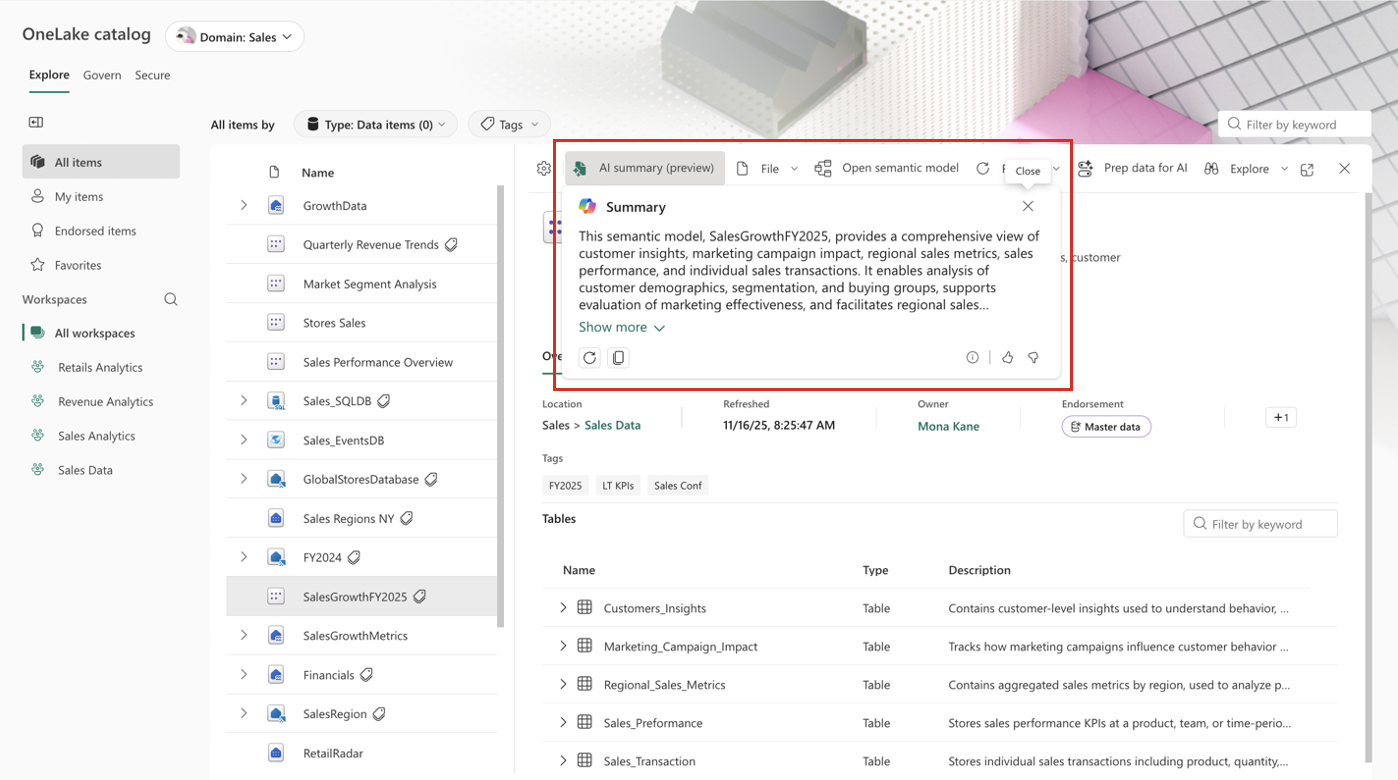
Создание автоматической сводки искусственного интеллекта для семантических моделей (предварительная версия)
Автоматическая сводка для семантических моделей использует ИИ для создания высокоуровневой сводки, которая помогает быстро понять назначение и основные характеристики элемента, не открывая элемент или просматривая его полные метаданные. Это упрощает понимание незнакомых элементов и их сравнение непосредственно в обозревателе каталога OneLake.
Сводка создается на основе метаданных и структуры элемента. Пользователи с соответствующими возможностями и разрешениями Copilot могут создать сводку из быстрых действий на главной вкладке исследования или непосредственно на странице сведений об элементе семантической модели. Каждый раз, когда вы возвращаетесь в каталог, можно создать новую сводку, чтобы у вас всегда была самая актуальная версия.
После создания сводки можно создать другую версию, скопировать текст для использования в другом месте или предоставить отзыв о качестве.
Просмотр сведений об элементе
При выборе элемента из списка элементов его подробные сведения отображаются на выделенной панели вместе с текущим представлением. Это представление в контексте позволяет быстро просматривать метаданные элемента, происхождение и разрешения без потери места в списке элементов. Вы можете легко сравнить и найти наиболее подходящие элементы. Полный обзор представления сведений о элементе и различных способах их доступа см. в разделе "Просмотр сведений об элементе".
Рекомендации и ограничения
- Семантические модели потоковой передачи устарели и поэтому не отображаются. Дополнительные сведения см. в статье Объявление о прекращении потоковой передачи в режиме реального времени в Power BI.