Примечание.
Для доступа к этой странице требуется авторизация. Вы можете попробовать войти или изменить каталоги.
Для доступа к этой странице требуется авторизация. Вы можете попробовать изменить каталоги.
На этом шаге руководства вы добавите типы ребер в модель графа. Ребра определяют связи между узлами, например Customer purchases Order или Employee sells Order.
Это важно
Канонические требования к сопоставлению границ, включая совместимость источников и целевых ключей и выравнивание типов данных, см. в разделе "Выбор типов ребер".
Сопоставления граничных вычислений Adventure Works
В модели данных Adventure Works создайте края для определения связей между узлами. Эти рёбра отражают ключевые деловые отношения, например, какие сотрудники продали какие заказы, какие клиенты совершили покупки, и какие поставщики поставляют какие товары. При добавлении краев вы можете запрашивать эти связи, чтобы ответить на такие вопросы, как "Какие продукты купил конкретный клиент?" или "Какие поставщики предоставляют туристические велосипеды?"
В следующей таблице показаны сопоставления ребер для использования в графе:
| Метка ребра | Исходная таблица | Узел источника / ключ источника | Целевой узел / целевой ключ |
|---|---|---|---|
sells |
adventureworks_orders | Employee / EmployeeID_FK |
Order / SalesOrderDetailID_K |
purchases |
adventureworks_orders | Customer / CustomerID_FK |
Order / SalesOrderDetailID_K |
contains |
adventureworks_orders | Order / SalesOrderDetailID_K |
Product / ProductID_FK |
isOfType |
adventureworks_products | Product / ProductID_K |
ProductSubcategory / SubcategoryID_FK |
belongsTo |
adventureworks_productsubcategories | ProductSubcategory / SubcategoryID_K |
ProductCategory / CategoryID_FK |
produces |
adventureworks_vendorproduct | Vendor / VendorID_FK |
Product / ProductID_FK |
Добавление типов ребер в граф
Чтобы добавить края в граф, выполните следующие действия.
На верхней ленте выберите "Добавить край ", чтобы создать связь между узлами.
В разделе Создание edge настройте edge, используя таблицу сопоставлений edge для Adventure Works для выбора соответствующих значений:
- Введите метку Edge , чтобы описать связь.
- Выберите исходную таблицу.
- Выберите узел Origin и связанный с ключом Origin столбец.
- Выберите целевой узел и связанный с ним ключевой столбец целевого объекта .
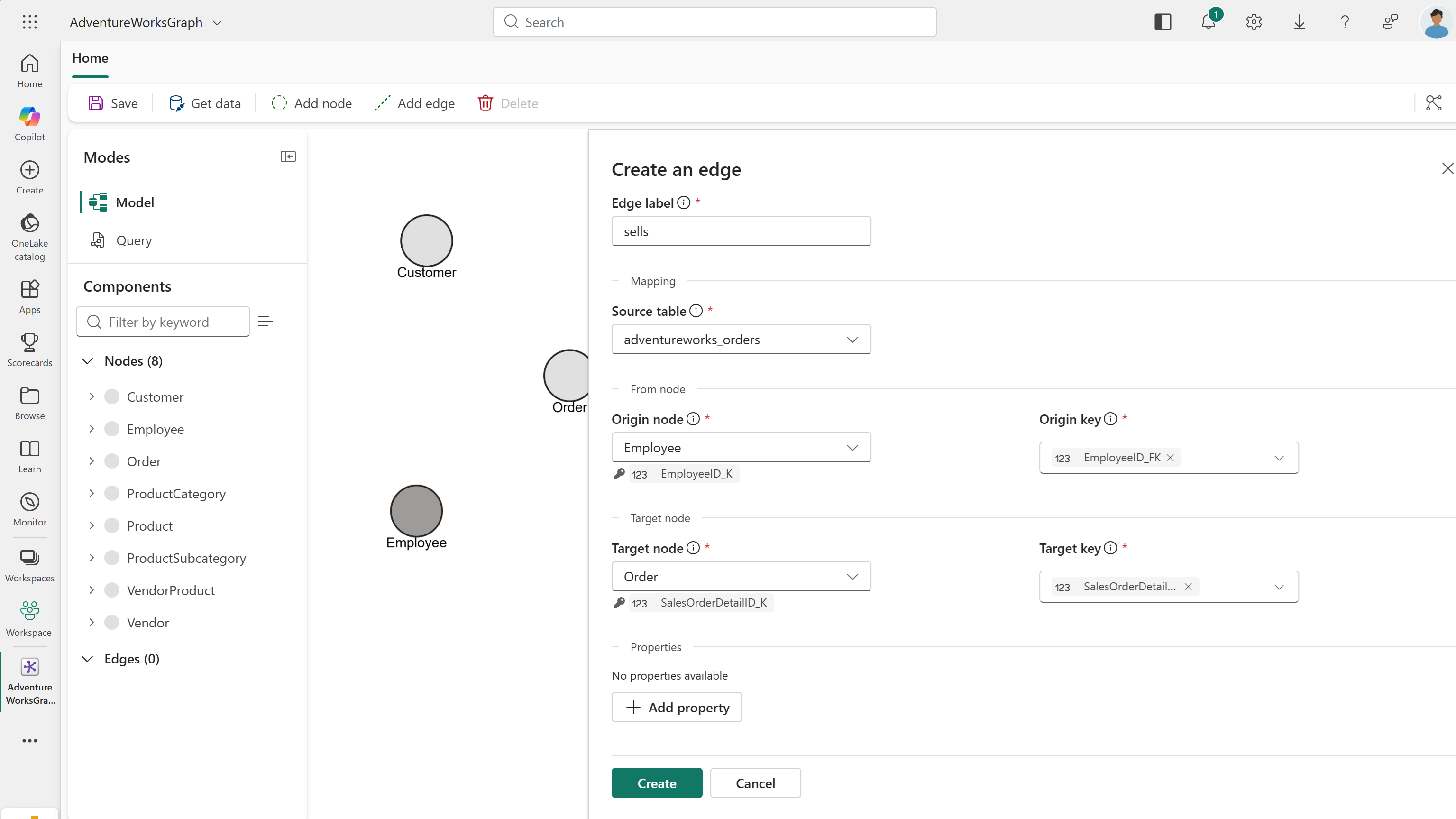
Например, для первого края используйте следующие значения:
-
Метка Edge:
sells - Исходная таблица: adventureworks_orders
-
Узел источника:
Employee -
Ключ источника:
EmployeeID_FK -
Целевой узел:
Order -
Целевой ключ:
SalesOrderDetailID_K
Это важно
Если вы настроили типы узлов с составными ключами (идентификаторы, состоящие из нескольких столбцов), необходимо также выбрать соответствующие составные ключевые столбцы.
Нажмите кнопку "Создать", чтобы добавить край в граф.
Повторите действия, описанные в этом разделе, для всех оставшихся типов ребер, перечисленных в таблице сопоставлений ребер Adventure Works .
Подсказка
Свойства не добавляются в узлы или типы ребер автоматически. Вы можете добавлять свойства, если данные описывают саму связь, например, количество или цену у ребра contains. Свойства Edge наиболее полезны при написании запросов GQL, которые фильтруют, агрегируют или возвращают данные уровня отношений. В этом руководстве не требуется добавлять свойства пограничных вычислений. Дополнительные сведения см. в разделе "Добавление свойств в типы ребер".
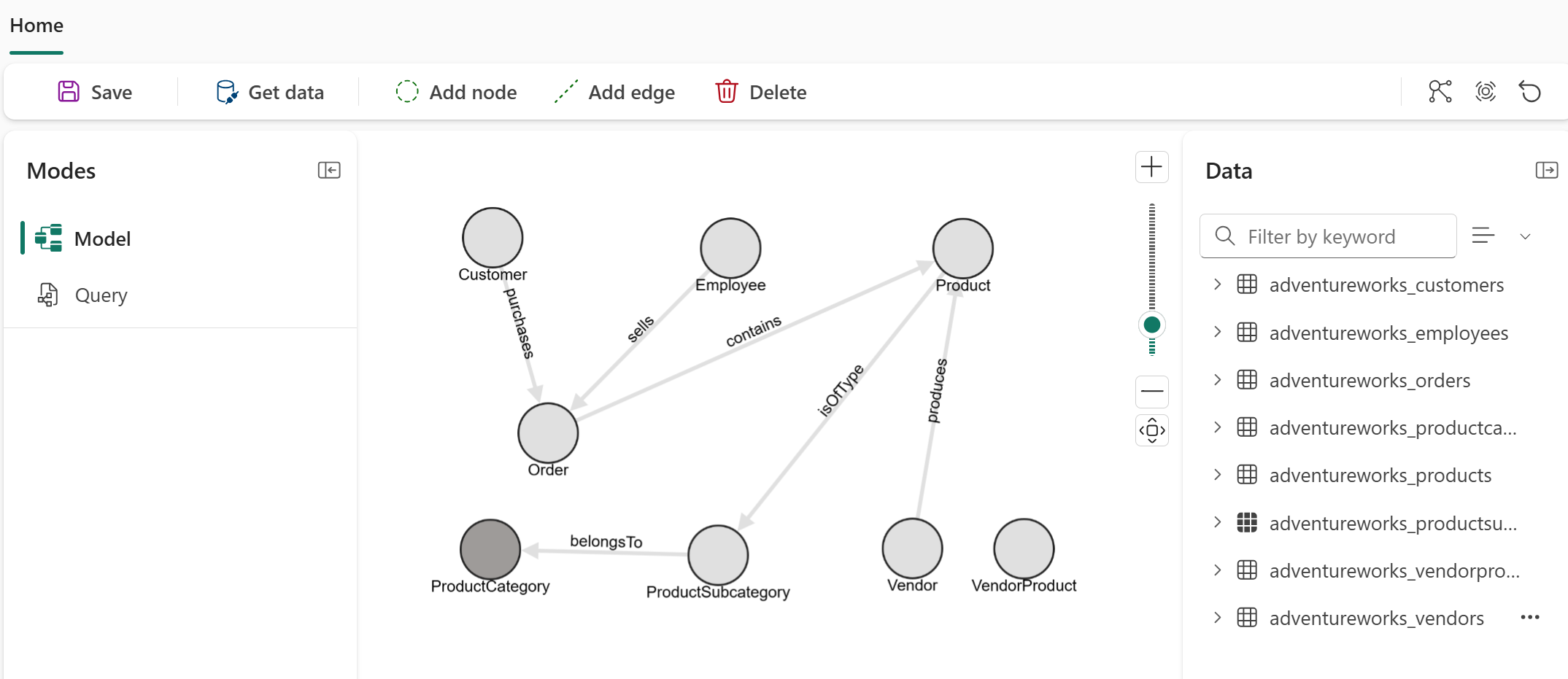
Вы видите в своём графе все шесть типов рёбер.
Загрузка графа
После добавления всех типов узлов и пограничных типов нажмите кнопку "Сохранить " на верхней ленте, чтобы загрузить граф. Эта операция проверяет модель графа, загружает данные из OneLake, создает граф и делает его готовым к запросу. Этот процесс может занять некоторое время в зависимости от размера данных. При успешной загрузке графа отображается баннер, указывающий на завершенную загрузку данных.

Это важно
В настоящее время необходимо перезагрузить граф (выбрав "Сохранить") в любое время, когда модель или базовые данные будут изменены.
Теперь у вас есть все типы узлов и типы ребер, определенные для графа. Эти типы узлов и типы ребер формируют схему модели графа. Граф готов к запросу после приема данных для формирования узлов и ребер.