Примечание.
Для доступа к этой странице требуется авторизация. Вы можете попробовать войти или изменить каталоги.
Для доступа к этой странице требуется авторизация. Вы можете попробовать изменить каталоги.
На этом шаге руководства вы запрашиваете граф с помощью построителя визуальных запросов. Построитель запросов предоставляет интерактивный способ изучения графа, выбрав узлы и связи.
Вы также можете запросить граф с помощью GQL, языка запросов графа. На следующем шаге руководства показано, как это сделать.
Переключение на режим построителя запросов
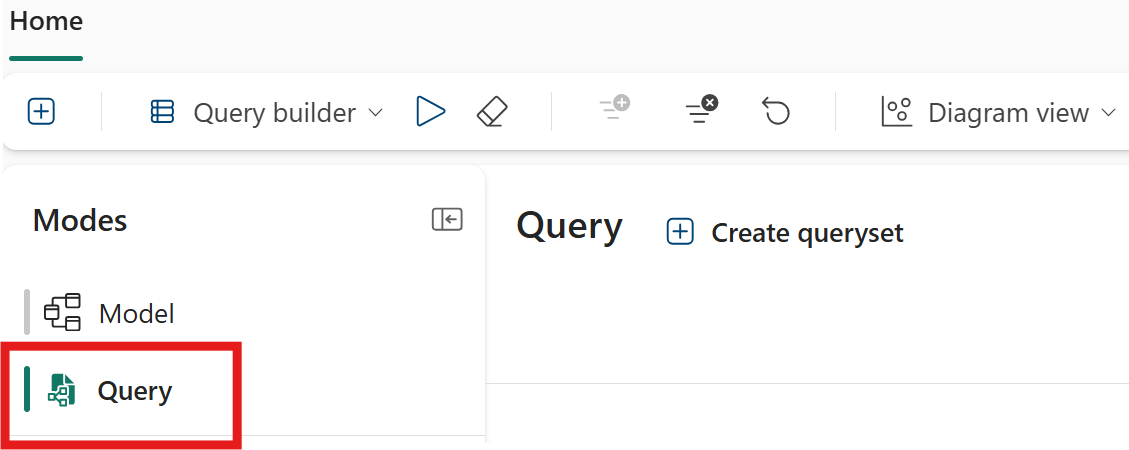
Чтобы перейти к построителю запросов и начать интерактивный запрос к графу, выберите режимы>запросов на домашней странице графа.
Подсказка
В этом представлении можно также создать набор запросов только для чтения. Этот набор запросов имеет те же функции, что и позволяет предоставлять общий доступ к результатам запроса.
Создание запроса
Создайте запрос, чтобы ответить на вопрос: "Какие продукты приобрели конкретный клиент?" Этот запрос проходит по графу через CustomerOrderProduct. Например, чтобы запросить покупки клиента Карла Адамса, выполните следующие действия:
Выберите "Добавить узел", чтобы просмотреть доступные узлы для запроса.
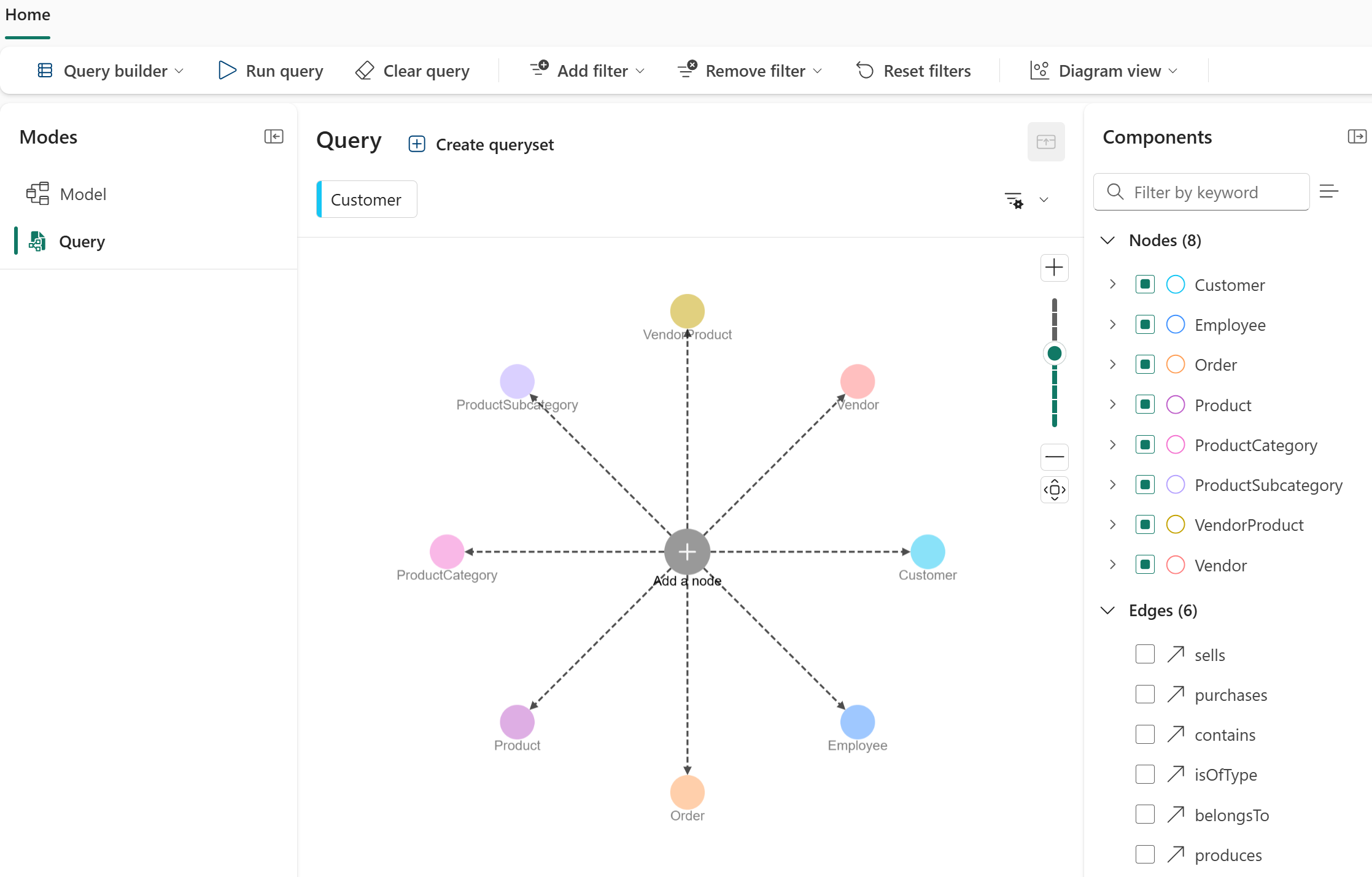
Выберите узел Клиента, чтобы добавить его в запрос.
В правой части выберите значок "Компоненты" (сформированный как кусок головоломки). На панели "Компоненты " отображаются все узлы и края и можно добавлять их в запрос.
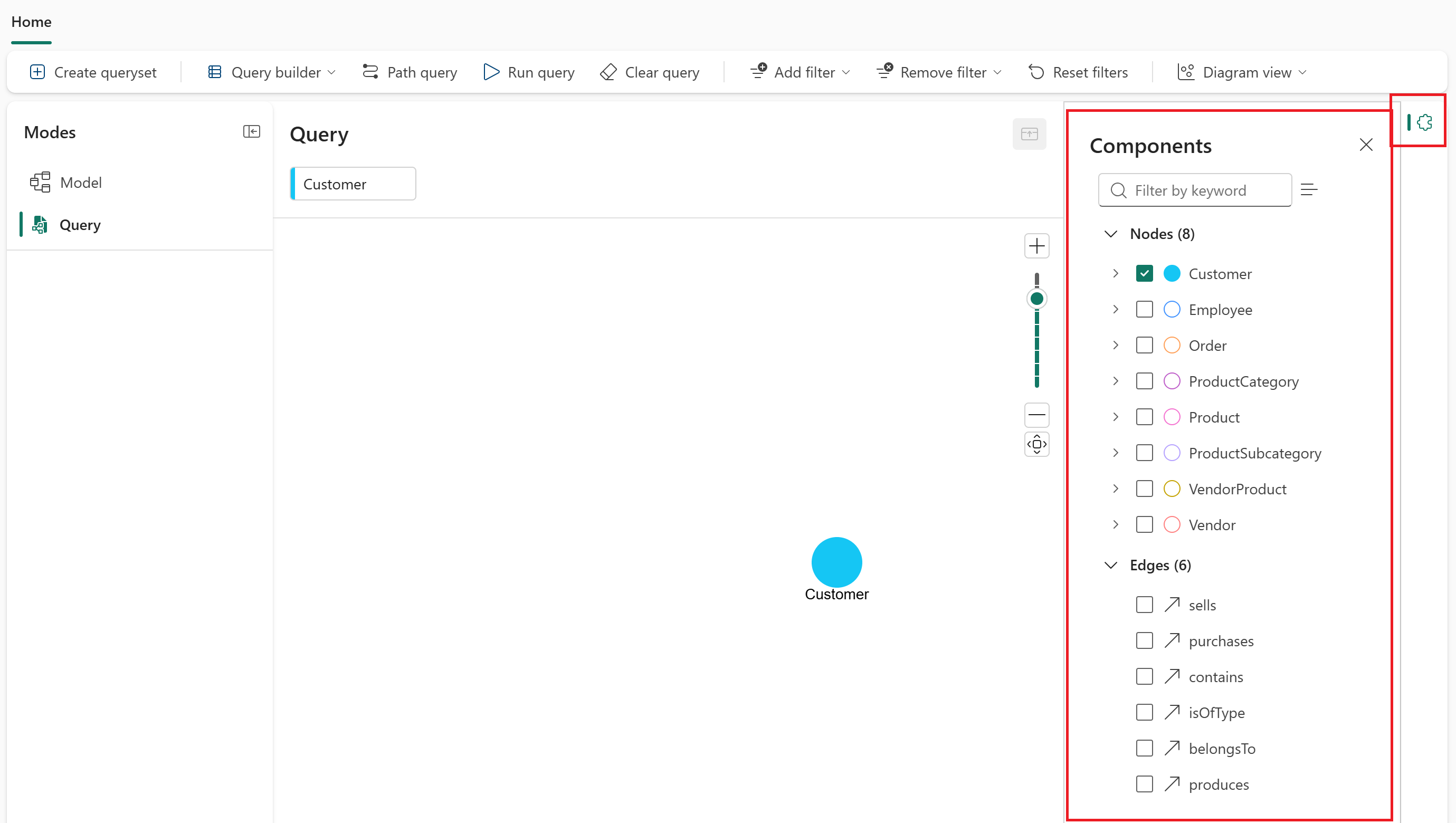
Выберите
purchasesребро (когда выбран узелCustomer). Построитель запросов автоматически добавляет ребро и связанный узелOrder.Выберите
containsребро (когда выбранOrderузел). Конструктор запросов автоматически добавляет ребро и связанный с нимProductузел.Теперь у вас есть шаблон запроса:
Customer→purchases→Order→contains→Product.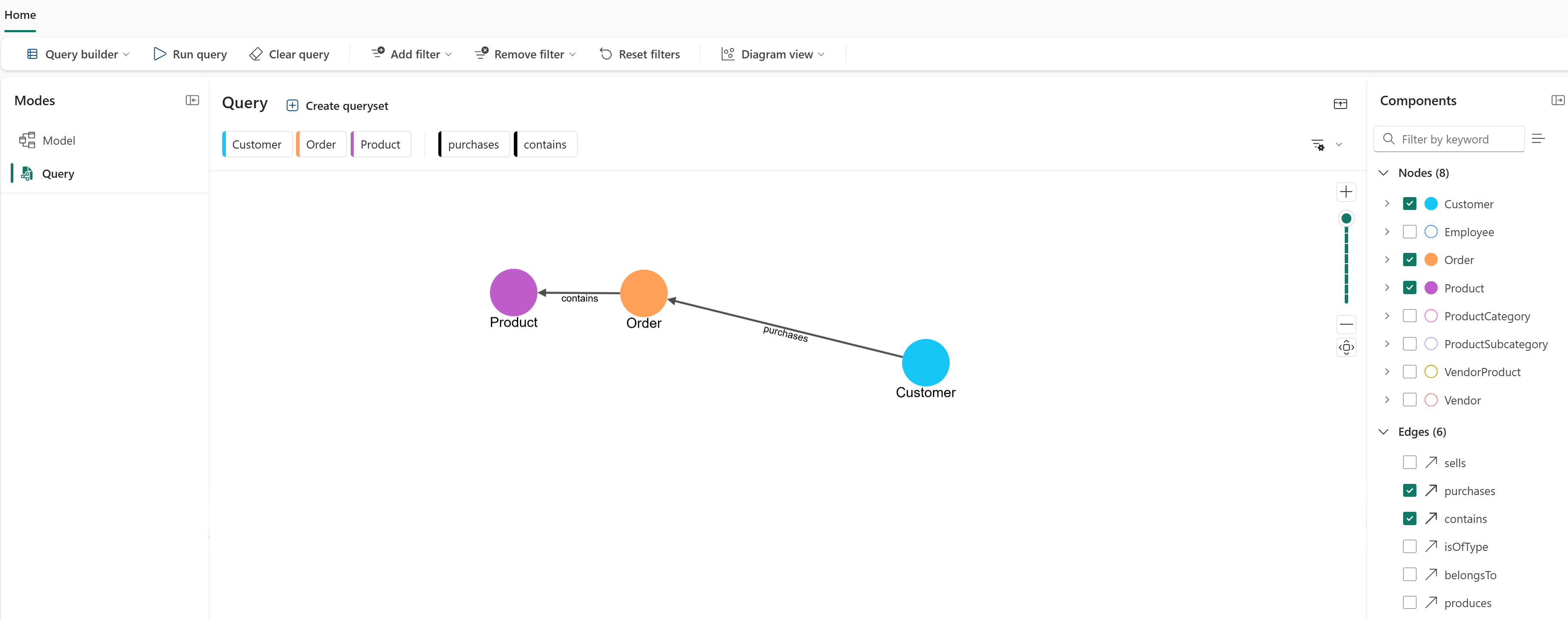
Примените фильтр к
Customerузлу, чтобы сосредоточиться на конкретном клиенте. Выберите узел "Клиент" и выберите "Фильтр".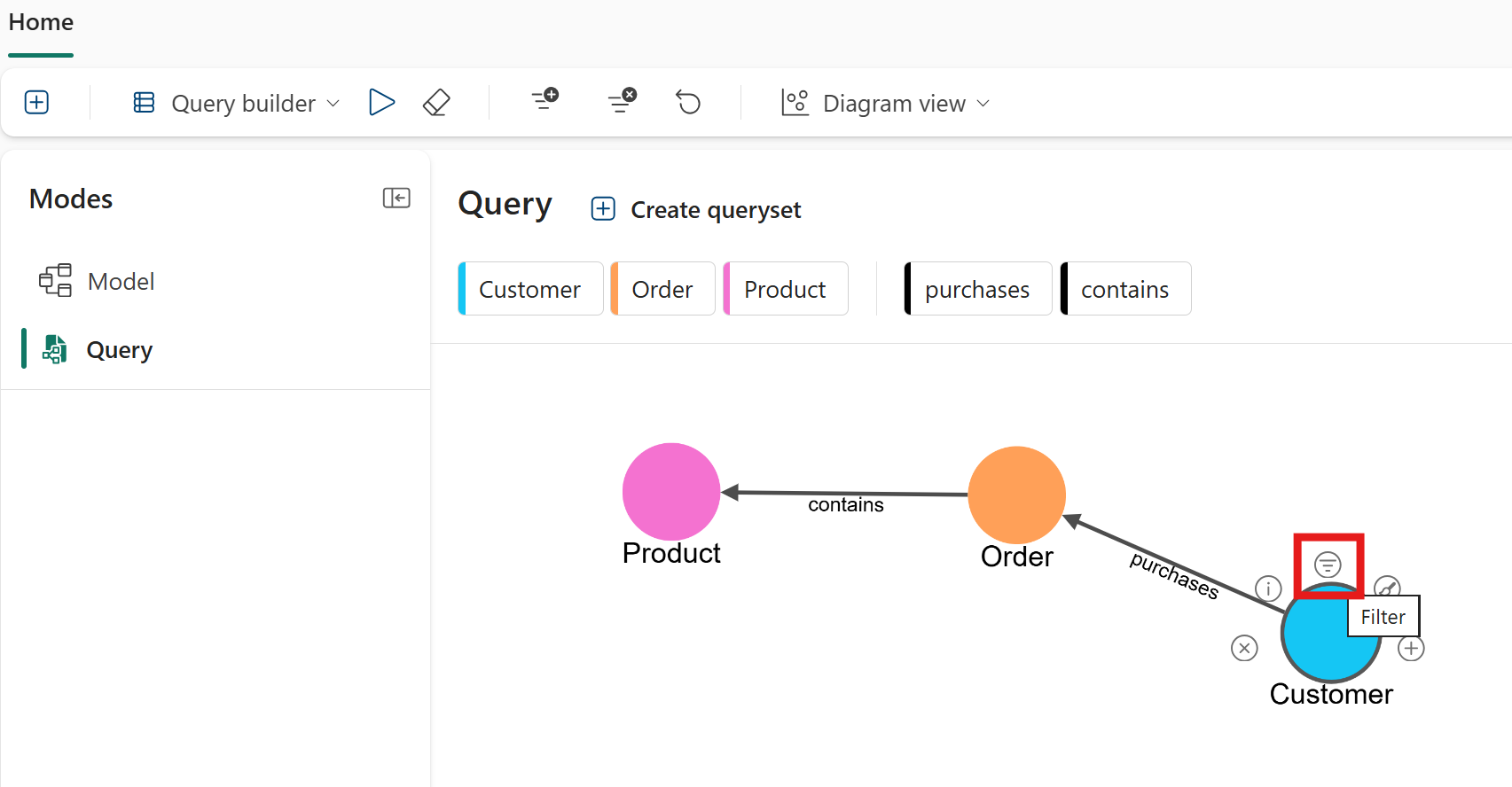
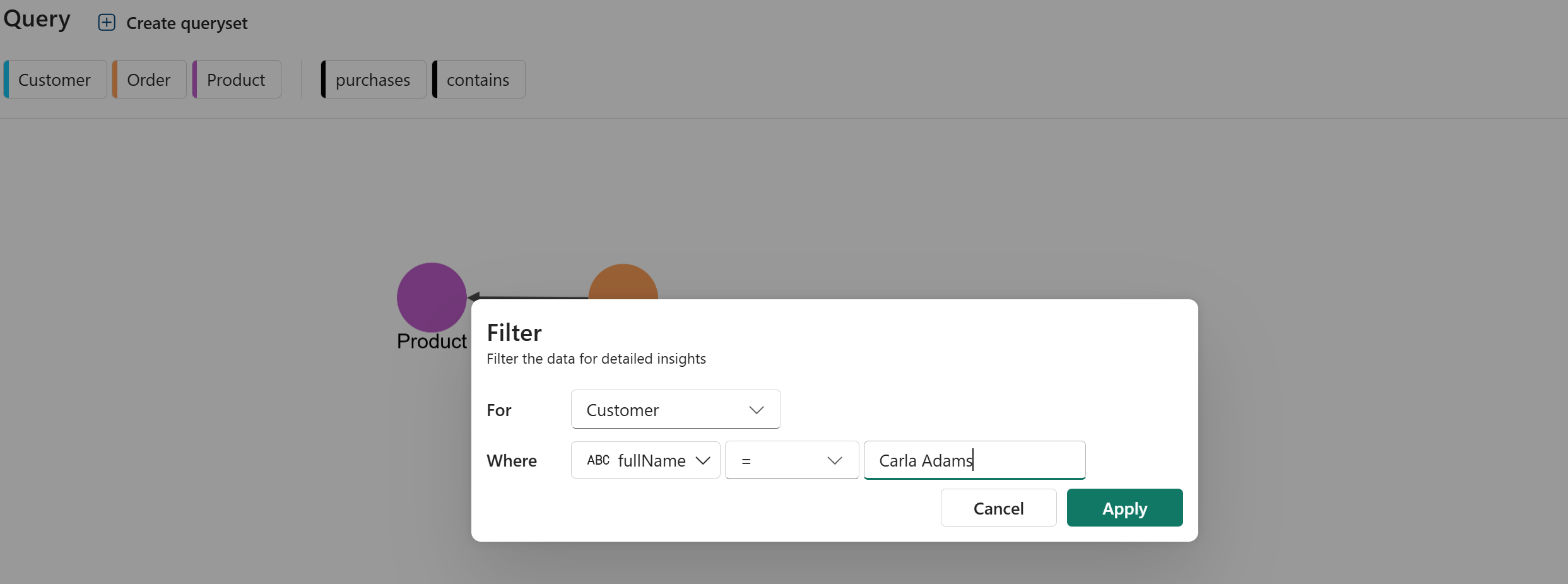
В всплывающем окне фильтра настройте фильтр следующим образом:
-
Для:
Customer -
Где:
fullName = Carla Adams
-
Для:
Нажмите кнопку "Применить" , чтобы добавить фильтр на
Customerузел.
Теперь запрос установлен для поиска всех продуктов, приобретенных Карлой Адамс.
Выполнение запроса
Выберите "Выполнить запрос " на верхней ленте, чтобы запустить запрос и просмотреть результаты. Выполнение запроса может занять несколько минут.
Когда выполнение запроса завершится, закройте панель Components и сверните панель конструктора запросов, чтобы лучше видеть результаты. Вы должны увидеть продукты, приобретенные Карлой Адамс, отображаемые в виде графа подключенных
Customer,OrderиProductузлов.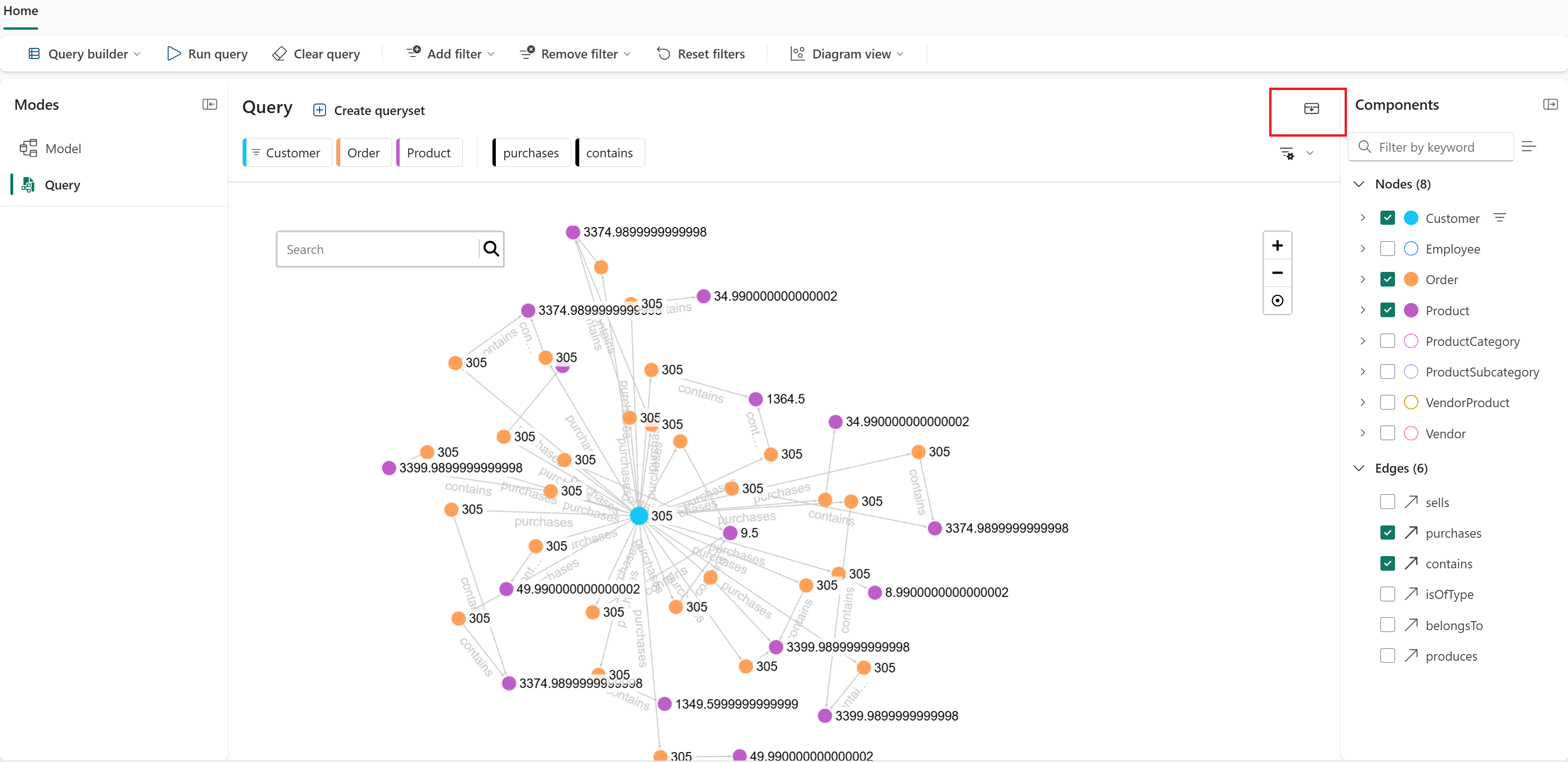
Изучите свои данные
Построитель запросов помогает визуально изучить граф:
- Разверните узлы: наведите курсор на узел, чтобы увидеть связанные узлы и связи.
- Просмотр свойств узла: выберите узел для просмотра его свойств.
- Взаимодействие с узлами: перетащите узлы, чтобы изменить их положение или выделить подключения.
- Результаты фильтрации: применение фильтров для фокусировки на определенных данных.
- Выберите свойства: выберите, какие свойства узла и края необходимо включить в результаты.
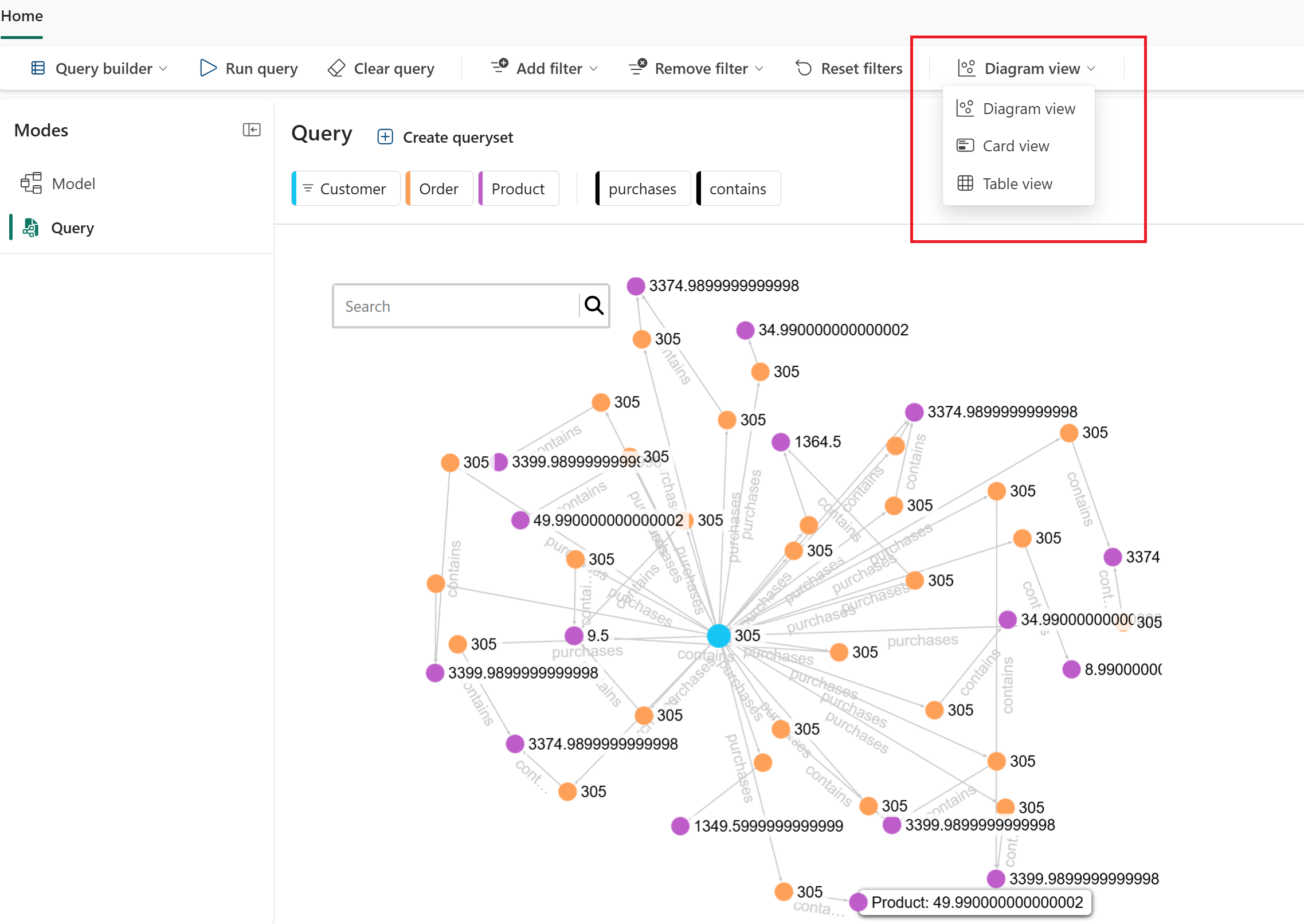
Результаты запроса можно просматривать различными способами:
- Представление схемы: визуализация структуры графа и связей. Это представление используется по умолчанию.
- Представление карточки: просмотр подробных сведений о каждом узле в формате карточки.
- Табличный вид: показывает результаты в табличном формате для удобства анализа.
Сохранение запроса
Вы можете сохранить запрос, создав набор запросов в рабочей области. Набор запросов можно создать несколькими способами в Fabric. В этом руководстве используется интерфейс в режиме запроса .
Чтобы создать набор запросов, выполните следующие действия.
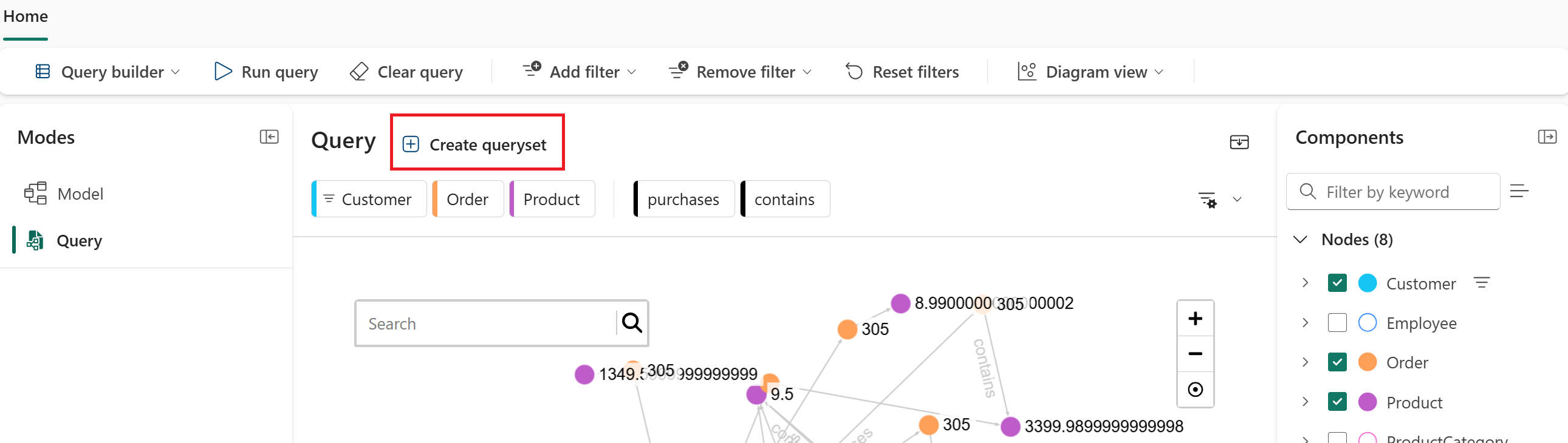
На верхней ленте выберите "Создать набор запросов".
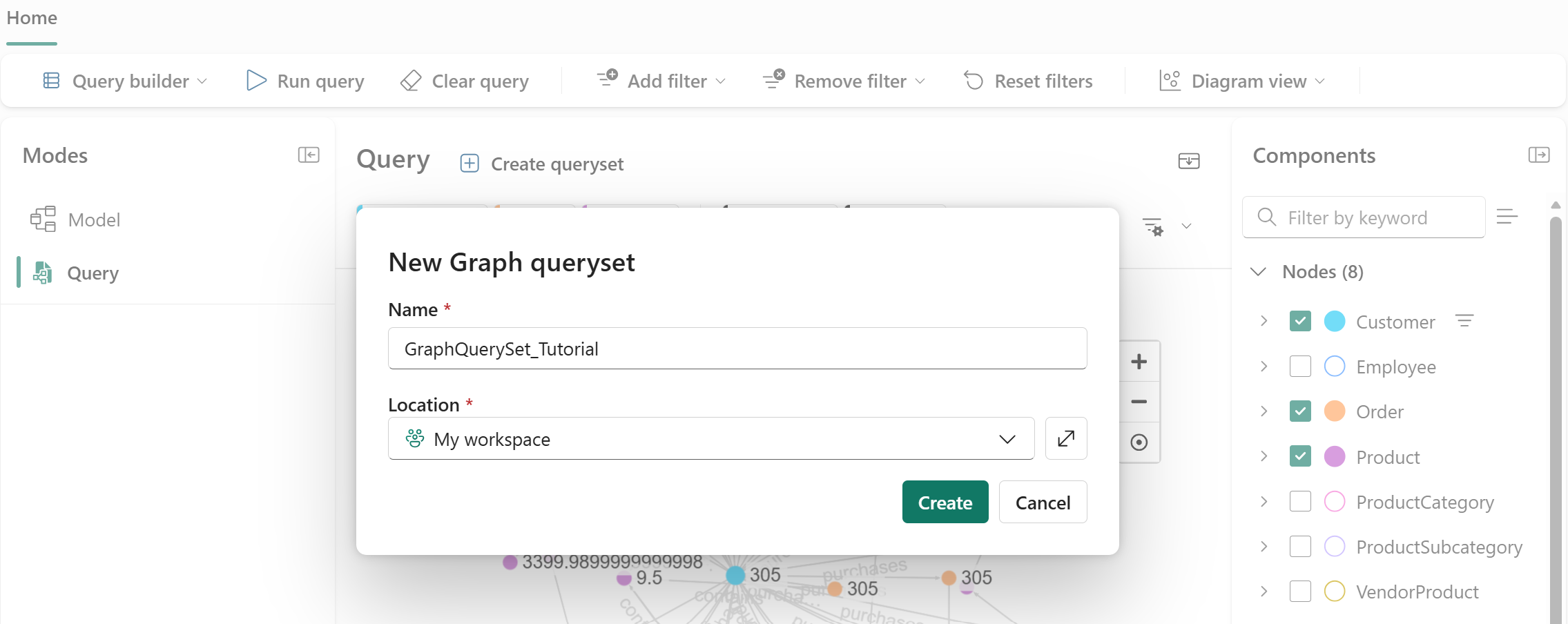
В диалоговом окне создания набора запросов Graph введите имя набора запросов (например, GraphQuerySet_1) и задайте расположение рабочей области. Затем выберите Создать.
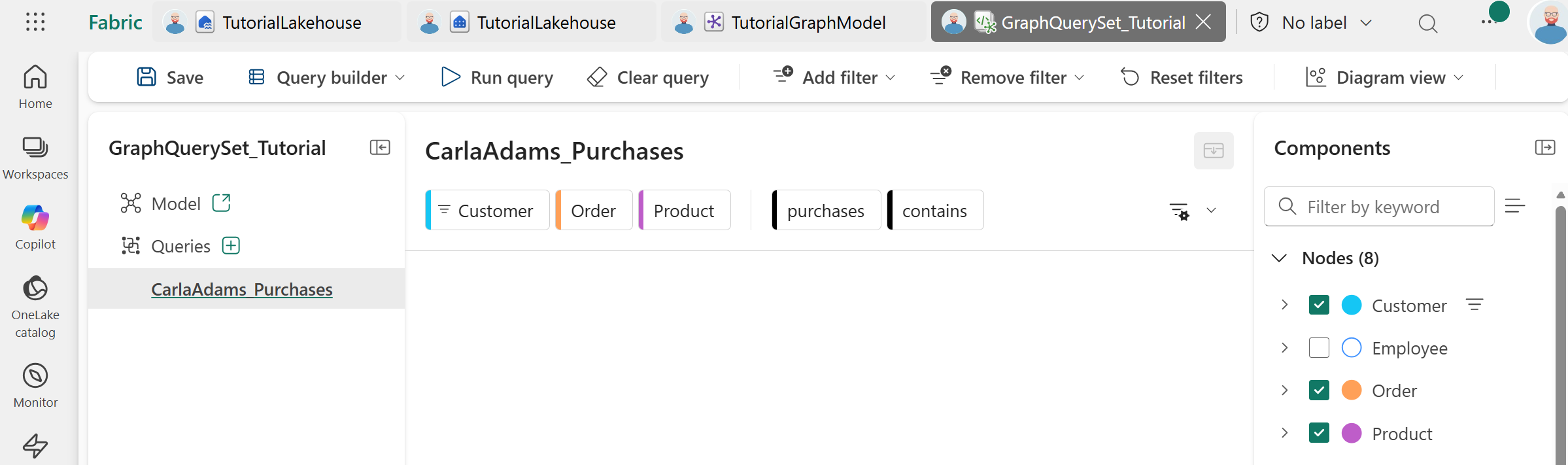
Новый элемент набора запросов создается в рабочей области, и текущий запрос сохраняется в нем. Выберите тройной многоточие (...) рядом с именем запроса и выберите "Переименовать ", чтобы дать ему понятное имя, например CarlaAdams_Purchases.
При сохранении наборов запросов можно:
- Повторное выполнение запросов без их пересоздания
- Поделитесь запросами с коллегами, которые имеют доступ к рабочей области
- Организуйте связанные запросы