Примечание.
Для доступа к этой странице требуется авторизация. Вы можете попробовать войти или изменить каталоги.
Для доступа к этой странице требуется авторизация. Вы можете попробовать изменить каталоги.
В этом руководстве описана настройка открытой зеркальной базы данных в Fabric. В этом примере вы узнаете, как создать новую открытую зеркальную базу данных и узнать, как приземлиться в целевую зону. Вы узнаете о принципах открытого зеркального отображения в Microsoft Fabric.
Предпосылки
- Для использования Fabric требуется имеющаяся мощность. Если вы этого не сделали, запустите пробную версию Fabric.
- Вместимость Fabric должна быть активной и находиться в рабочем состоянии. Приостановленная или удаленная емкость влияет на зеркальное отображение, и данные не будут реплицированы.
Создание зеркальной базы данных
В этом разделе представлен краткий обзор создания новой открытой зеркальной базы данных на портале Fabric. Кроме того, можно использовать REST API создания зеркальной базы данных вместе с примером определения JSON для создания открытого зеркального отображения.
- Используйте существующую рабочую область или создайте новую рабочую область. В рабочей области перейдите к центру создания . Нажмите кнопку "Создать".
- Найдите и выберите карточку зеркальной базы данных .
- Введите имя новой зеркальной базы данных.
- Нажмите кнопку "Создать".
- После создания открытой зеркальной базы данных с помощью пользовательского интерфейса процесс зеркального отображения будет готов. Просмотрите домашнюю страницу для нового элемента зеркальной базы данных. Найдите URL-адрес целевой зоны в разделе сведений домашней страницы зеркальной базы данных.
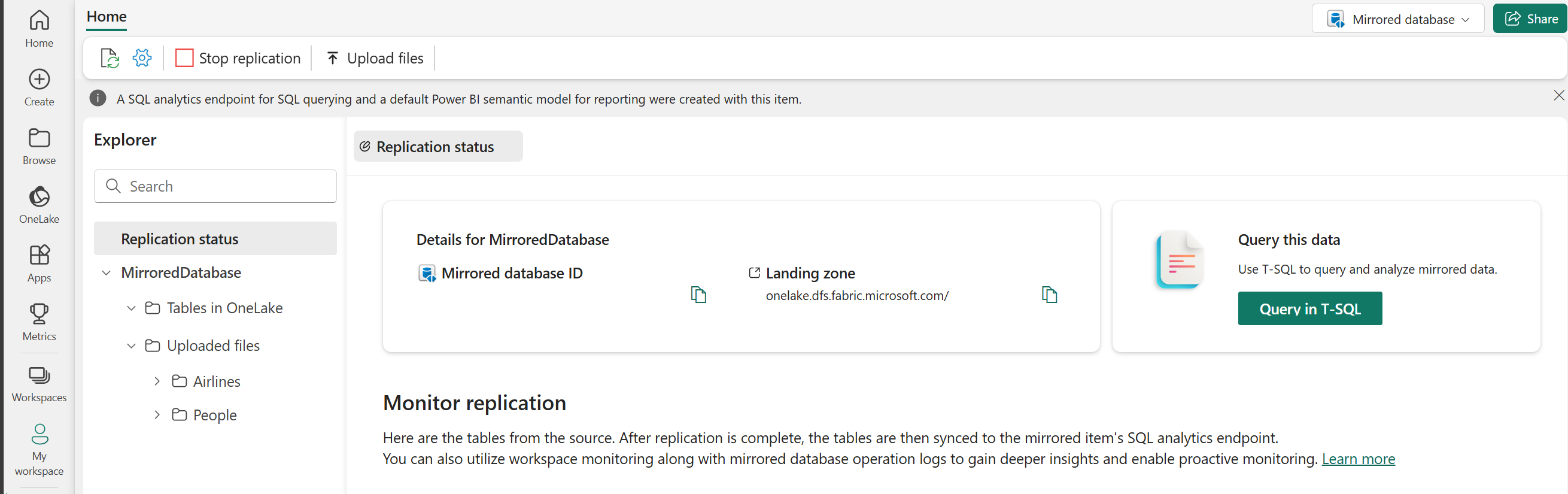
Запуск репликации данных
Создав зеркальную базу данных, начните отправлять файлы. Вы можете передать исходные данные и будущие измененные наборы данных с помощью портала Fabric или программно с помощью OneLake.
Отправка с помощью портала Fabric
Для отправки исходных данных и (или) добавочных измененных данных для открытого зеркального отображения:
Выберите файлы отправки на домашней странице зеркальной базы данных.
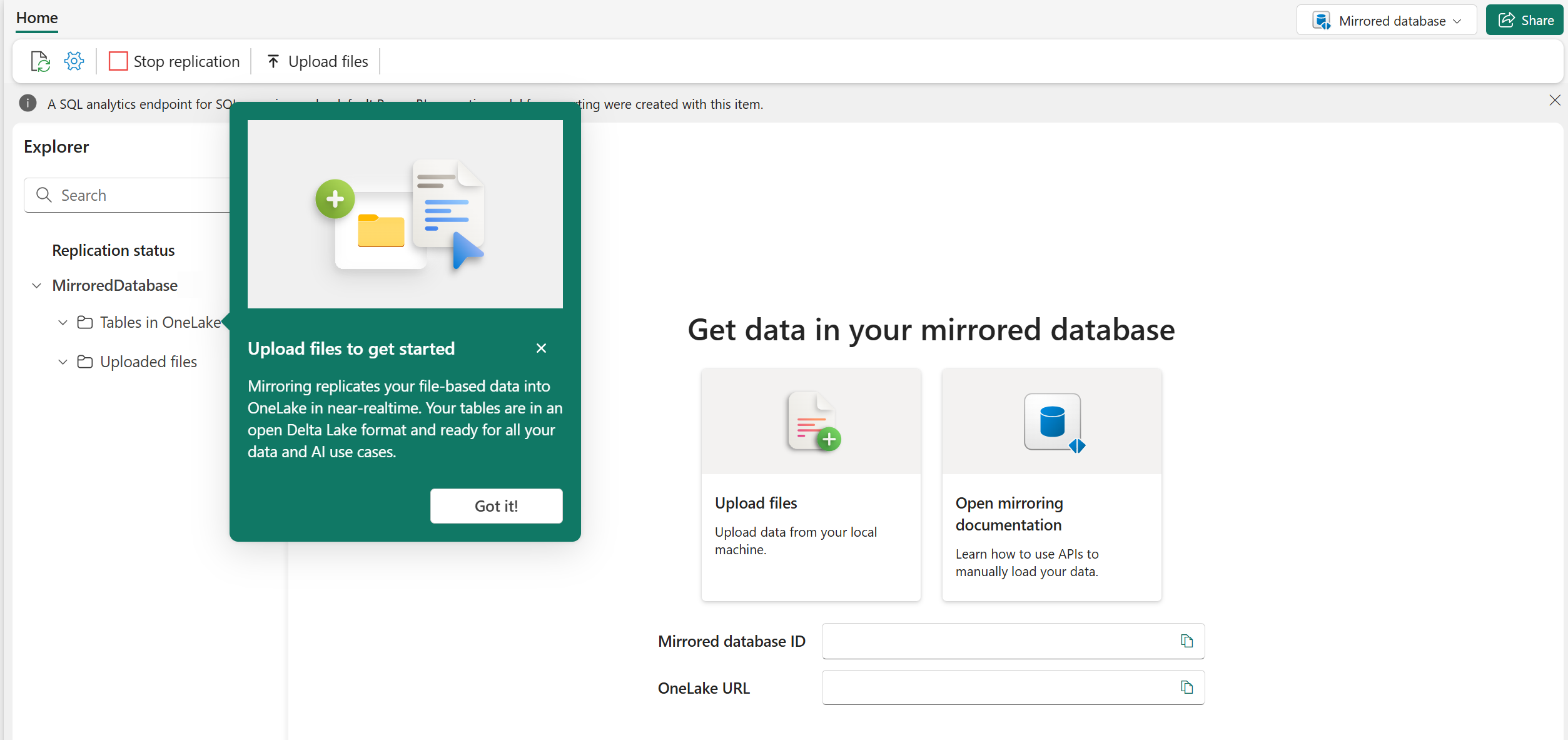
На странице "Отправка файлов " отправьте файл с помощью диалогового окна отправки на портале Fabric.
Это важно
Имя файла Parquet или текстового файла с разделителями должно соответствовать формату и имени файла. Дополнительные сведения см. в разделе "Требования к целевой зоне зеркального отображения" и формат.
На странице предварительного просмотра данных можно просмотреть предварительный просмотр передаваемых данных. Укажите имя таблицы и укажите столбцы первичного ключа. Выберите "Создать таблицу".
После отправки данные сразу же начинают реплицироваться в OneLake. Через несколько минут в обозревателе можно просмотреть файлы, которые были реплицированы в OneLake, выбрав файл из отправленных файлов или таблицу в таблицах в OneLake.
Из состояния репликации в обозревателе вы увидите, сколько строк реплицировано и все ошибки, связанные с данными, которые вы зеркально отражаете в OneLake.
Если вы изменили данные в формате существующих таблиц в зеркальной базе данных, вы можете отправить или перетащить эти файлы изменений. Изменения автоматически отражаются в OneLake.
Запись данных об изменении в целевую зону с помощью других механизмов
Теперь приложение может записывать начальную нагрузку и добавочные данные изменения в URL-адрес целевой зоны, который является вашим конкретным открытым путем зеркального отображения в OneLake.
- Следуйте инструкциям по подключению к Microsoft OneLake , чтобы авторизовать и записать в целевую зону зеркальной базы данных в OneLake с помощью API ADLS 2-го поколения.
- Просмотрите требования к целевой зоне открытого зеркального отображения и спецификации формата.
- Используйте пакет SDK для Python для зеркального отображения , чтобы приступить к работе!
Запуск процесса зеркалирования
- Экран "Настройка зеркального отображения" позволяет зеркально отображать все данные в базе данных по умолчанию.
- Зеркальное отображение всех данных означает, что все новые таблицы, созданные после запуска зеркального отображения, будут зеркально отображаться.
- При необходимости выберите только определенные объекты для зеркального отображения. Отключите параметр "Зеркальное отображение всех данных ", а затем выберите отдельные таблицы из базы данных. В этом руководстве мы выбираем параметр "Зеркальное отображение всех данных ".
- Выберите зеркальную базу данных. Начинается зеркальное отображение.
- Подождите 2-5 минут. Затем выберите "Мониторинг репликации" , чтобы просмотреть состояние.
- Через несколько минут состояние должно измениться на "Выполнение", что означает синхронизацию таблиц. Если таблицы и соответствующее состояние репликации не отображаются, подождите несколько секунд и обновите панель.
- После завершения первоначального копирования таблиц дата появится в столбце Последнее обновление.
- Теперь, когда ваши данные работают в полном объёме, доступны различные сценарии аналитики по всему Fabric.
Мониторинг зеркального отображения структуры
После настройки зеркального отображения вы будете перенаправлены на страницу состояния зеркального отображения . Здесь можно отслеживать текущее состояние репликации.
Для получения дополнительной информации и подробностей о состояниях репликации см. раздел Мониторинг зеркальной репликации баз данных в Fabric.