Примечание.
Для доступа к этой странице требуется авторизация. Вы можете попробовать войти или изменить каталоги.
Для доступа к этой странице требуется авторизация. Вы можете попробовать изменить каталоги.
Зеркальное копирование баз данных в Microsoft Fabric — это облачное решение без ETL, которое создает зеркало вашей базы данных Oracle. При настройке зеркального отображения вы получите копию данных Oracle только для чтения в OneLake, которая обновляется почти в режиме реального времени.
Предпосылки
Вам нужно:
- Рабочая область Microsoft Fabric с емкостью Trial или Premium Fabric
- Сервер Oracle, который является одним из этих типов, версия 10 или более поздней с включенным LogMiner:
- Локальная среда Oracle (виртуальная машина, Azure виртуальная машина и т. д.)
- Oracle Cloud Infrastructure (OCI)
- Oracle Database@Azure
- Exadata
Зеркалирование для Oracle поддерживает только базы данных в режиме записи. LogMiner не работает в базах данных режима чтения.
Замечание
- LogMiner необходимо включить на сервере Oracle. Это средство помогает отслеживать изменения в базе данных Oracle для зеркального отображения в режиме реального времени.
Архивация файлов журналов повторного выполнения
Если режим архива не включен в базе данных Oracle, выполните следующие действия. Если он уже включен, вы можете перейти к следующему разделу.
Подключите Oracle Recovery Manager (RMAN) к базе данных. См. статью "Подключение к целевой базе данных с помощью RMAN".
Завершение работы базы данных:
SHUTDOWN IMMEDIATE;Резервное копирование базы данных. Это защищает данные перед внесением изменений. См. статью "Выполнение всей резервной копии базы данных".
Запустите и подключите базу данных (не открывайте):
STARTUP MOUNT;Замечание
Не закрывайте базу данных, но не открывайте ее, чтобы включить архивацию.
Настройте назначения журнала архива:
ALTER SYSTEM SET LOG_ARCHIVE_DEST_1 = 'LOCATION=/u02/oracle/logfiles';Замечание
Убедитесь, что этот каталог существует в вашей системе.
При необходимости можно задать второе расположение архива:
ALTER SYSTEM SET LOG_ARCHIVE_DEST_2 = 'LOCATION=/u03/oracle/logfiles';Включите режим архивного журнала и откройте базу данных:
ALTER DATABASE ARCHIVELOG;
ALTER DATABASE OPEN;
Снова завершите работу базы данных, чтобы убедиться, что все изменения применяются:
SHUTDOWN IMMEDIATE;Создайте другую резервную копию. Это необходимо, так как включение режима архивного журнала изменяет файл элемента управления. См. статью "Выполнение всей резервной копии базы данных".
Запустите базу данных:
STARTUP;Убедитесь, что режим журнала архива включен:
SELECT LOG_MODE FROM V$DATABASE;
Подсказка
Рекомендуется использовать зеркальное отображение для Oracle, мы рекомендуем очистить архивные журналы по регулярному курсу, чтобы обеспечить оптимальную производительность и стабильность.
Настройка разрешений Oracle и включение дополнительного ведения журнала
Для базы данных Oracle требуется включить дополнительное журналирование. Если у пользователя нет необходимых разрешений, попросите администратора базы данных (DBA) выполнить следующие команды:
Включите дополнительное ведение журнала для базы данных:
ALTER DATABASE ADD SUPPLEMENTAL LOG DATA;
ALTER DATABASE ADD SUPPLEMENTAL LOG DATA (PRIMARY KEY, UNIQUE) COLUMNS;
Включите дополнительный лог для каждой таблицы, которую вы хотите зеркалировать.
ALTER TABLE {schemaName}.{tableName} ADD SUPPLEMENTAL LOG DATA (ALL) COLUMNS;Предоставьте эти разрешения пользователю синхронизации:
GRANT CREATE SESSION TO user;
GRANT SELECT_CATALOG_ROLE TO user;
GRANT CONNECT, RESOURCE TO user;
GRANT EXECUTE_CATALOG_ROLE TO user;
GRANT FLASHBACK ANY TABLE TO user;
GRANT SELECT ANY DICTIONARY TO user;
GRANT SELECT ANY TABLE TO user;
GRANT LOGMINING TO user;
Установка локального шлюза данных
Установите самый новый локальный шлюз данных. Следуйте этой ссылке, чтобы узнать о требованиях к компьютеру и о том, как установить и зарегистрировать шлюз.
Подсказка
Возможно, потребуется изменить облачный брандмауэр, чтобы разрешить подключение зеркалирования к экземпляру Oracle. Мы поддерживаем зеркальное отображение для Oracle для OPDG версии 3000.282.5 или более поздней. Любой экземпляр OPDG до этого времени не будет поддерживать Exadata и имеющуюся у нас ограниченную поддержку DDL.
Мы также рекомендуем обновлять экземпляр OPDG каждый месяц для обновлений, связанных с зеркальным отображением для Oracle. Последние выпуски OPDG можно найти здесь.
Настройка зеркального отображения базы данных
Откройте рабочую область Fabric и убедитесь, что у нее есть пробная версия или емкость Premium Fabric
Выбор нового>зеркального oracle
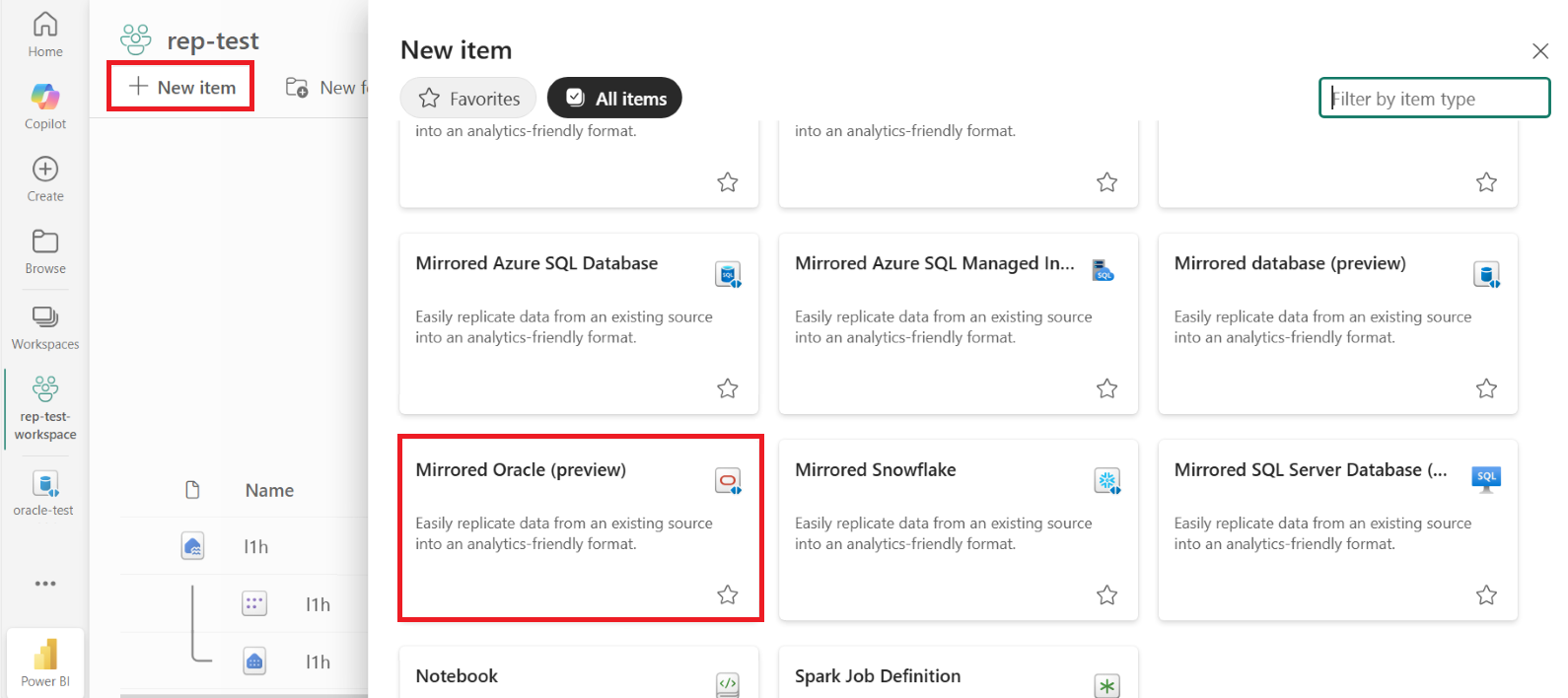
Выбор базы данных Oracle

В диалоговом окне подключения введите сведения о базе данных:
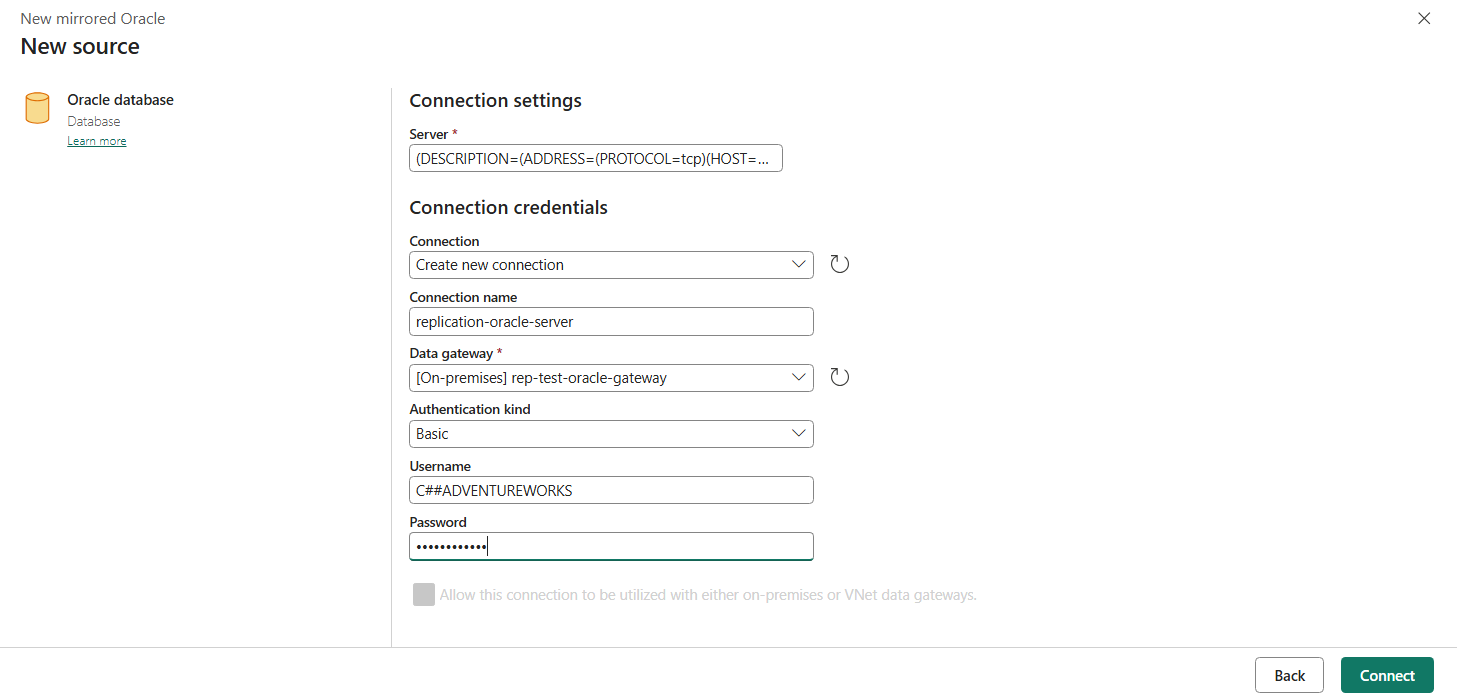
Укажите сервер, подключение, имя подключения и шлюз данных
Сервер: укажите расположение базы данных Oracle с помощью одного из следующих методов:
Метод Example Имя Служб Oracle Net (псевдоним TNS) salesДескриптор подключения (DESCRIPTION=(ADDRESS=(PROTOCOL=tcp)(HOST=sales-server)(PORT=1521))(CONNECT_DATA=(SERVICE_NAME=sales.us.acme.com)))Именование Easy Connect Plus salesserver1:1521/sales.us.example.comПодключение. Выберите "Создать новое подключение"
Имя подключения: введите имя подключения
Шлюз данных. Выбор локального шлюза данных
Проверка подлинности:
- В разделе "Тип проверки подлинности" выберите обычную проверку подлинности
- Имя пользователя: введите имя пользователя базы данных Oracle
- Пароль. Введите пароль базы данных Oracle
Выберите "Подключиться" , чтобы проверить подключение
Выберите способ выбора таблиц для зеркального отображения:
- Автоматический режим: разрешить Структуре зеркально отображать все таблицы.
- Вручную. Выберите только определенные объекты для зеркального отображения.
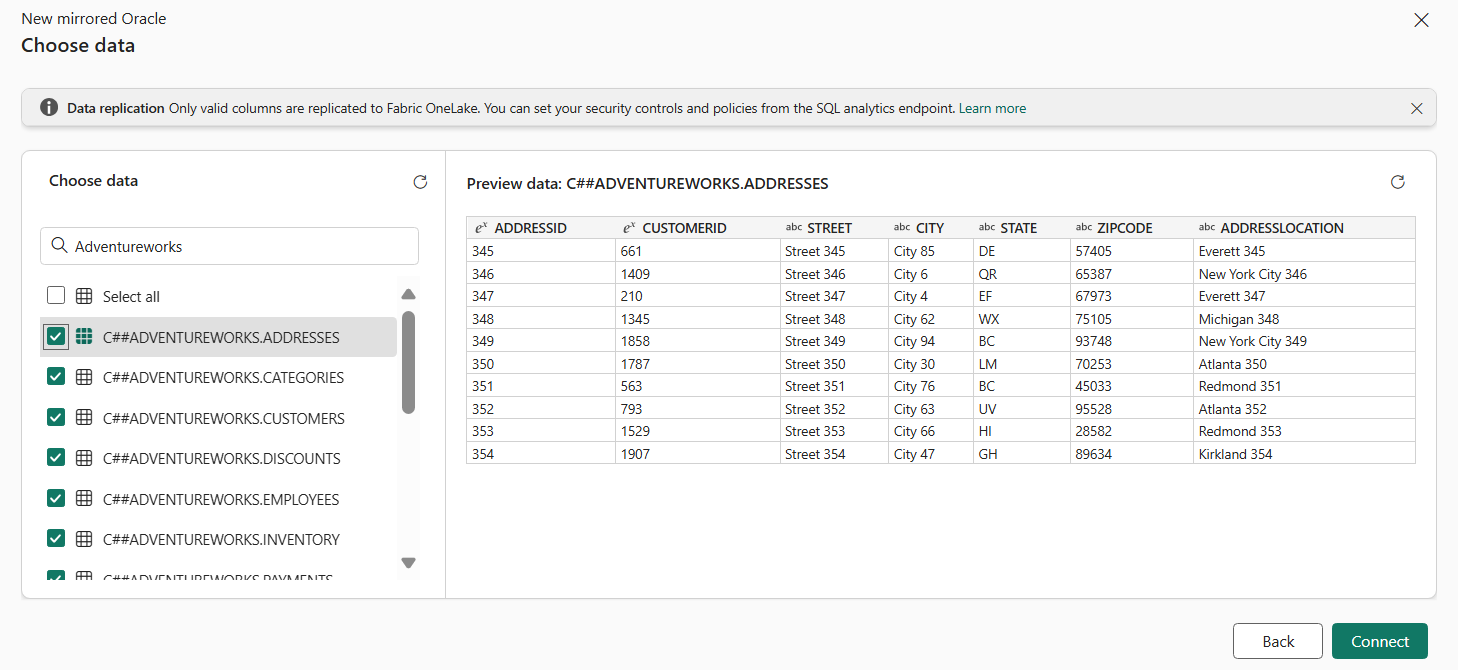
Завершите настройку:
- Выберите Подключиться.
- Назовите ваше зеркало
- Выберите "Создать зеркальную базу данных"
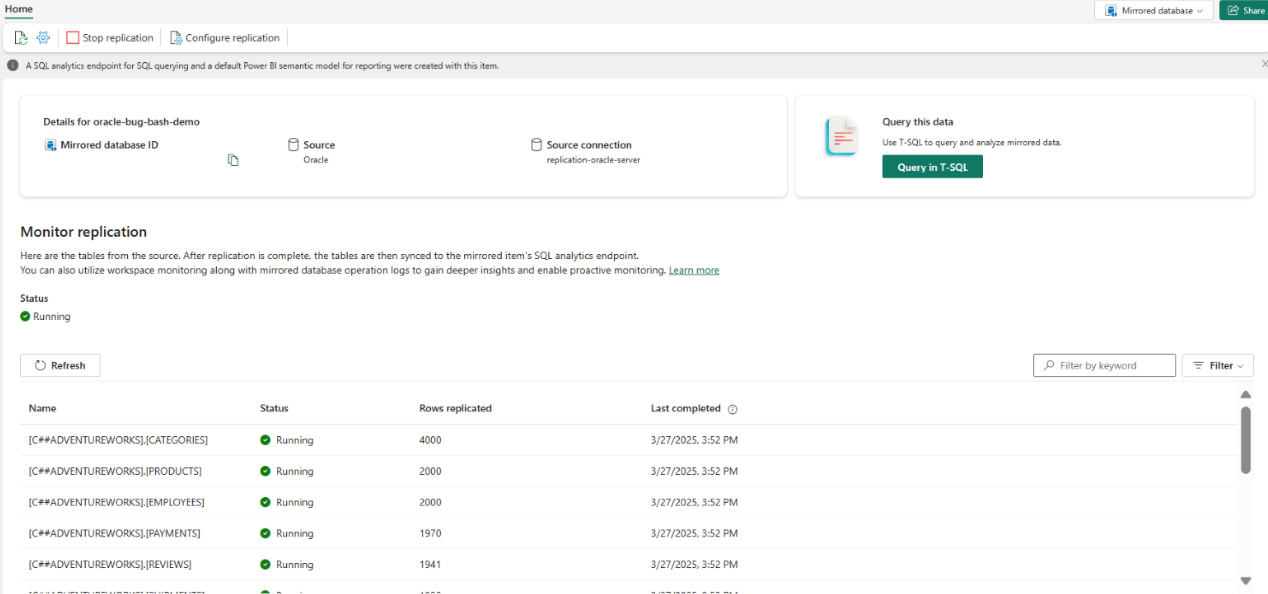
Наблюдайте за ходом репликации. Через несколько минут вы увидите количество реплицированных строк и сможете просматривать данные в data warehouse.

Теперь база данных Oracle подключена к Microsoft Fabric и будет автоматически синхронизироваться.
Мониторинг зеркального копирования архитектуры сети
После настройки зеркального отображения вы будете перенаправлены на страницу состояния зеркального отображения . Здесь можно отслеживать текущее состояние репликации. Для получения дополнительной информации и подробностей о состояниях репликации см. раздел Мониторинг зеркальной репликации баз данных в Fabric.