Примечание.
Для доступа к этой странице требуется авторизация. Вы можете попробовать войти или изменить каталоги.
Для доступа к этой странице требуется авторизация. Вы можете попробовать изменить каталоги.
В этом руководстве вы настроите зеркальную базу данных Fabric из Snowflake.
В этом примере вы узнаете, как настроить безопасное подключение к источникам данных Snowflake вместе с другими полезными сведениями, чтобы ознакомиться с понятиями зеркального отображения в Microsoft Fabric.
Замечание
Хотя этот пример предназначен для Snowflake, вы можете найти подробные инструкции по настройке зеркального отображения для других источников данных, таких как База данных SQL Azure или Azure Cosmos DB. Дополнительные сведения см. в разделе "Что такое зеркальное отображение в Fabric"
Предпосылки
- Создание или использование существующего хранилища Snowflake. Вы можете подключиться к любой версии экземпляра Snowflake в любом облаке, включая Microsoft Azure.
- Требуется существующая емкость Fabric. Если вы этого не сделали, запустите пробную версию Fabric.
- Вам потребуются разрешения пользователя для базы данных Snowflake, содержащей следующие разрешения. Дополнительные сведения см. в документации по Snowflake о привилегиях управления доступом для таблиц потоковой передачи и обязательных разрешений для потоков.
CREATE STREAMSELECT tableSHOW tablesDESCRIBE tables
- Пользователю необходимо назначить по крайней мере одну роль, которая позволяет получить доступ к экземпляру Snowflake.
- Проверьте требования к сети для доступа к источнику данных Snowflake. Если источник данных Snowflake не является общедоступным и находится в частной сети, создайте шлюз данных виртуальной сети или установите локальный шлюз данных для зеркального отображения данных. Виртуальная сеть Azure или сеть машины шлюза должны либо подключаться к экземпляру Snowflake через частную конечную точку, либо быть разрешены правилом брандмауэра.
Создание зеркальной базы данных
В этом разделе описано, как создать новую зеркальную базу данных для использования с зеркальным источником данных Snowflake.
Вы можете использовать существующую рабочую область (не моя рабочая область) или создать новую рабочую область.
- В рабочей области перейдите к центру создания .
- Выбрав рабочую область, которую вы хотите использовать, нажмите кнопку "Создать".
- Прокрутите вниз и выберите карточку Зеркальная Снежинка.
- Введите имя новой базы данных.
- Нажмите кнопку "Создать".
Подключитесь к экземпляру Snowflake в любом облаке
Замечание
Возможно, потребуется изменить настройки облачного брандмауэра, чтобы разрешить Mirroring подключаться к экземпляру Snowflake.
Выберите Snowflake в разделе "Создать подключение" или выберите существующее подключение.
Если выбрано новое подключение, введите сведения о подключении в базу данных Snowflake.
Параметр подключения Description Сервер Имя сервера можно найти, перейдя к учетным записям в меню ресурсов в Snowflake. Наведите указатель мыши на имя учетной записи, вы можете скопировать имя сервера в буфер обмена. Удалите https://из имени сервера и используйте только строчные буквы.Warehouse В разделе "Склады" в меню ресурсов в Snowflake выберите "Склады". Хранилище — это хранилище Snowflake (вычисление), а не база данных. Подключение Создайте новое подключение. Имя подключения Должен быть автоматически заполнен. Измените его на имя, которое вы хотите использовать. Шлюз данных Выберите значение по умолчанию (Нет) или имя шлюза данных виртуальной сети или локального шлюза данных в соответствии с вашим сценарием. Тип проверки подлинности Выберите метод проверки подлинности для подключения Snowflake. Поддерживаемые параметры: Snowflake (имя пользователя и пароль), Microsoft Entra ID (единый вход через Entra ID) или Пара ключей (проверка подлинности пары ключей RSA для сценариев учетной записи службы). Имя пользователя Имя пользователя Snowflake, созданное для входа в Snowflake.com. Пароль Пароль Snowflake, который вы создали при создании учетной записи для входа на Snowflake.com. Это важно
Все идентификаторы Snowflake, включая имя сервера, имя хранилища, имя базы данных, имя схемы, имена таблиц и имена представлений, чувствительны к регистру. Регистр символов, который вы указываете в параметрах подключения Fabric, должен в точности совпадать с тем, что настроено в Snowflake. Например, если ваше хранилище Snowflake называется ANALYTICS_WH, нужно ввести именно ANALYTICS_WH (а не analytics_wh или Analytics_Wh). Несовпадение регистра приводит к сбоям при подключении или ошибкам репликации без какого-либо описательного сообщения об ошибке.
Выберите базу данных из раскрывающегося списка.
Запуск процесса зеркалирования
Экран "Настройка зеркального отображения" позволяет зеркально отображать все данные в базе данных по умолчанию.
- Зеркальное отображение всех данных означает, что все новые таблицы, созданные после запуска зеркального отображения, будут зеркально отображаться. Вы можете использовать зеркальное отображение всех управляемых и айсберговых таблиц или только всех управляемых таблиц (пропуская все новые таблицы Айсберга).
- При необходимости выберите только определенные объекты для зеркального отображения. Отключите параметр "Зеркальное отображение всех данных ", а затем выберите отдельные таблицы из базы данных.
Замечание
При выборе зеркального отображения таблиц Айсберга необходимо предоставить подключение хранилища к базовому хранилищу, которое содержит данные таблицы Айсберга. Имейте в виду следующие моменты:
- Одно подключение к хранилищу для зеркальной базы данных: все таблицы Iceberg, которые вы выбрали, должны быть доступны с помощью одного подключения к хранилищу. Если таблицы Iceberg охватывают несколько учетных записей хранения, вам нужны отдельные зеркальные базы данных.
- Поиск расположения хранилища: чтобы найти хранилище, связанное с таблицей Iceberg в Snowflake, запустите
SYSTEM$GET_ICEBERG_TABLE_INFORMATIONсистемную функцию в Snowflake. - Смешивание типов таблиц: вы можете выбрать зеркалирование всех управляемых таблиц и таблиц Iceberg или только всех управляемых таблиц (пропуская все новые таблицы Iceberg). Для управления этим поведением используйте переключатель зеркального отображения всех данных .
В этом руководстве мы выбираем параметр "Зеркальное отображение всех данных ".
Нажмите Подключиться. Если вы решили зеркально отражать любые таблицы Айсберга, введите сведения о подключении для хранилища, содержащего таблицы Iceberg.
Назовите зеркальную базу данных, а затем выберите "Создать зеркальную базу данных". Начинается зеркальное отображение.
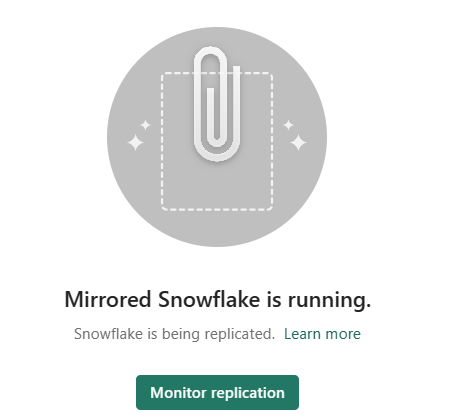
Подождите 2-5 минут. Затем выберите "Мониторинг репликации" , чтобы просмотреть состояние.
Через несколько минут состояние должно измениться на "Выполнение", что означает синхронизацию таблиц.
Если таблицы и соответствующее состояние репликации не отображаются, подождите несколько секунд и обновите панель.
После завершения первоначального копирования таблиц дата появится в столбце Последнее обновление.
Теперь, когда ваши данные работают в полном объёме, доступны различные сценарии аналитики по всему Fabric.
Это важно
Любая детальная безопасность, установленная в исходной базе данных, должна быть перенастроена в зеркальной базе данных в Microsoft Fabric.
Мониторинг зеркального отображения структуры
После настройки зеркального отображения вы будете перенаправлены на страницу состояния зеркального отображения . Здесь можно отслеживать текущее состояние репликации.
Для получения дополнительной информации и подробностей о состояниях репликации см. раздел Мониторинг зеркальной репликации баз данных в Fabric.
Это важно
Если в исходных таблицах нет обновлений, движок репликации начнет замедлять процесс с экспоненциально увеличивающейся продолжительностью, до часа. Подсистема репликатора автоматически возобновляет регулярный опрос после обнаружения обновленных данных.