Примечание.
Для доступа к этой странице требуется авторизация. Вы можете попробовать войти или изменить каталоги.
Для доступа к этой странице требуется авторизация. Вы можете попробовать изменить каталоги.
Из этой статьи вы узнаете, как создать ярлык для быстрого доступа к хранилищу Azure Blob внутри озерохранилища данных Microsoft Fabric.
Общие сведения о сочетаниях клавиш см. в разделе "Сочетания клавиш OneLake". Чтобы создать ссылки программным способом, см. OneLake shortcuts REST API.
Замечание
Ярлыки хранилища BLOB-объектов Azure в настоящее время находятся в общедоступной предварительной версии.
Предпосылки
- Лейкхаус в Microsoft Fabric. Если у вас нет озера, создайте его, выполнив следующие действия: Создать лейкхаус с помощью OneLake.
- Учетная запись хранения Azure с данными в контейнере.
Создайте ярлык
Откройте озерный дом в Fabric.
Щелкните правой кнопкой мыши на каталоге в панели обозревателя озера.
Выберите Новый ярлык.
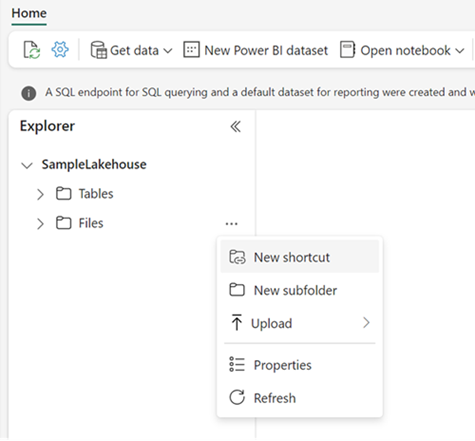
Выбор источника
При создании ярлыка в лейкхаусе откроется окно Новый ярлык, чтобы провести вас через конфигурацию.
В окне "Создать ярлык" в разделе "Внешние источники" выберите хранилище BLOB-объектов Azure (предварительная версия).
Выберите существующее подключение или создайте новое подключение в зависимости от того, подключена ли эта учетная запись хранения в OneLake.
Для существующего подключения выберите подключение в раскрывающемся меню.
Чтобы создать новое подключение, укажите следующие параметры подключения.
Поле Описание Имя учетной записи или URL-адрес Имя учетной записи хранилища Blob. Подключение Значение по умолчанию — создание нового подключения. Имя подключения Имя подключения к хранилищу BLOB-объектов Azure. Служба создает предлагаемое имя подключения на основе имени учетной записи хранения, но вы можете перезаписать предпочтительное имя. Тип проверки подлинности Выберите модель авторизации в раскрывающемся меню, которое вы хотите использовать для подключения к учетной записи хранения. Поддерживаемые модели: ключ учетной записи, учетная запись организации, анонимный доступ, общий ключ доступа (SAS), основной объект службы и удостоверение рабочей области. Выбрав модель, заполните необходимые учетные данные. Дополнительные сведения см. в разделе Авторизация. Нажмите кнопку Далее.
Перейдите к целевому расположению ярлыка.
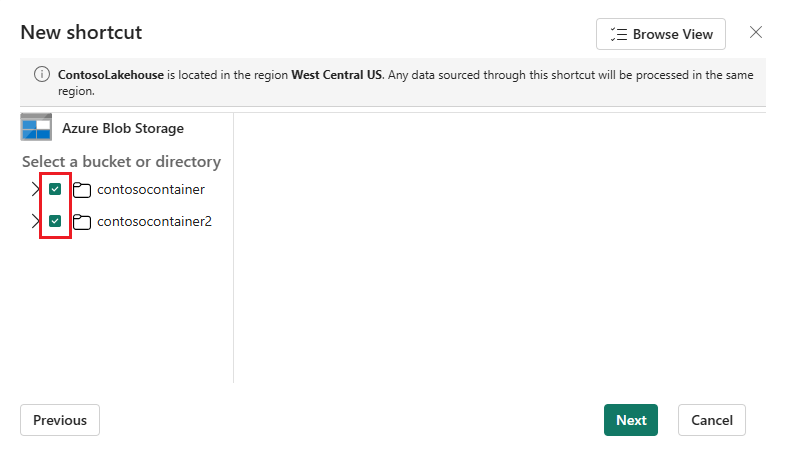
Если вы указали имя учетной записи хранения в сведениях о подключении, все доступные контейнеры отображаются в представлении навигации. Если вы указали контейнер в URL-адресе подключения, в представлении навигации отображаются только указанный контейнер и его содержимое.
Перейдите к учетной записи хранения, выбрав папку или разверните папку для просмотра дочерних элементов.
Выберите одно или несколько целевых расположений, установив флажок рядом с папкой в представлении навигации. Затем выберите Далее.
На странице проверки проверьте выбранные параметры. Здесь можно увидеть все ярлыки, которые нужно создать. В столбце "Действия " можно выбрать значок карандаша, чтобы изменить имя ярлыка. Можно выбрать значок мусорной корзины, чтобы удалить ярлык.
Нажмите кнопку "Создать".
Дом у озера автоматически обновляется. Ярлыки или сочетания клавиш отображаются в области обозревателя .
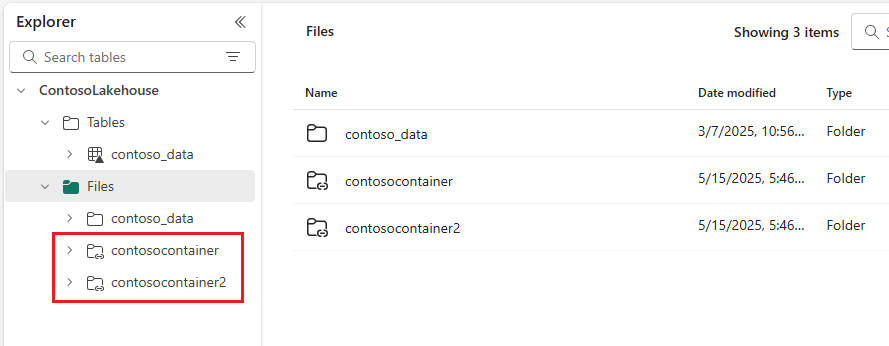
Доступ
Ярлык хранилища BLOB-объектов Azure может указывать на имя учетной записи или URL-адрес учетной записи хранения.
Пример: accountname или https://accountname.blob.core.windows.net/.
Authorization
Ярлыки хранилища объектов BLOB используют делегированную модель авторизации. В этой модели создатель ярлыка указывает учетные данные для ярлыка, а доступ к этому ярлыку разрешен с помощью этих учетных данных. Ярлыки BLOB поддерживают следующие типы делегирования авторизации:
- Учетная запись организации — должна иметь одну из следующих ролей в учетной записи хранения: "Читатель данных BLOB-объектов хранилища", "Участник данных BLOB-объектов хранилища" или "Владелец данных BLOB-объектов хранилища"; либо роль "Делегатор" в учетной записи хранения плюс доступ к файлам или каталогам, предоставленный в учетной записи хранения.
- Субъект-служба — должен иметь роли "Читатель объектов данных BLOB-хранилища", "Участник объектов данных BLOB-хранилища" или "Владелец объектов данных BLOB-хранилища" в учетной записи хранения; либо роль "Делегатор" в учетной записи хранения, плюс предоставленный доступ к файлам или каталогам в этой учетной записи.
- Удостоверение рабочей области — должна быть роль "Читатель данных BLOB-объектов хранилища", "Участник данных BLOB-объектов хранилища" или "Владелец данных BLOB-объектов хранилища" в учетной записи хранения; либо роль Delegator в учетной записи хранения плюс доступ к файлам или каталогам, предоставленным в учетной записи хранения.
- Подпись общего доступа (SAS) должна включать по крайней мере следующие разрешения: чтение, просмотр содержимого и выполнение.