Заметка
Доступ к этой странице требует авторизации. Вы можете попробовать войти в систему или изменить каталог.
Доступ к этой странице требует авторизации. Вы можете попробовать сменить директорию.
Редактор обработки событий — это интерфейс, не требующий программирования, где элементы перетаскиваются для проектирования логики обработки событий. В этой статье описывается, как использовать редактор для разработки логики обработки.
Примечание.
Расширенные возможности включены по умолчанию при создании потоков событий. Если у вас есть потоки событий, созданные с помощью стандартных возможностей, эти потоки событий будут продолжать работать. Вы по-прежнему можете изменять и использовать их как обычно. Рекомендуется создать новый поток событий для замены стандартных потоков событий, чтобы воспользоваться дополнительными возможностями и преимуществами расширенных потоков событий.
Предварительные условия
- Доступ к рабочей области в режиме лицензии на емкость Microsoft Fabric или в режиме пробной лицензии с разрешениями участника или выше.
Разработка обработки событий с помощью редактора
Чтобы выполнять операции обработки потоков данных с помощью редактора без кода, выполните следующие действия.
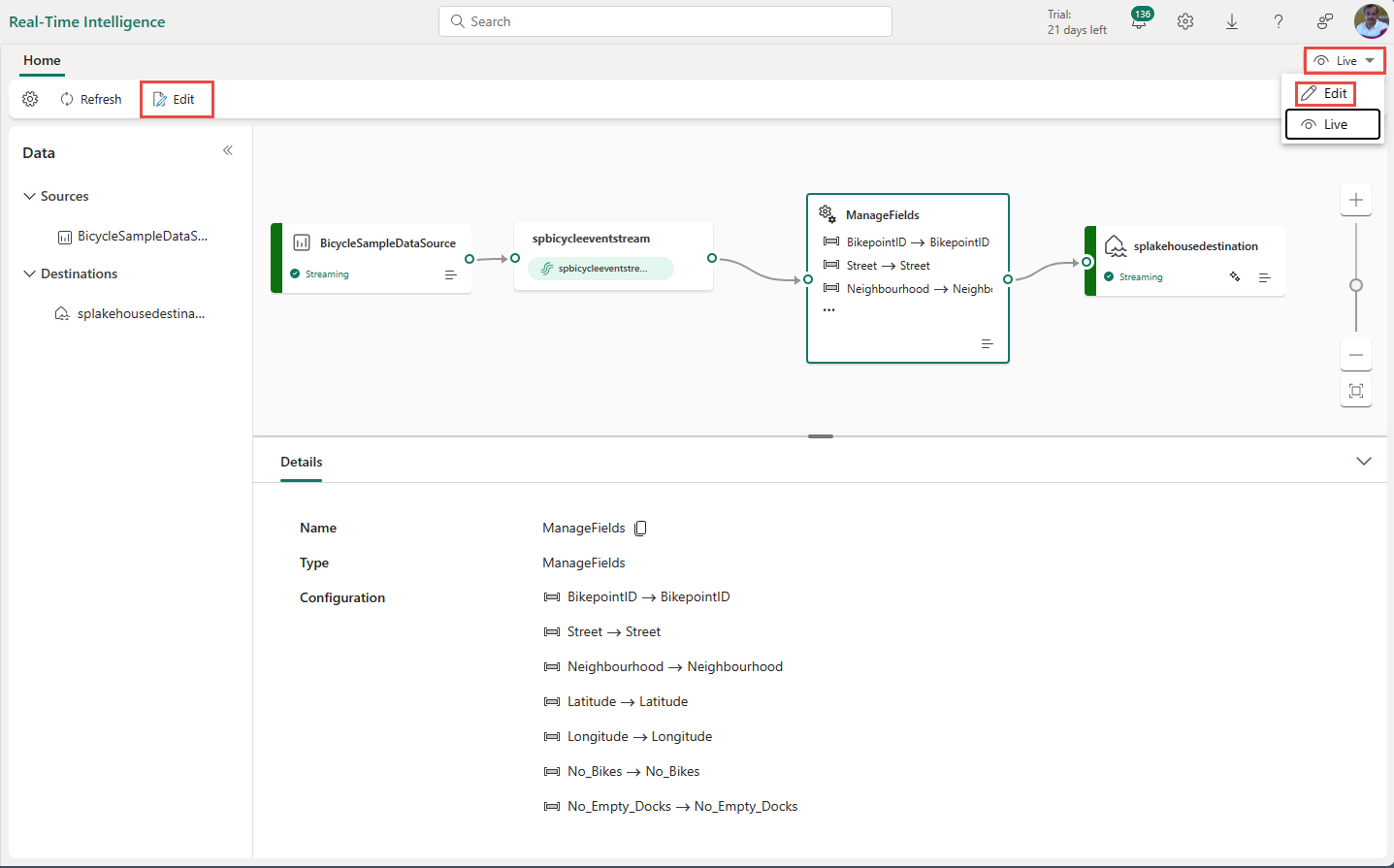
Выберите "Изменить " на ленте, если вы еще не в режиме редактирования . Убедитесь, что вышестоящий узел для подключенных операций имеет схему.
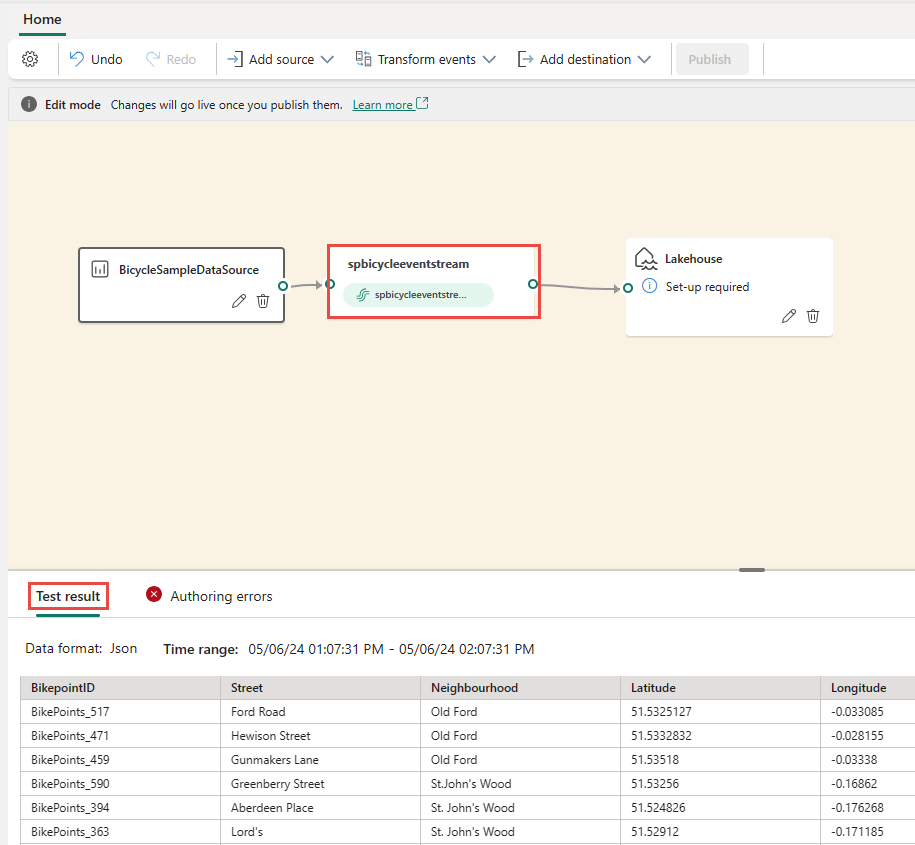
Чтобы вставить оператор обработки событий между узлом потока и назначением в режиме редактирования , можно использовать один из следующих двух методов:
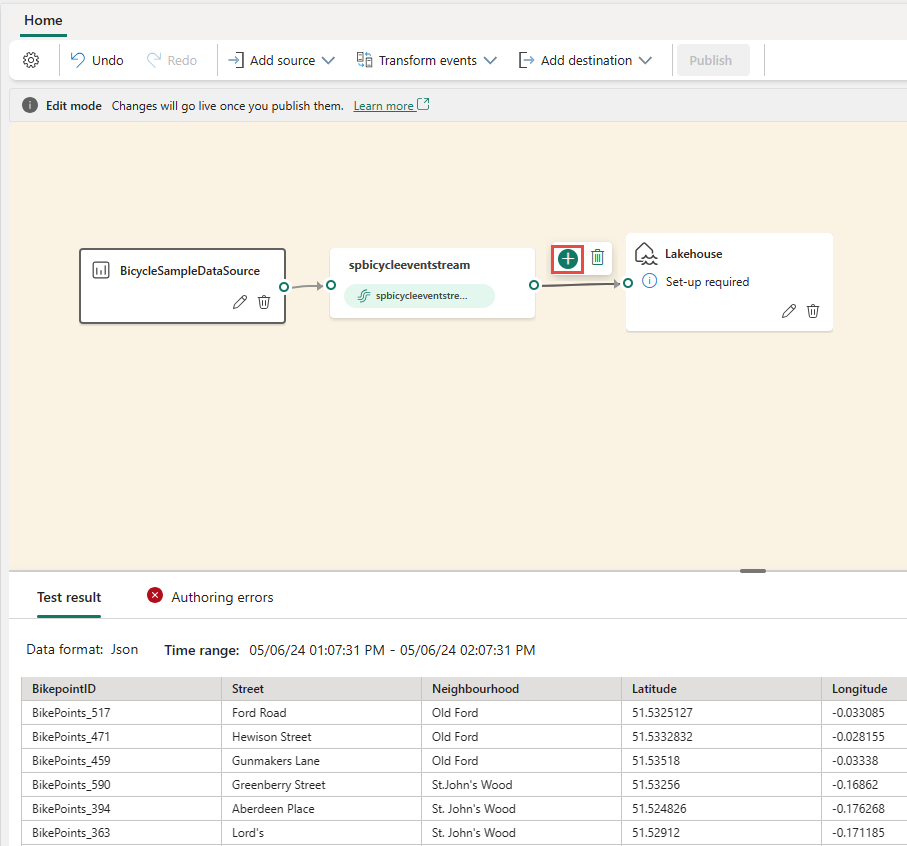
Вставьте оператор непосредственно из строки подключения. Наведите указатель мыши на строку подключения и нажмите кнопку + . Раскрывающееся меню отображается в строке подключения, и вы можете выбрать оператора из этого меню.
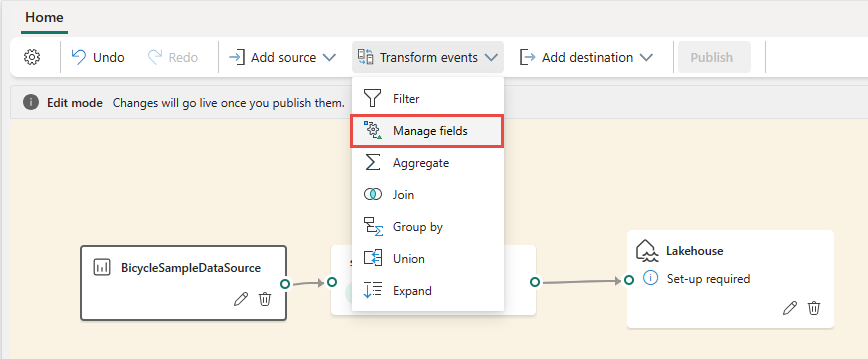
Вставьте оператор с ленты меню или с холста.
На ленте можно выбрать оператор из меню "Преобразование событий".
Вы также можете навести указатель мыши на один из узлов, а затем нажать кнопку +, если удалили линию подключения. Раскрывающееся меню отображается рядом с этим узлом, и вы можете выбрать оператора из этого меню.
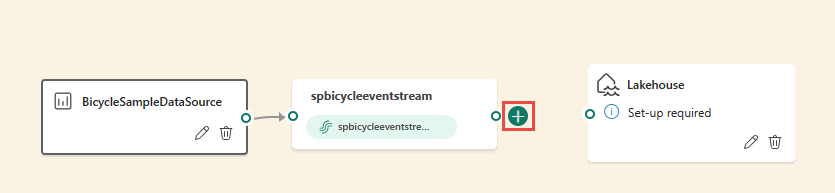
После вставки оператора необходимо повторно подключить эти узлы. Наведите указатель мыши на левый край узла потока и перетащите этот зеленый круг, чтобы подключить его к узлу оператора "Управление полями". Выполните тот же процесс, чтобы подключить узел оператора "Управление полями" к вашему пункту назначения.

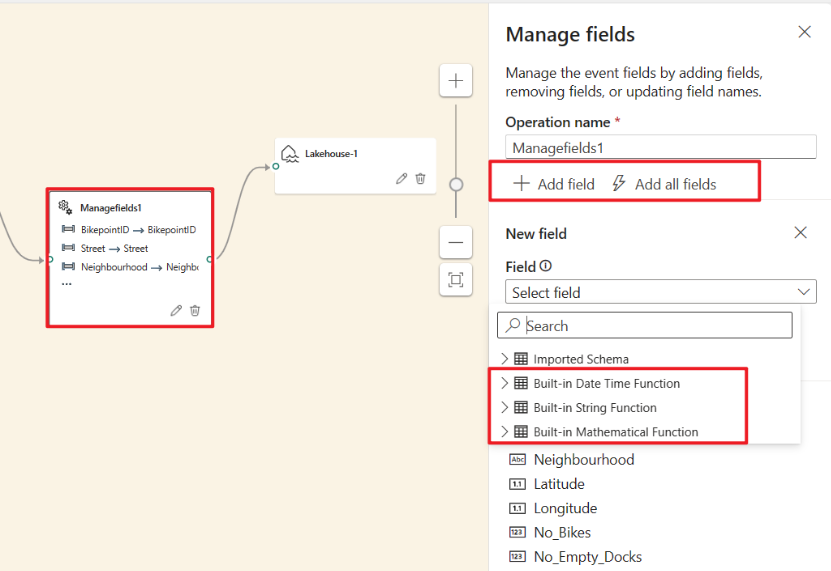
Выберите узел оператора "Управление полями". На панели конфигурации полей "Управление полями " выберите поля, которые вы хотите использовать для вывода. Если вы хотите добавить все поля, нажмите кнопку "Добавить все поля".
Вы также можете добавить новое поле с помощью встроенных функций для агрегирования данных из вышестоящего потока. В настоящее время поддерживаемые встроенные функции — это строковые функции, функции даты и времени и математические функции. Чтобы найти их, выполните поиск встроенные.
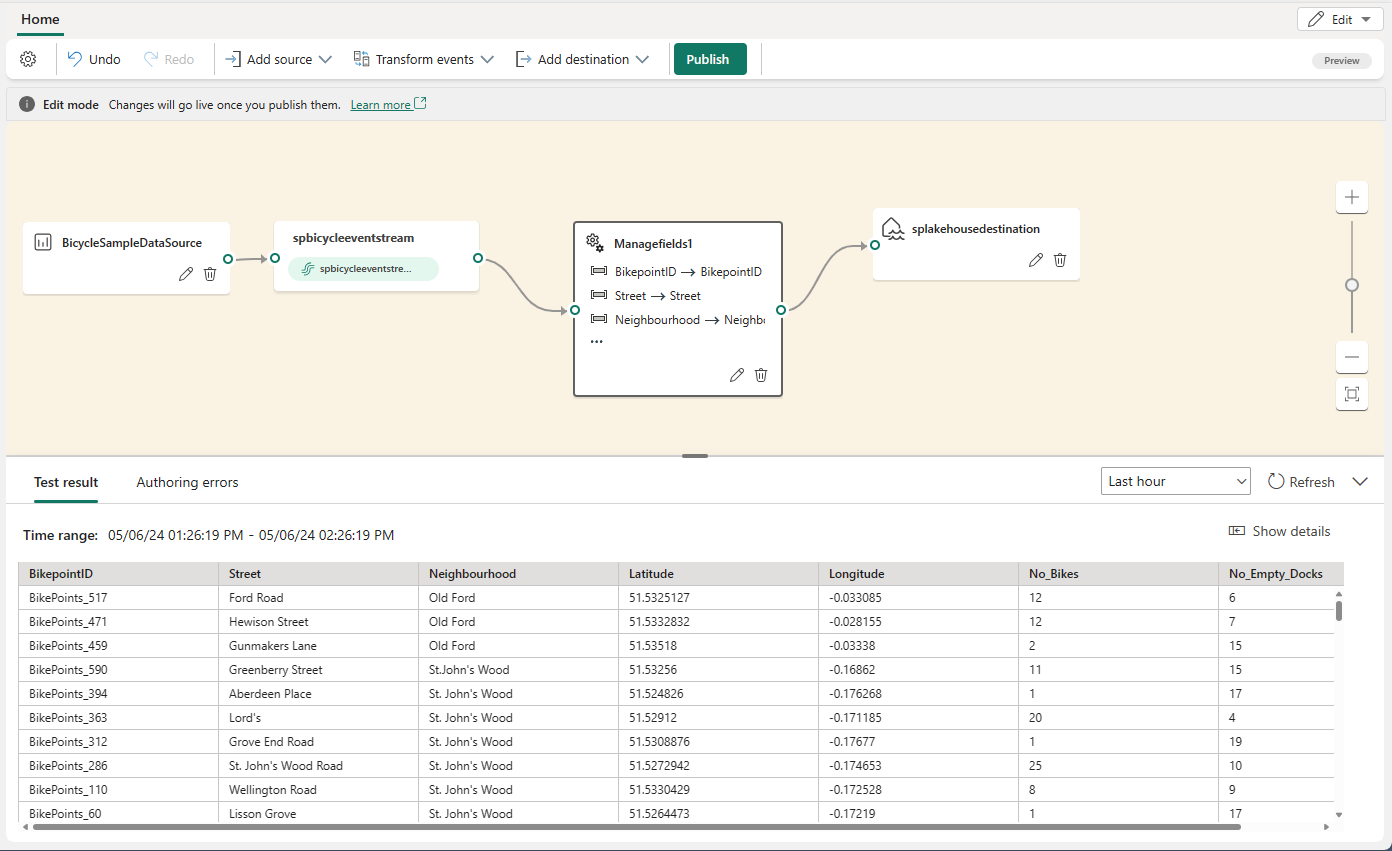
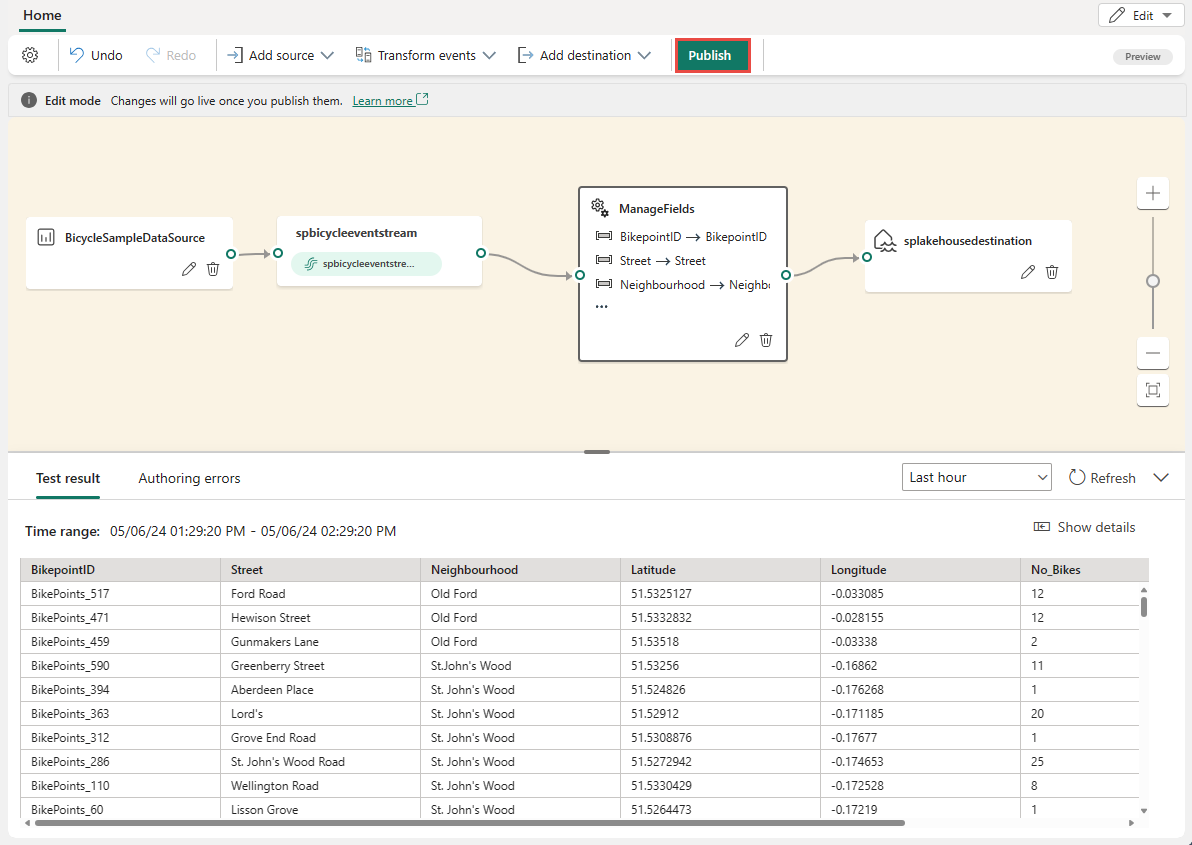
После настройки оператора "Управление полями " выберите "Обновить ", чтобы проверить результат теста, создаваемый этим оператором.
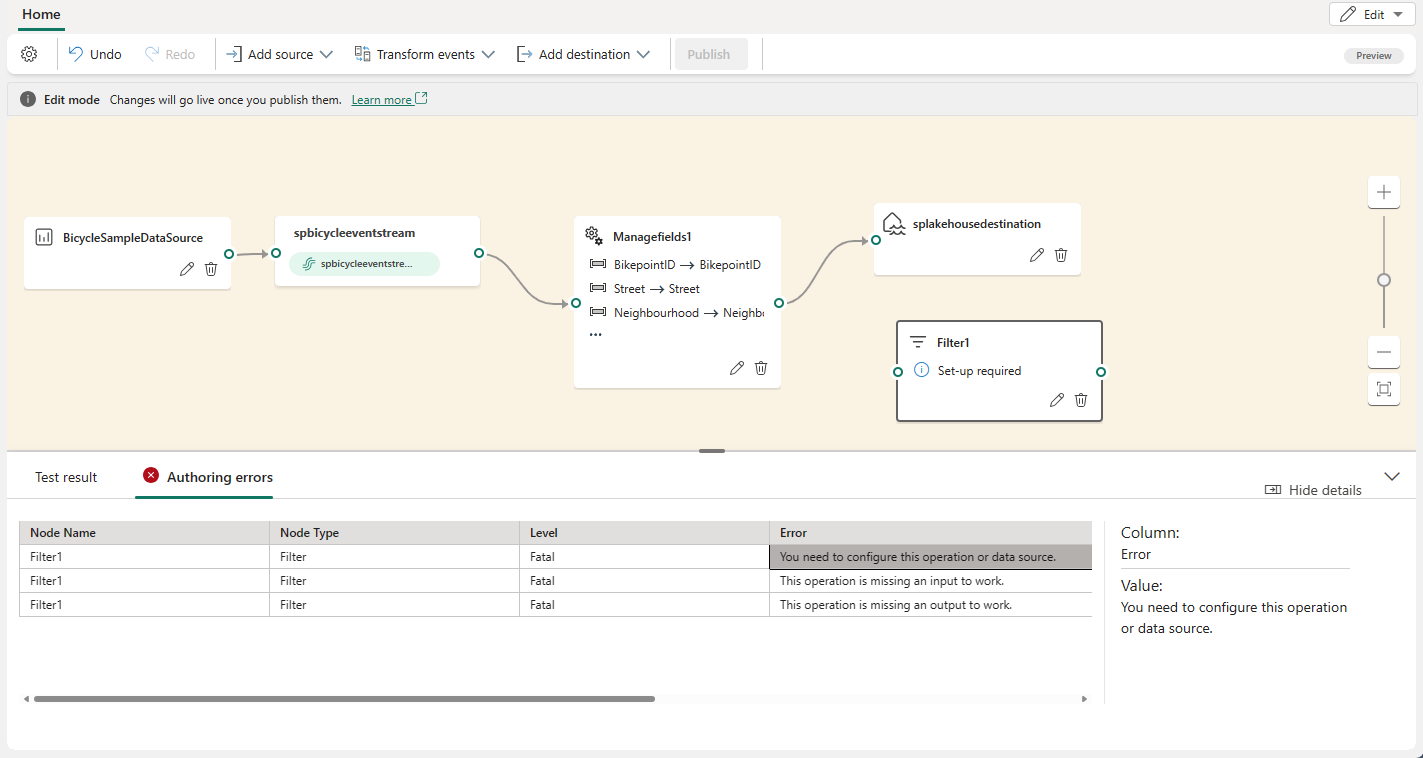
Если у вас есть ошибки конфигурации, они отображаются на вкладке "Ошибки разработки " на нижней панели.
Если результат теста выглядит правильно, выберите "Опубликовать ", чтобы сохранить логику обработки событий и вернуться в режим реального времени.
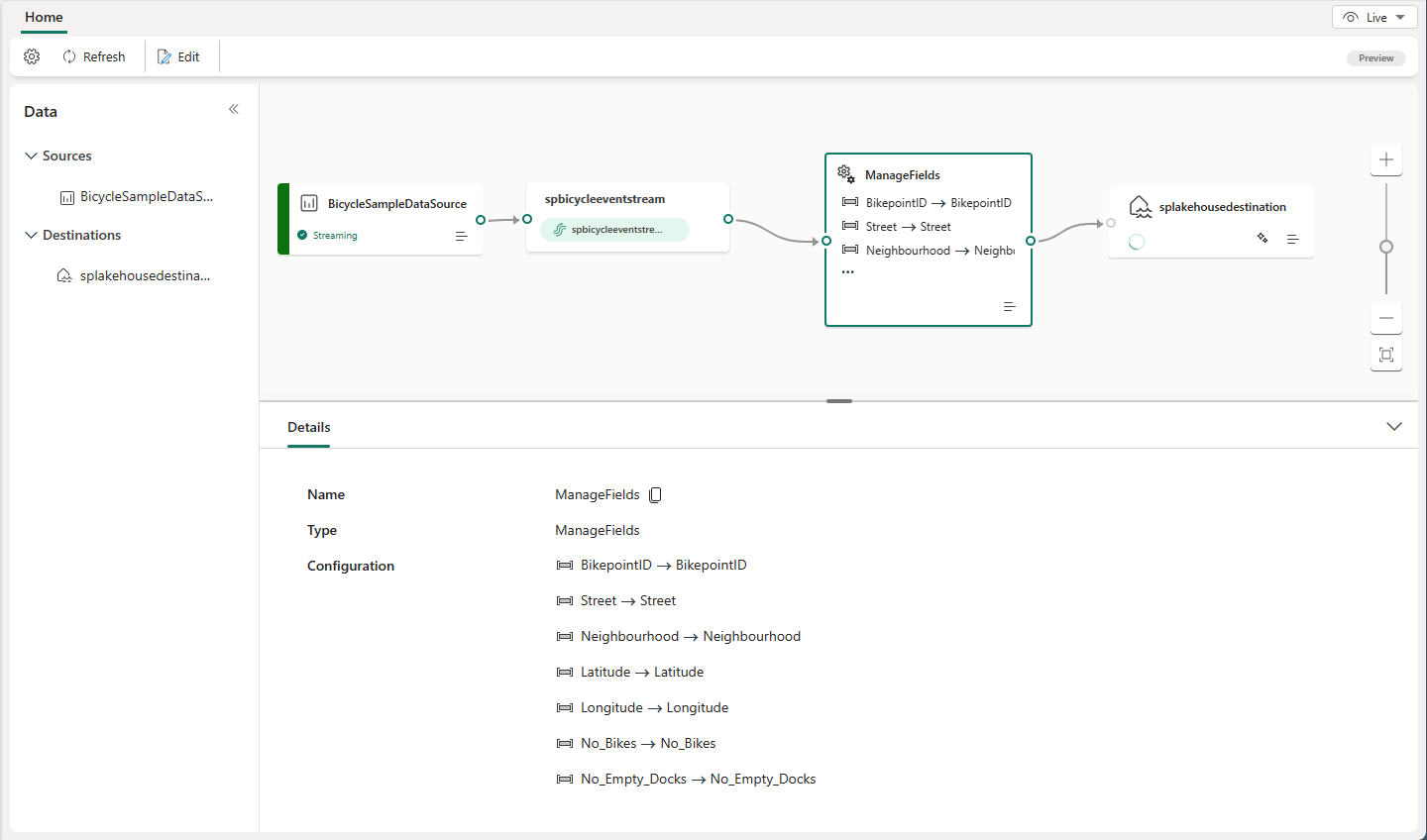
Выполнив описанные выше действия, вы можете визуализировать, как поток событий начинает потоковую передачу и обработку данных в режиме реального времени .

Преобразование данных с помощью редактора
Редактор обработки событий (холст в режиме редактирования ) можно использовать для преобразования данных в различные назначения. Введите режим редактирования для разработки операций потоковой обработки для потоков данных.
Режим редактирования включает холст и нижняя панель, в которой можно:
- Создайте логику преобразования для данных событий путем перетаскивания.
- Предварительный просмотр результатов теста в каждом из узлов обработки от начала до конца.
- Обнаружение ошибок разработки в узлах обработки.
Макет редактора
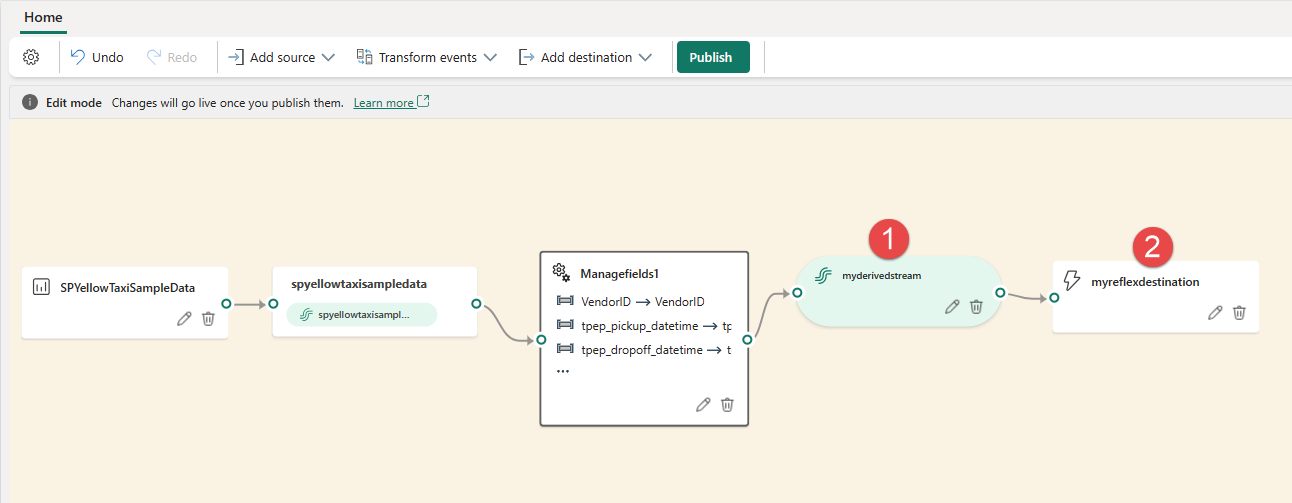
Редактор обработки событий состоит из трех разделов, нумеруемых на следующем рисунке.

На панели, содержащей меню ленты и холст, вы разрабатываете логику преобразования данных, выбрав оператор (в меню "Преобразование событий ") и подключив поток и конечные узлы через только что созданный узел оператора. Можно перетащить линии подключения или выбрать и удалить подключения.
На правой панели редактирования вы настроите выбранный узел или просмотрите имя потока.
На нижней панели вы просматриваете результат теста на выбранном узле с помощью вкладки "Результат теста ". На вкладке "Ошибки разработки" перечислены все неполные или неправильные конфигурации на узлах операций.
Поддерживаемые типы узлов и примеры
Ниже приведены типы назначения, поддерживающие добавление операторов перед приемом:
- Лейкхаус
- Eventhouse (обработка событий перед вводом)
- Производный поток
- Активатор
Примечание.
Для назначений, которые не поддерживают добавление оператора предварительного приема, сначала можно добавить производный поток в качестве выходных данных оператора. Затем добавьте целевой пункт в этот производный поток.