Примечание.
Для доступа к этой странице требуется авторизация. Вы можете попробовать войти или изменить каталоги.
Для доступа к этой странице требуется авторизация. Вы можете попробовать изменить каталоги.
Предоставление общего доступа к карте через прямой доступ дает разрешения только для элемента карты. Он не предоставляет доступ к базовым источникам данных (например, базе данных Lakehouse или KQL), поэтому получатели должны иметь эти разрешения для загрузки и функции карты.
Совместное использование карты через прямой доступ автоматически применяет проверки разрешений как для карты, так и для его базовых источников данных. Это обеспечивает безопасный доступ на основе ролей, не требуя полных разрешений на уровне рабочей области.
Дополнительные сведения о совместном использовании карт в Картах Fabric см. в разделе "Общий доступ к картам Microsoft Fabric".
Доступ к общим картам
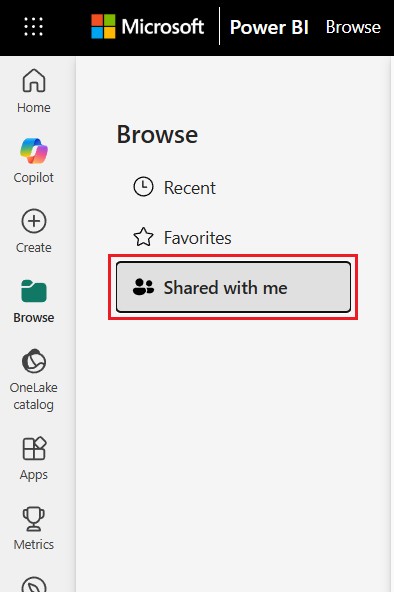
Вы можете найти карты, которые были переданы вам другими пользователями, выбрав "Просмотр > Доступно для меня" в области навигации Fabric. Общие карты можно просматривать, фильтровать и взаимодействовать с ними в зависимости от заданного уровня разрешений.
Поделиться картой
Вы можете совместно использовать элементы карты в Microsoft Fabric с помощью двух методов:
Поделиться ссылкой. Быстрый способ предоставления представления или редактирования доступа определенным людям.
Предоставьте прямой доступ отдельным лицам или группам, назначив разрешения, определяющие, что они могут просматривать или изменять.
Общий доступ и разрешения
При совместном использовании карты путем предоставления ссылки или предоставления прямого доступа получатели автоматически получают доступ на чтение для просмотра карты. Дополнительные разрешения зависят от параметров, которые вы выбрали:
- Чтение— всегда предоставлено для просмотра карты.
- Общий доступ— предоставлен только при выборе общего доступа при предоставлении доступа, что позволяет получателям повторно делиться картой.
- Запись — предоставляется только при выборе редактирования при предоставлении доступа, позволяя получателям изменять карту.
Получатели также нуждаются в соответствующих разрешениях на базовые источники данных (например, базу данных Lakehouse или базу данных KQL) для правильной работы карты.
Это важно
Пользователи должны иметь разрешение на доступ к базе данных Lakehouse или KQL. Они могут просматривать только те данные, к которым у них есть разрешение на доступ, поэтому соответствующие разрешения на базовые данные необходимы для правильного отображения и работы карты.
Ссылка для обмена
- Перейдите в рабочую область и найдите элемент карты.
- Щелкните значок "Общий доступ " рядом с именем карты.
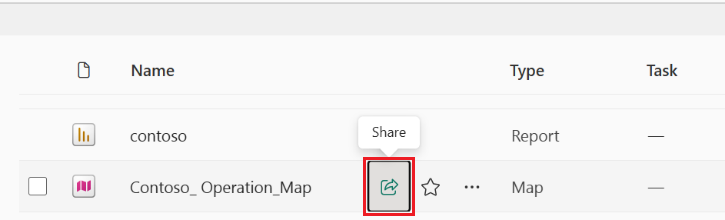
- В области создания и отправки ссылок :
- Введите адреса электронной почты пользователя или группы или выберите конкретных пользователей, которые могут просматривать и предоставлять общий доступ, а затем нажмите кнопку "Отправить
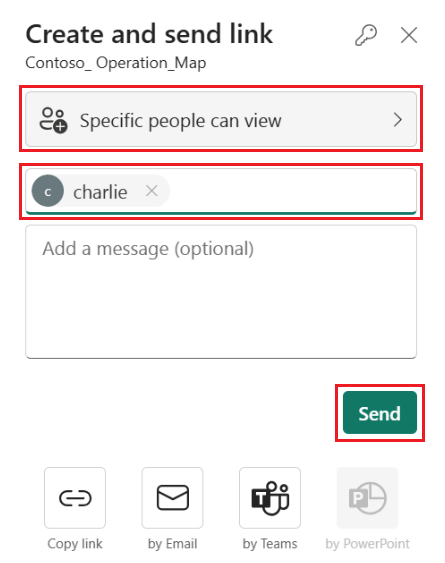
- В диалоговом окне "Выбор разрешений" можно включить общий доступ и (или) изменить , чтобы разрешить получателям изменять или распространять карту. После включения нажмите кнопку "Применить".
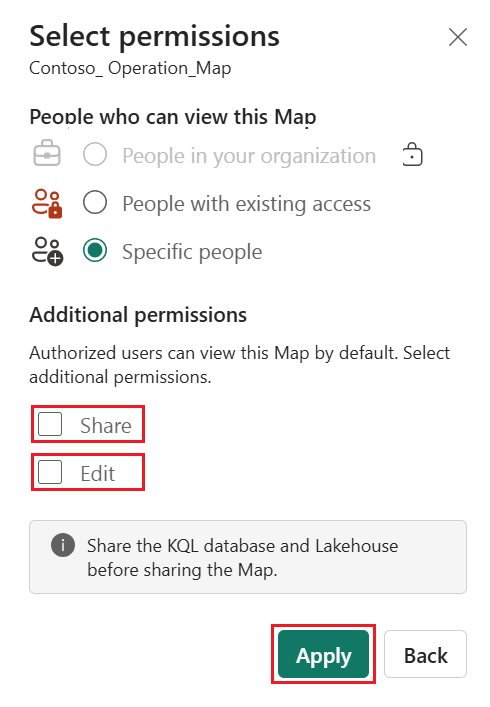
- Введите адреса электронной почты пользователя или группы или выберите конкретных пользователей, которые могут просматривать и предоставлять общий доступ, а затем нажмите кнопку "Отправить
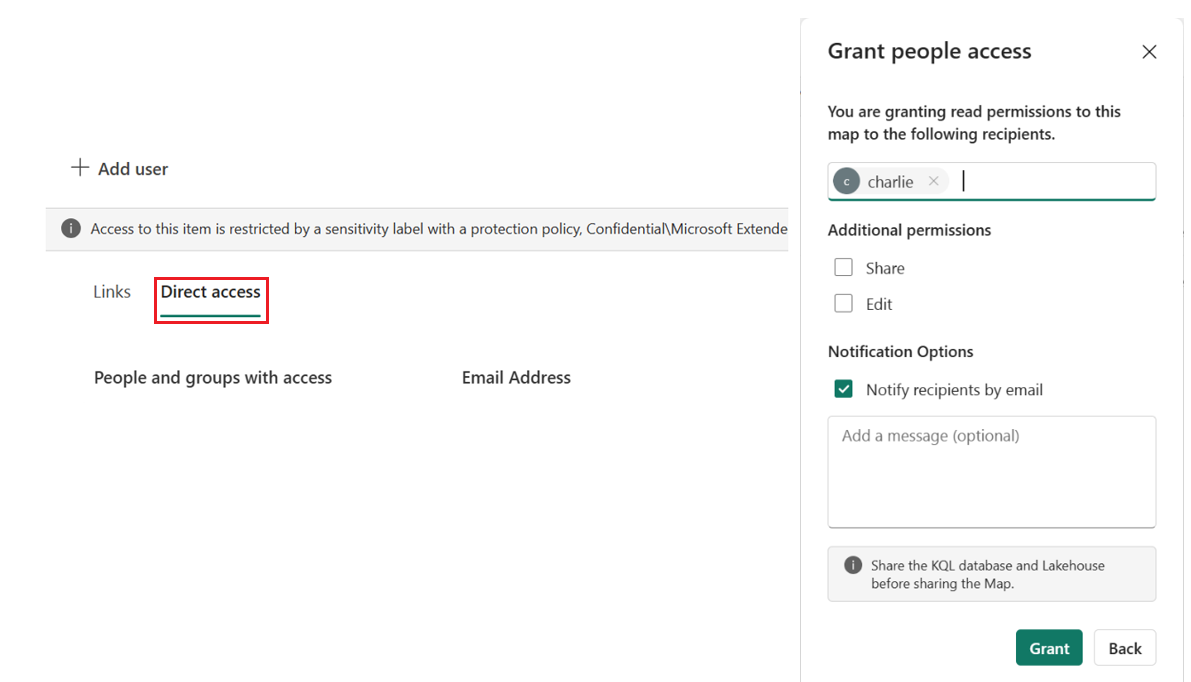
Прямой доступ
- В рабочей области выберите многоточие (...) рядом с именем карты.
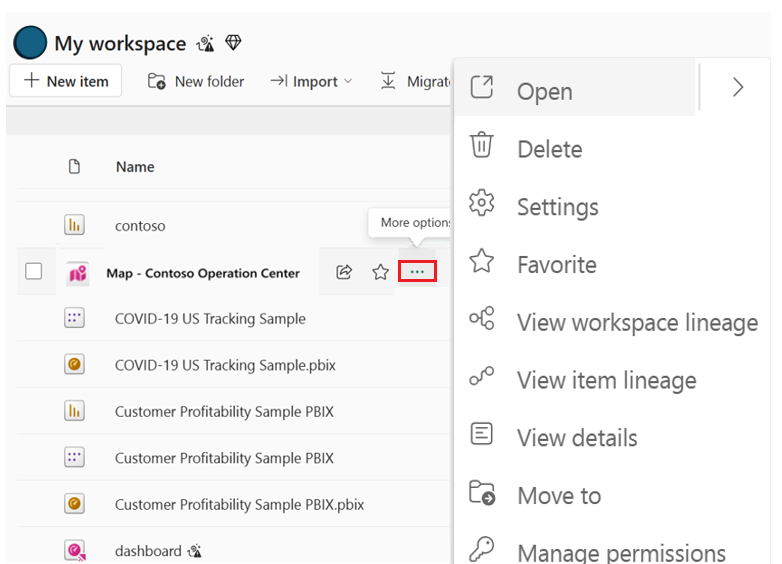
- Выберите "Управление разрешениями".
- Введите адреса электронной почты пользователя или группы или выберите конкретных пользователей, которые могут просматривать и предоставлять общий доступ, а затем нажмите кнопку "Отправить
- В диалоговом окне "Выбор разрешений" можно включить общий доступ и (или) изменить , чтобы разрешить получателям изменять или распространять карту. После включения нажмите кнопку "Применить".
- Включите уведомление по электронной почте при необходимости.
- Выберите Поделиться.
Дальнейшие шаги
Дополнительные сведения см. в следующем разделе: