Примечание.
Для доступа к этой странице требуется авторизация. Вы можете попробовать войти или изменить каталоги.
Для доступа к этой странице требуется авторизация. Вы можете попробовать изменить каталоги.
Общие сведения
Элемент <applicationDefaults><sites> задает параметры приложения по умолчанию для всех приложений на сервере.
Примечание
Если один и тот же атрибут или дочерний элемент настроен как в разделе, так <applicationDefaults> и в <application> разделе для конкретного приложения, конфигурация в <application> разделе используется для этого приложения.
Совместимость
| Версия | Примечания |
|---|---|
| IIS 10.0 | Элемент <applicationDefaults> не был изменен в IIS 10.0. |
| IIS 8,5 | Элемент <applicationDefaults> не был изменен в IIS 8.5. |
| IIS 8,0 | Элемент <applicationDefaults> не был изменен в IIS 8.0. |
| IIS 7,5 | Элемент <applicationDefaults> не был изменен в IIS 7.5. |
| IIS 7.0 | Элемент <applicationDefaults> элемента появился <sites> в IIS 7.0. |
| IIS 6,0 | Элемент <applicationDefaults> аналогиен настройке параметров приложения на уровне W3SVC в метабазе IIS 6.0. |
Настройка
Элемент <applicationDefaults><sites> элемента включен в установку iis 7 и более поздних версий по умолчанию.
Инструкции
Настройка параметров приложения по умолчанию для сервера
Откройте диспетчер служб IIS.
Если вы используете Windows Server 2012 или Windows Server 2012 R2:
- На панели задач щелкните диспетчер сервера, инструменты, а затем диспетчер служб IIS.
Если вы используете Windows 8 или Windows 8.1:
- Удерживая нажатой клавишу Windows, нажмите букву X и щелкните панель управления.
- Щелкните Администрирование, а затем дважды щелкните диспетчер служб IIS.
Если вы используете Windows Server 2008 или Windows Server 2008 R2:
- На панели задач нажмите кнопку Пуск, наведите указатель на пункт Администрирование, а затем щелкните Диспетчер служб IIS.
Если вы используете Windows Vista или Windows 7:
- На панели задач нажмите кнопку Пуск, а затем выберите пункт панель управления.
- Дважды щелкните элемент Администрирование, а затем дважды щелкните диспетчер служб IIS.
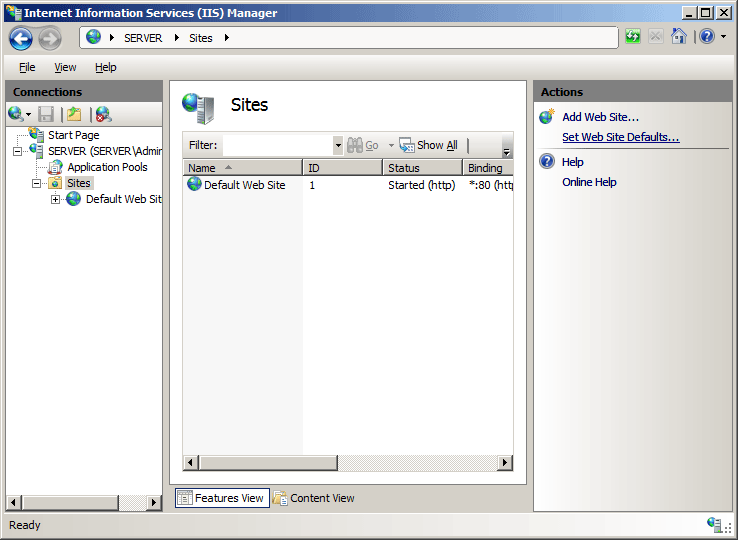
В области Подключения разверните имя сервера, а затем щелкните узел Сайты .
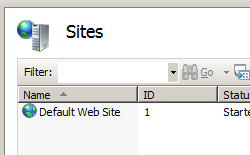
На панели Сайты сервера щелкните Задать значения по умолчанию для веб-сайта... в области Действия .
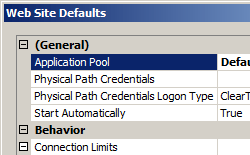
В диалоговом окне Веб-сайт по умолчанию укажите параметры приложения по умолчанию для всех веб-сайтов и нажмите кнопку ОК.

Конфигурация
Атрибуты
| Атрибут | Описание |
|---|---|
applicationPool |
Необязательный строковый атрибут. Указывает пул приложений по умолчанию, которому назначаются все приложения на сервере. |
enabledProtocols |
Необязательный строковый атрибут. Указывает протоколы, используемые для взаимодействия со всеми приложениями на сервере. |
path |
Необязательный строковый атрибут. Задает виртуальный путь по умолчанию для всех приложений на сервере. |
Дочерние элементы
Отсутствует.
Образец конфигурации
В следующем примере конфигурации для пула приложений по умолчанию для всех веб-сайтов устанавливается значение DefaultAppPool.
<system.applicationHost>
   <sites>
     <applicationDefaults applicationPool="DefaultAppPool" />
   </sites>
</system.applicationHost>
Пример кода
В следующих примерах кода для пула приложений по умолчанию для всех веб-сайтов устанавливается значение DefaultAppPool.
AppCmd.exe
appcmd.exe set config -section:system.applicationHost/sites /applicationDefaults.applicationPool:"DefaultAppPool" /commit:apphost
Примечание
При использовании AppCmd.exe для настройки этих параметров для параметра apphostфиксации необходимо задать значение . Это зафиксирует параметры конфигурации в соответствующем разделе расположения в файле ApplicationHost.config.
C#
using System;
using System.Text;
using Microsoft.Web.Administration;

internal static class Sample
{
   private static void Main()
   {
      using (ServerManager serverManager = new ServerManager())
      {
         Configuration config = serverManager.GetApplicationHostConfiguration();
         ConfigurationSection sitesSection = config.GetSection("system.applicationHost/sites");

         ConfigurationElement applicationDefaultsElement = sitesSection.GetChildElement("applicationDefaults");
         applicationDefaultsElement["applicationPool"] = @"DefaultAppPool";

         serverManager.CommitChanges();
     }
   }
}
VB.NET
Imports System
Imports System.Text
Imports Microsoft.Web.Administration

Module Sample

   Sub Main()
      Dim serverManager As ServerManager = New ServerManager
      Dim config As Configuration = serverManager.GetApplicationHostConfiguration
      Dim sitesSection As ConfigurationSection = config.GetSection("system.applicationHost/sites")

      Dim applicationDefaultsElement As ConfigurationElement = sitesSection.GetChildElement("applicationDefaults")
      applicationDefaultsElement("applicationPool") = "DefaultAppPool"

      serverManager.CommitChanges()
   End Sub

End Module
JavaScript
var adminManager = new ActiveXObject('Microsoft.ApplicationHost.WritableAdminManager');
adminManager.CommitPath = "MACHINE/WEBROOT/APPHOST";
var sitesSection = adminManager.GetAdminSection("system.applicationHost/sites", "MACHINE/WEBROOT/APPHOST");

var applicationDefaultsElement = sitesSection.ChildElements.Item("applicationDefaults");
applicationDefaultsElement.Properties.Item("applicationPool").Value = "DefaultAppPool";

adminManager.CommitChanges();
VBScript
Set adminManager = WScript.CreateObject("Microsoft.ApplicationHost.WritableAdminManager")
adminManager.CommitPath = "MACHINE/WEBROOT/APPHOST"
Set sitesSection = adminManager.GetAdminSection("system.applicationHost/sites", "MACHINE/WEBROOT/APPHOST")

Set applicationDefaultsElement = sitesSection.ChildElements.Item("applicationDefaults")
applicationDefaultsElement.Properties.Item("applicationPool").Value = "DefaultAppPool"

adminManager.CommitChanges()