Примечание.
Для доступа к этой странице требуется авторизация. Вы можете попробовать войти или изменить каталоги.
Для доступа к этой странице требуется авторизация. Вы можете попробовать изменить каталоги.
Элемент <requestLimits> задает ограничения на FTP-запросы, обрабатываемые FTP-сервером. Эти ограничения включают максимальный размер запроса и максимальную длину последовательности команд.
Примечание
Если фильтрация запросов блокирует FTP-запрос, так как FTP-запрос превышает ограничения, FTP 7 вернет клиенту ошибку FTP и зановит в журнал одно из следующих подсостояние FTP, определяющее причину отклонения запроса:
| Подсостояние FTP | Описание |
|---|---|
12 |
Путь слишком длинный в соответствии с правилами фильтрации запросов. |
51 |
Правила фильтрации команд запрещают доступ. |
Эти подсостояние позволяют администраторам FTP анализировать журналы IIS и выявлять потенциальные угрозы.
Совместимость
| Версия | Примечания |
|---|---|
| IIS 10.0 | Элемент <requestLimits> не был изменен в IIS 10.0. |
| IIS 8,5 | Элемент <requestLimits> не был изменен в IIS 8.5. |
| IIS 8,0 | Элемент <requestLimits> не был изменен в IIS 8.0. |
| IIS 7,5 | Элемент <requestLimits> входит в <requestFiltering> состав iis 7.5. |
| IIS 7.0 | Элемент <requestLimits> элемента появился <requestFiltering> в FTP 7.0, который был отдельной загрузкой для IIS 7.0. |
| IIS 6,0 | Служба FTP в IIS 6.0 не поддерживает фильтрацию запросов. |
Примечание
Службы FTP 7.0 и FTP 7.5 поставляются по аппаратному каналу для IIS 7.0, что требует загрузки и установки модулей по следующему URL-адресу:
В Windows 7 и Windows Server 2008 R2 служба FTP 7.5 поставляется в качестве функции для IIS 7.5, поэтому скачивание службы FTP больше не требуется.
Настройка
Для поддержки публикации ftp для веб-сервера необходимо установить службу FTP. Для этого выполните следующие действия.
Windows Server 2012 или Windows Server 2012 R2
На панели задач щелкните Диспетчер сервера.
В диспетчер сервера откройте меню Управление и выберите пункт Добавить роли и компоненты.
В мастере добавления ролей и компонентов нажмите кнопку Далее. Выберите тип установки и нажмите кнопку Далее. Выберите целевой сервер и нажмите кнопку Далее.
На странице Роли сервера разверните узел Веб-сервер (IIS) и выберите FTP-сервер.
Примечание
Для поддержки ASP. Проверка подлинности членства или проверка подлинности диспетчера IIS для службы FTP. Помимо службы FTP необходимо выбрать расширяемость FTP.
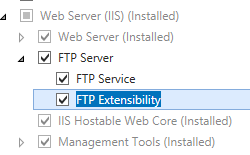
Нажмите кнопку Далее, а затем на странице Выбор компонентов нажмите кнопку Далее еще раз.
На странице Подтверждение выбранных элементов для установки нажмите кнопку Установить.
На странице Результаты нажмите кнопку Закрыть.

Windows 8 или Windows 8.1
На начальном экране переместите указатель в левый нижний угол, щелкните правой кнопкой мыши кнопку Пуск и выберите пункт панель управления.
В панель управления щелкните Программы и компоненты, а затем — Включить или выключить компоненты Windows.
Разверните узел Службы IIS, а затем выберите FTP-сервер.
Примечание
Для поддержки ASP. Проверка подлинности членства или проверка подлинности диспетчера IIS для службы FTP. Также необходимо выбрать расширяемость FTP.

Нажмите кнопку ОК.
Щелкните Закрыть.

Windows Server 2008 R2
На панели задач нажмите кнопку Пуск, наведите указатель мыши на пункт Администрирование, а затем щелкните диспетчер сервера.
В области иерархии диспетчер сервера разверните узел Роли, а затем щелкните Веб-сервер (IIS) .
В области Веб-сервер (IIS) прокрутите страницу до раздела Службы ролей и щелкните Добавить службы ролей.
На странице Выбор служб ролеймастера добавления служб ролей разверните узел FTP-сервер.
Выберите Служба FTP.
Примечание
Для поддержки ASP. Проверка подлинности членства или проверка подлинности диспетчера IIS для службы FTP. Также необходимо выбрать расширяемость FTP.

Щелкните Далее.
На странице Подтверждение выбранных элементов для установки нажмите кнопку Установить.
На странице Результаты нажмите кнопку Закрыть.

Windows 7
На панели задач нажмите кнопку Пуск, а затем выберите пункт панель управления.
В панель управления щелкните Программы и компоненты, а затем — Включить или отключить компоненты Windows.
Разверните узел Службы IIS, а затем — FTP-сервер.
Выберите Служба FTP.
Примечание
Для поддержки ASP. Проверка подлинности членства или проверка подлинности диспетчера IIS для службы FTP. Также необходимо выбрать расширяемость FTP.

Нажмите кнопку ОК.

Windows Server 2008 или Windows Vista
Скачайте пакет установки по следующему URL-адресу:
Следуйте инструкциям в следующем пошаговом руководстве, чтобы установить службу FTP:
Инструкции
Примечание
Фильтр ftp-запросов не имеет пользовательского интерфейса в выпуске FTP 7.0; Пользовательский интерфейс фильтрации ftp-запросов был добавлен в выпуске FTP 7.5.
Изменение параметров функции фильтрации запросов и ограничений запросов
Откройте диспетчер служб IIS.
Если вы используете Windows Server 2012 или Windows Server 2012 R2:
- На панели задач щелкните диспетчер сервера, инструменты, а затем диспетчер служб IIS.
Если вы используете Windows 8 или Windows 8.1:
- Удерживая нажатой клавишу Windows, нажмите букву X и щелкните панель управления.
- Щелкните Администрирование, а затем дважды щелкните диспетчер служб IIS.
Если вы используете Windows Server 2008 или Windows Server 2008 R2:
- На панели задач нажмите кнопку Пуск, наведите указатель на пункт Администрирование, а затем щелкните Диспетчер служб IIS.
Если вы используете Windows Vista или Windows 7:
- На панели задач нажмите кнопку Пуск, а затем выберите пункт панель управления.
- Дважды щелкните элемент Администрирование, а затем дважды щелкните диспетчер служб IIS.
В области Подключения перейдите к сайту или каталогу, для которого требуется изменить параметры фильтрации запросов.
В области Главная дважды щелкните Фильтр ftp-запросов.
Щелкните Изменить параметры компонентов в области Действия .

Укажите параметры. Например, можно внести следующие изменения:
- Измените максимальную длину URL-адреса на 2 КБ, указав 2048.
- Измените максимальную длину команды на 1 КБ, указав значение 1024.
Примечание
Рекомендуется не очищать поле Разрешить команды без списка проверка.

Нажмите кнопку ОК.


Конфигурация
Элемент <requestLimits><requestFiltering> элемента настраивается на глобальном уровне, уровне сайта или URL-адреса.
Атрибуты
| Атрибут | Описание |
|---|---|
maxAllowedContentLength |
Необязательный атрибут int64. Указывает максимальную длину содержимого в запросе в байтах. Значение по умолчанию — 0 (unlimited). |
maxUrl |
Необязательный атрибут uint. Указывает максимальную длину запроса в байтах. Примечание: Это значение должно находиться в диапазоне от 32 до 32768. Значение по умолчанию — 4096. |
Дочерние элементы
Отсутствует.
Образец конфигурации
В следующем примере показано несколько параметров конфигурации, связанных с безопасностью, в элементе <system.ftpServer> для ftp-сайта. В частности, <location> параметры в этом примере демонстрируют, как:
- Укажите правило авторизации FTP для доступа на чтение и запись для группы администраторов.
- Укажите параметры фильтрации ftp-запросов, которые запрещают файлы *.exe, *.bat и *.cmd.
- Укажите ограничения ftp-запросов для максимальной длины содержимого в 100 0000 байт и максимальной длины URL-адреса 1024 байта.
- Блокировать ftp-доступ к виртуальному каталогу _vti_bin, который используется с серверными расширениями FrontPage.
- Укажите параметры фильтрации IP-адресов FTP, которые разрешают доступ с 127.0.0.1 и запрещают доступ из диапазона IP-адресов 169.254.0.0/255.255.0.0.
<location path="ftp.example.com">
  <system.ftpServer>
    <security>
      <authorization>
        <add accessType="Allow" roles="administrators" permissions="Read, Write" />
      </authorization>
      <requestFiltering>
        <fileExtensions allowUnlisted="true">
          <add fileExtension=".exe" allowed="false" />
          <add fileExtension=".bat" allowed="false" />
          <add fileExtension=".cmd" allowed="false" />
        </fileExtensions>
        <requestLimits maxAllowedContentLength="1000000" maxUrl="1024" />
        <hiddenSegments>
          <add segment="_vti_bin" />
        </hiddenSegments>
      </requestFiltering>
      <ipSecurity enableReverseDns="false" allowUnlisted="true">
        <add ipAddress="127.0.0.1" allowed="true" />
        <add ipAddress="169.254.0.0" subnetMask="255.255.0.0" allowed="false" />
      </ipSecurity>
    </security>
  </system.ftpServer>
</location>
Пример кода
В следующих примерах указаны ограничения ftp-запросов для максимальной длины содержимого 1000000 байт и максимальной длины URL-адреса 1024 байт.
AppCmd.exe
appcmd.exe set config "Default Web Site" -section:system.ftpServer/security/requestFiltering /requestLimits.maxAllowedContentLength:"1000000" /requestLimits.maxUrl:"1024" /commit:apphost
Примечание
При использовании AppCmd.exe для настройки этих параметров для параметра apphostфиксации необходимо задать значение . Это зафиксирует параметры конфигурации в соответствующем разделе расположения в файле ApplicationHost.config.
C#
using System;
using System.Text;
using Microsoft.Web.Administration;

internal static class Sample
{
  private static void Main()
   {
      using (ServerManager serverManager = new ServerManager())
      {
         Configuration config = serverManager.GetApplicationHostConfiguration();
         ConfigurationSection requestFilteringSection = config.GetSection("system.ftpServer/security/requestFiltering", "Default Web Site");

         ConfigurationElement requestLimitsElement = requestFilteringSection.GetChildElement("requestLimits");
         requestLimitsElement["maxAllowedContentLength"] = 1000000;
         requestLimitsElement["maxUrl"] = 1024;

         serverManager.CommitChanges();
      }
   }
}
VB.NET
Imports System
Imports System.Text
Imports Microsoft.Web.Administration

Module Sample
   Sub Main()
      Dim serverManager As ServerManager = New ServerManager
      Dim config As Configuration = serverManager.GetApplicationHostConfiguration
      Dim requestFilteringSection As ConfigurationSection = config.GetSection("system.ftpServer/security/requestFiltering", "Default Web Site")

      Dim requestLimitsElement As ConfigurationElement = requestFilteringSection.GetChildElement("requestLimits")
      requestLimitsElement("maxAllowedContentLength") = 1000000
      requestLimitsElement("maxUrl") = 1024

      serverManager.CommitChanges()
   End Sub
End Module
JavaScript
var adminManager = new ActiveXObject('Microsoft.ApplicationHost.WritableAdminManager');
adminManager.CommitPath = "MACHINE/WEBROOT/APPHOST";

var requestFilteringSection = adminManager.GetAdminSection("system.ftpServer/security/requestFiltering", "MACHINE/WEBROOT/APPHOST/Default Web Site");
var requestLimitsElement = requestFilteringSection.ChildElements.Item("requestLimits");
requestLimitsElement.Properties.Item("maxAllowedContentLength").Value = 1000000;
requestLimitsElement.Properties.Item("maxUrl").Value = 1024;

adminManager.CommitChanges();
VBScript
Set adminManager = createObject("Microsoft.ApplicationHost.WritableAdminManager")
adminManager.CommitPath = "MACHINE/WEBROOT/APPHOST"

Set requestFilteringSection = adminManager.GetAdminSection("system.ftpServer/security/requestFiltering", "MACHINE/WEBROOT/APPHOST/Default Web Site")
Set requestLimitsElement = requestFilteringSection.ChildElements.Item("requestLimits")
requestLimitsElement.Properties.Item("maxAllowedContentLength").Value = 1000000
requestLimitsElement.Properties.Item("maxUrl").Value = 1024

adminManager.CommitChanges()