Примечание.
Для доступа к этой странице требуется авторизация. Вы можете попробовать войти или изменить каталоги.
Для доступа к этой странице требуется авторизация. Вы можете попробовать изменить каталоги.
В этом кратком руководстве показано, как использовать пакет SDK для файлов MIP для перечисления меток конфиденциальности, настроенных для вашей организации.
Необходимые условия
Если вы еще не сделали этого, перед продолжением обязательно выполните следующие предварительные требования:
- Сначала выполните Краткое руководство: инициализация клиентского приложения (C#), чтобы создать начальное решение Visual Studio. В этом кратком руководстве по перечислению меток конфиденциальности используется предыдущий, чтобы создать начальную версию решения.
- При необходимости: ознакомьтесь с понятиями меток классификации .
Добавьте логику для перечисления меток конфиденциальности
Добавьте логику для вывода списка меток конфиденциальности вашей организации с помощью объекта файлового ядра.
Откройте решение Visual Studio, созданное в предыдущей статье "Краткое руководство. Инициализация клиентского приложения (C#)".
В Обозреватель решений откройте файл .cs в проекте, который содержит реализацию
Main()метода. По умолчанию используется то же имя, что и проект, содержащий его, указанный во время создания проекта.Ближе к концу тела
Main(), перед разделом завершения работы приложения в функцииMain()(на котором вы остановились в предыдущем кратком руководстве), вставьте следующий код:
// List sensitivity labels from fileEngine and display name and id
foreach(var label in fileEngine.SensitivityLabels)
{
    Console.WriteLine(string.Format("{0} : {1}", label.Name, label.Id));

    if (label.Children.Count != 0)
    {
        foreach (var child in label.Children)
        {
            Console.WriteLine(string.Format("{0}{1} : {2}", "\t",child.Name, child.Id));
        }
    }
}
Создание и тестирование приложения
Создайте и протестируйте клиентское приложение.
Используйте CTRL-SHIFT-B (Построить решение) для создания клиентского приложения. Если у вас нет ошибок сборки, используйте F5 (начать отладку) для запуска приложения.
Если проект успешно собирается и запускается, приложение может запрашивать аутентификацию с помощью Microsoft Authentication Library (MSAL) при каждом вызове SDK вашего метода
AcquireToken(). Если кэшированные учетные данные уже существуют, вам не будет предложено войти в систему и вы увидите список меток.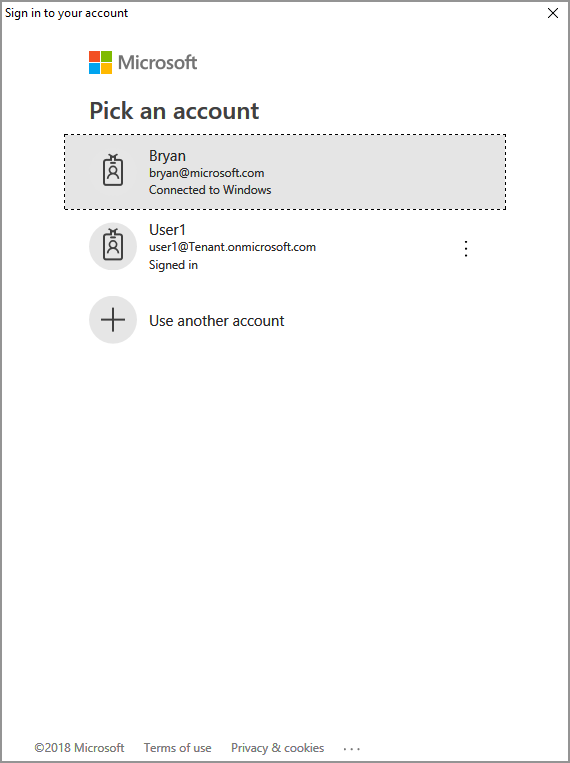
Кроме того, может потребоваться дать согласие, чтобы разрешить приложению доступ к API MIP при работе под учётной записью, под которой выполнен вход. Это происходит, когда регистрация приложения Microsoft Entra не предоставляется предварительно (как описано в разделе "Настройка и настройка пакета SDK MIP") или вы входите с учетной записью из другого клиента (отличного от того, где зарегистрировано приложение). Нажмите кнопку "Принять" , чтобы записать свое согласие.
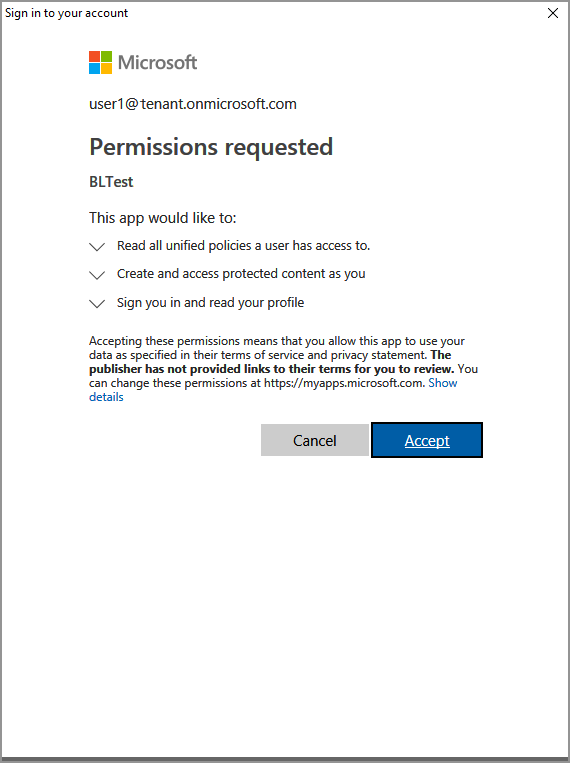
После проверки подлинности выходные данные консоли должны отображать метки конфиденциальности, аналогичные следующему примеру:
Personal : 73c47c6a-eb00-4a6a-8e19-efaada66dee6
Public : 73254501-3d5b-4426-979a-657881dfcb1e
General : da480625-e536-430a-9a9e-028d16a29c59
Confidential : 569af77e-61ea-4deb-b7e6-79dc73653959
      Recipients Only (C) : d98c4267-727b-430e-a2d9-4181ca5265b0
      All Employees (C) : 2096f6a2-d2f7-48be-b329-b73aaa526e5d
      Anyone (not protected) (C) : 63a945ec-1131-420d-80da-2fedd15d3bc0
Highly Confidential : 905845d6-b548-439c-9ce5-73b2e06be157
      Recipients Only : 05ee72d9-1a75-441f-94e2-dca5cacfe012
      All Employees : 922b06ef-044b-44a3-a8aa-df12509d1bfe
      Anyone (not protected) : c83fc820-961d-40d4-ba12-c63f72a970a3
Press a key to continue.
Note
Скопируйте и сохраните идентификатор одной или нескольких меток конфиденциальности (например, f42a3342-8706-4288-bd31-ebb85995028z), так как он понадобится вам в следующем кратком руководстве.
Troubleshooting
Проблемы во время выполнения приложения C#
| Сводка | Сообщение об ошибке | Solution |
|---|---|---|
| Недопустимый токен доступа |
Произошло исключение... токен доступа неправильный или истек срок его действия? Сбой вызова API: profile_add_engine_async завершился с ошибкой: [class mip::PolicySyncException] Не удалось получить политику, сбой запроса, код состояния HTTP: 401, x-ms-diagnostics: [2000001;reason="Токен OAuth, отправленный с запросом, не удается разобрать.";error_category="invalid_token"], correlationId:[aaaa0000-bb11-2222-33cc-444444dddddd] C:\VSProjects\MipDev\Quickstarts\AppInitialization\x64\Debug\AppInitialization.exe (процесс 29924) завершился с кодом 0. Нажмите любую клавишу, чтобы закрыть это окно. . . |
Если проект успешно собирается, но вы видите вывод, похожий на тот, что слева, маркер в методе AcquireOAuth2Token(), скорее всего, недействителен или истёк. Вернитесь к сборке и тестированию приложения, повторно создайте токен доступа, снова обновите AcquireOAuth2Token(), затем перестройте/протестируйте заново. Вы также можете изучить и проверить токен и его утверждения с помощью одностраничного веб-приложения jwt.ms. |
| Метки конфиденциальности не настроены | n/a | Если проект успешно выполняет сборку, но выходные данные не отображаются в окне консоли, убедитесь, что метки конфиденциальности вашей организации настроены правильно. Дополнительные сведения см. в разделе "Настройка и настройка пакета SDK MIP" в разделе "Определение параметров таксономии меток и защиты". |
Дальнейшие действия
Теперь, когда вы знаете, как перечислить метки конфиденциальности для вашей организации, попробуйте следующее краткое руководство.
- Ознакомьтесь с примером .NET SDK для MIP File на GitHub.