Примечание.
Для доступа к этой странице требуется авторизация. Вы можете попробовать войти или изменить каталоги.
Для доступа к этой странице требуется авторизация. Вы можете попробовать изменить каталоги.
Относится к: Configuration Manager (Current Branch)
Начиная с версии 2111 упрощается подключение среды Configuration Manager к облаку. Вы можете выбрать упрощенный набор рекомендуемых параметров по умолчанию или настроить собственные функции подключения к облаку. Если вы еще не используете версию 2111, ознакомьтесь со статьями Присоединение клиента, Аналитика конечных точек и Совместное управление, чтобы включить функции подключения к облаку.
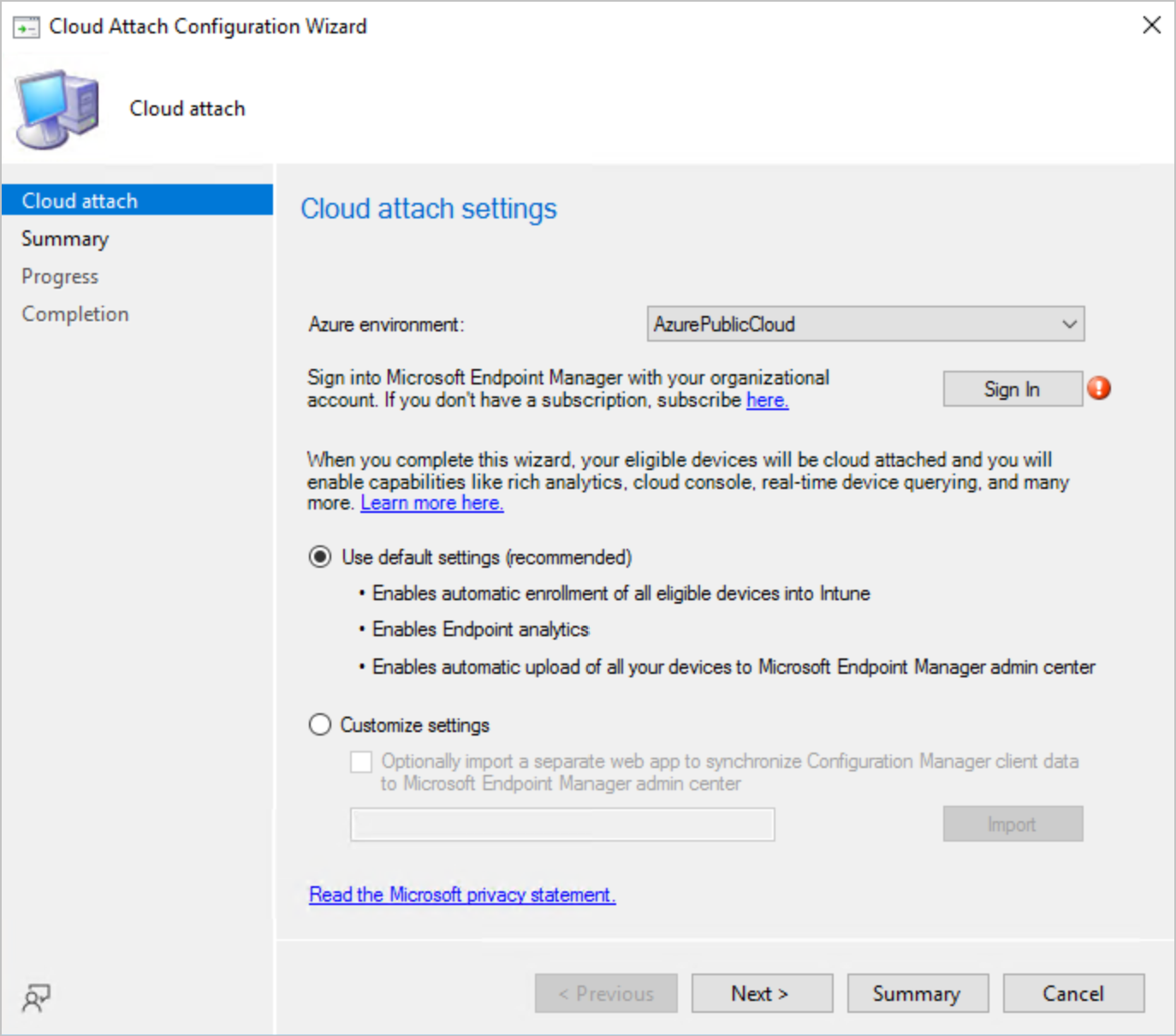
Упрощенная настройка подключения к облаку
(Применяется к версии 2111 или более поздней версии)
С помощью рекомендуемых параметров по умолчанию ваши подходящие устройства будут подключены к облаку. Вы сможете включить такие возможности, как расширенная аналитика, облачная консоль и запросы устройств в режиме реального времени. Параметры по умолчанию включают следующие компоненты.
- Включает автоматическую регистрацию всех подходящих устройств в Intune.
- Регистрирует клиентов в совместном управлении, при этом все рабочие нагрузки ведут в Configuration Manager.
- Устройства считаются подходящими, если они соответствуют предварительным требованиям для совместного управления. Эти устройства перечислены во встроенной коллекции подходящих устройств для совместного управления.
- Этот параметр в настоящее время является единственным доступным для China21Vianet (облако Azure для Китая).
- Включает аналитику конечных точек.
- Включает автоматическую отправку всех ваших устройств в Центр администрирования Microsoft Intune (присоединение клиента)
- Включает отправку данных Microsoft Defender для конечной точки для отчетности об устройствах, загруженных в Центр администрирования Microsoft Intune
Важно!
При связывании сайта Configuration Manager с клиентом Microsoft Intune сайт отправляет дополнительные данные в корпорацию Майкрософт. Статья о сборе данных вложения клиента содержит сводку отправленных данных.
Примечание.
Убедитесь, что выполняются все предварительные условия для каждого из компонентов подключения к облаку. Дополнительные сведения о предварительных условиях см. в разделах о предварительных условиях для присоединения клиента, предварительных условиях для аналитики конечных точек и предварительных условиях для совместного управления.
Подключение к облаку с помощью параметров по умолчанию
Используйте следующие действия, чтобы подключить к облаку свою среду с параметрами по умолчанию.
В консоли Configuration Manager выберите Администрирование>Облачные службы>Подключение к облаку.
Выберите Настройка подключения к облаку на ленте, чтобы открыть мастер.
Выберите свою среду Azure в списке ниже.
- Общедоступное облако Azure
- Облако Azure для государственных организаций США
- Облако Azure для Китая
- Аналитика конечных точек и отправка устройства в Центр администрирования Microsoft Intune невозможно включить для Azure China Cloud
Нажмите Войти. При появлении запроса войдите в свою учетную запись.
Выберите параметр Использовать настройки по умолчанию (рекомендуется), а затем нажмите Далее и Да, когда появится уведомление о регистрации приложения.
Проверьте сводку и выберите Далее для подключения к облаку вашей среды и завершите работу мастера.
Подключение к облаку с использованием настраиваемых параметров
(Применяется к версии 2111 или более поздней версии)
Используйте следующие действия, чтобы подключить к облаку свою среду с настраиваемыми параметрами.
В консоли Configuration Manager выберите Администрирование>Облачные службы>Подключение к облаку.
Выберите Настройка подключения к облаку на ленте, чтобы открыть мастер.
Выберите свою среду Azure в списке ниже.
- Общедоступное облако Azure
- Облако Azure для государственных организаций США
- Облако Azure для Китая
- Аналитика конечных точек и отправка устройства в Центр администрирования Microsoft Intune невозможно включить для Azure China Cloud
Нажмите Войти. При появлении запроса войдите в свою учетную запись.
Выберите вариант Настройка параметров, чтобы включить облачные компоненты по отдельности.
По умолчанию Configuration Manager использует ваши учетные данные для регистрации приложения в клиенте Microsoft Entra. С помощью этого приложения авторизуется синхронизация данных между локальным сайтом и Intune. Чтобы использовать уже созданное приложение, выберите "При необходимости импортировать отдельное веб-приложение для синхронизации данных клиента Configuration Manager с Центром администрирования Microsoft Endpoint Manager". Дополнительные сведения см. в разделе Импорт ранее созданного приложения Microsoft Entra.
Чтобы продолжить, нажмите кнопку Далее. Вам также может быть предложено подтвердить регистрацию приложения Microsoft Entra. Нажмите Да, чтобы подтвердить регистрацию приложения.
В разделе Устройства страницы Настройка отправки включается присоединение клиента. Присоединение клиента загружает ваши устройства Configuration Manager в облачную консоль Центра администрирования Microsoft Intune. Вы можете выполнять определенные действия на отправленных устройствах, например запускать запросы, запускать сценарии, устанавливать приложения или отображать временную шкалу событий для устройства.
Параметр Выберите, какие устройства нужно отправить в Microsoft Endpoint Manager предусматривает два варианта:
- Все устройства, управляемые Microsoft Endpoint Configuration Manager (рекомендуется): отправка всех устройств
- Определенная коллекция: отправка определенной коллекции, в том числе любых вложенных коллекций.
Раздел аналитики конечных точек страницы "Настройка отправки" позволяет использовать аналитику конечных точек для устройств, загруженных в Microsoft Intune. В отчетах аналитики конечных точек основное внимание уделяется качеству взаимодействия с вашими пользователями. Они также помогают выявлять проблемы для внесения заблаговременных улучшений.
Включите параметр Включить аналитику конечных точек для устройств, данные которых отправляются в Microsoft Endpoint Manager, чтобы задействовать аналитику конечных точек.
В разделе "Управление доступом на основе ролей" страницы "Настройка отправки" определите, нужно ли снять флажок для параметра "Принудительно использовать RBAC Configuration Manager для облачной консоли", которые взаимодействуют с Configuration Manager. (Представлено в версии 2207)
Этот параметр используется для настройки Intune в качестве органа управления доступом на основе ролей для клиентов, подключенных к клиенту. Дополнительные сведения о настройке этого параметра см. Управление доступом на основе ролей в Intune для клиентов, присоединенных к клиенту.
Важно!
Если этот флажок снят, параметры в Intune также необходимо настроить.
Установите флажок "Включить отправку данных Microsoft Defender для конечной точки" для создания отчетов об устройствах, загруженных в Центр администрирования Microsoft Intune, если вы хотите использовать отчеты о безопасности конечных точек в Центре администрирования Intune
Выберите Далее, чтобы перейти на страницу Включение для совместного управления. Совместное управление упрощает управление путем регистрации устройств в Intune и позволяет поднимать выбранные рабочие нагрузки в облако. Например, вы можете включить рабочие нагрузки для условного доступа, чтобы только доверенные пользователи могли обращаться к ресурсам организации на доверенных устройствах через доверенные приложения.
Выберите параметр совместного управления из следующих вариантов в разделе Автоматическая регистрация в Intune.
-
Все: в Intune регистрируются все подходящие устройства.
- Устройства считаются подходящими, если они соответствуют предварительным требованиям для совместного управления. Эти устройства перечислены во встроенной коллекции подходящих устройств для совместного управления.
-
Пилотные: в Intune регистрируются все подходящие устройства из указанной коллекции.
- Выберите Обзор, чтобы выбрать коллекцию для автоматической регистрации в Intune.
- Нет: совместное управление и регистрация отключены для всех клиентов.
Примечание.
Регистрация устройств не перемещает рабочие нагрузки в Intune. Укажите рабочие нагрузки для перемещения путем изменения параметров совместного управления в узле Подключение к облаку, когда будете готовы.
-
Все: в Intune регистрируются все подходящие устройства.
После завершения выбора параметров нажмите Далее, чтобы отобразить страницу Сводка. Выберите Далее после просмотра сводки, чтобы подключить к облаку свою среду Configuration Manager.
Импортируйте ранее созданное приложение Microsoft Entra (необязательно)
Во время нового подключения администратор может указать ранее созданное приложение во время подключения к клиенту. Не делитесь приложениями Microsoft Entra и не используйте их повторно в разных иерархиях. Если у вас несколько иерархий, создайте отдельные приложения Microsoft Entra для каждой из них.
На странице подключения в мастере настройки облачного подключения (мастер совместной настройки управления в версиях 2103 и более ранних) выберите При необходимости импортируйте отдельное веб-приложение, чтобы синхронизировать данные клиента Configuration Manager с Центром Microsoft Intune Endpoint Manager. В этом случае вам будет предложено указать следующие сведения для приложения Microsoft Entra:
- Имя клиента Microsoft Entra
- ИД клиента Microsoft Entra
- Имя приложения
- Идентификатор клиента
- Секретный ключ
- Срок действия секретного ключа
- URI кода надстройки
Важно!
URI ИД приложения должен использовать один из следующих форматов:
-
api://{tenantId}/{string}, напримерapi://aaaabbbb-0000-cccc-1111-dddd2222eeee/ConfigMgrService -
https://{verifiedCustomerDomain}/{string}, напримерhttps://contoso.onmicrosoft.com/ConfigMgrService
Дополнительные сведения о создании приложения Microsoft Entra см. в разделе Настройка служб Azure.
-
При использовании импортированного приложения Microsoft Entra уведомления консоли не уведомляют вас о предстоящей дате окончания срока действия.
Разрешения и конфигурация приложений Microsoft Entra
Для использования ранее созданного приложения во время подключения к клиенту требуются следующие разрешения:
Разрешения микрослужбы Configuration Manager:
- CmCollectionData.read
- CmCollectionData.write
Разрешения Microsoft Graph:
- Разрешение приложений Directory.Read.All
- Делегированное разрешение каталога Directory.Read.All
Убедитесь, что для приложения Microsoft Entra выбрано Предоставить согласие администратора для клиента. Дополнительные сведения см. в статье Предоставление согласия администратора в регистрации приложений.
Импортируемое приложения необходимо настроить следующим образом:
- Зарегистрировано для учетных записей только в этом каталоге организации. Дополнительные сведения см. в статье Изменение пользователей, которые могут получить доступ к приложению.
- Имеет действительный URI идентификатора приложения и секрет.
Дальнейшие действия
Дополнительные сведения о функциях подключения к облаку: