Примечание.
Для доступа к этой странице требуется авторизация. Вы можете попробовать войти или изменить каталоги.
Для доступа к этой странице требуется авторизация. Вы можете попробовать изменить каталоги.
Относится к Configuration Manager (Current Branch)
Вы можете протестировать новую версию клиента Configuration Manager в предварительной коллекции, прежде чем обновлять ею остальную часть сайта. При выполнении этой операции сайт обновляет только устройства, которые входят в тестовую коллекцию. После того, как у вас была возможность протестировать клиент, вы можете повысить клиент. Продвижение клиентов делает новую версию клиентского программного обеспечения доступной для остальной части сайта.
Примечание.
Только пользователь с ролью "Полный администратор безопасности" и областью "Вся безопасность" может повысить уровень тестового клиента до рабочего. Дополнительные сведения см. в разделе Основы ролевого администрирования. Это действие доступно только при подключении к сайту центра администрирования (CAS) или автономному основному сайту.
Тестирование клиентов на этапе подготовки к обработке включает три этапа.
Настройка автоматического обновления клиента для использования предварительной коллекции.
Установите обновление Configuration Manager, включающее новую версию клиента.
Повышение уровня нового клиента до рабочей.
Настройка автоматического обновления клиента для использования предварительной коллекции
Важно!
Предварительное развертывание клиента не поддерживается для компьютеров рабочих групп. Они не могут использовать проверку подлинности, необходимую для точки распространения, для доступа к предварительному клиентскому пакету. Они получают последний клиент, когда его повышают до рабочего.
Настройте коллекцию , содержащую компьютеры, на которых вы хотите развернуть предварительную версию клиента.
В консоли Configuration Manager перейдите в рабочее пространство "Администрирование", разверните узел "Конфигурация сайта" и выберите узел "Сайты". На ленте выберите "Параметры иерархии".
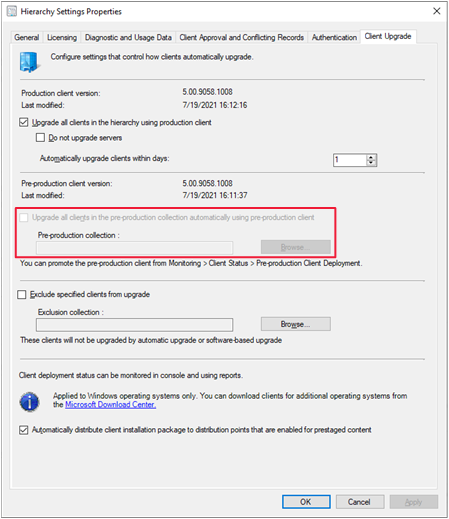
Перейдите на вкладку "Обновление клиента " и настройте следующие параметры:
Выберите "Автоматически обновлять все клиенты в коллекции предварительной версии с помощью клиента предварительной подготовки".
Выберите коллекцию для использования в качестве предварительной коллекции.
Примечание.
Только пользователь с ролью "Полный администратор безопасности" и области "Вся безопасность" может изменить эти параметры.
Настройка обновлений клиента во время обновления сайта
В консоли Configuration Manager перейдите в рабочую область "Администрирование" и выберите узел "Обновления и обслуживание". Выберите доступное обновление, а затем на ленте выберите "Установить пакет обновления".
Дополнительные сведения об установке обновлений см. в разделе "Обновления для Configuration Manager".
Во время установки обновления на странице " Параметры клиента " мастера выберите "Проверить" в предварительной коллекции.
Выполните оставшиеся действия мастера и установите пакет обновления.
После завершения работы мастера клиенты из предварительной коллекции начнут развертывать обновленный клиент. Вы можете отслеживать развертывание обновленных клиентов в консоли. Перейдите в рабочую область мониторинга , разверните узел "Состояние клиента" и выберите узел "Предварительное развертывание клиента ". Дополнительные сведения см. в статье Мониторинг состояния развертывания клиента.
Примечание.
Для компьютеров в предварительной коллекции, на которых также размещены роли системы сайта, состояние развертывания может быть указано "Не соответствует". Это состояние может отображаться даже после успешного обновления клиента. Когда вы повышаете статус клиента до рабочего, состояние развертывания отображается правильно.
Повышение уровня нового клиента до рабочей
В консоли Configuration Manager перейдите в рабочую область "Администрирование" и выберите узел "Обновления и обслуживание". На ленте выберите "Повысить уровень клиента предварительной подготовки".
Совет
Действие "Повысить уровень клиента перед обработкой" также доступно при мониторинге развертываний клиентов в консоли в разделе "Мониторинг>состояния> клиентаперед развертыванием клиента".
Просмотрите клиентские версии в рабочей и предварительной версиях и убедитесь, что указана правильная предварительная коллекция. Когда все будет готово, выберите "Повысить", а затем нажмите "Да ", чтобы подтвердить.
Обновленная версия клиента заменяет версию клиента, используемую в иерархии. После этого можно обновить клиенты для всего сайта. Дополнительные сведения см. в разделе Обновление клиентов для компьютеров с Windows.
Примечание.
Чтобы включить предварительный клиент или повысить уровень предварительного клиента до рабочего, ваша учетная запись должна быть участником роли безопасности с разрешениями на чтение и изменение для объекта "Пакеты обновления ".
При обновлении клиента учитываются все настроенные вами окна обслуживания Configuration Manager. Дополнительные сведения об известной проблеме см. в статье Окна обновления и обслуживания клиента.
Известные проблемы
Предварительная версия клиентской среды и высокой доступности сервера сайта
Рассмотрим следующий сценарий.
- Вы включаете предварительную версию клиента.
- На сайте имеется сервер сайта в пассивном режиме.
- Вы обновляете сайт до последней версии.
- Вы повышаете уровень сервера сайта в пассивном режиме до уровня активного сервера сайта.
После повышения уровня сервера сайта предварительная версия клиента отображается как рабочая. В зависимости от конфигурации он может автоматически развертываться во всех системах.
В настоящее время при установке обновления Configuration Manager в пассивном режиме обновляет папку клиента сервера сайта с помощью предварительной версии клиента.
Ниже приведены действия для временного решения этой проблемы.
Не следует повышать уровень сервера сайта в пассивном режиме до тех пор, пока предварительная версия клиента не будет преобразована в рабочую.
Если для обеспечения высокой доступности требуется отработка отказа, вручную исправьте версию клиента в папке "Клиент ".