Примечание.
Для доступа к этой странице требуется авторизация. Вы можете попробовать войти или изменить каталоги.
Для доступа к этой странице требуется авторизация. Вы можете попробовать изменить каталоги.
Относится к Configuration Manager (Current Branch)
Изменение последовательности задач в консоли Configuration Manager с помощью редактора последовательности задач. С помощью редактора можно выполнить указанные ниже действия.
Открытие представления последовательности задач только для чтения
Добавление или удаление шагов из последовательности задач
Изменение порядка шагов последовательности задач
Добавление и удаление групп шагов
Копирование и вставка шагов между последовательностями задач
Установите параметры шага, например, продолжится ли последовательность задач при возникновении ошибки
Добавьте условия к шагам и группам последовательности задач
Копирование и вставка условий между шагами последовательности задач
Выполните поиск в последовательности задач, чтобы быстро найти шаги
Прежде чем редактировать последовательность задач, необходимо создать ее. Дополнительные сведения см. в разделе Управление последовательностями задач и их создание.
О редакторе последовательности задач
Редактор последовательности задач включает следующие компоненты:
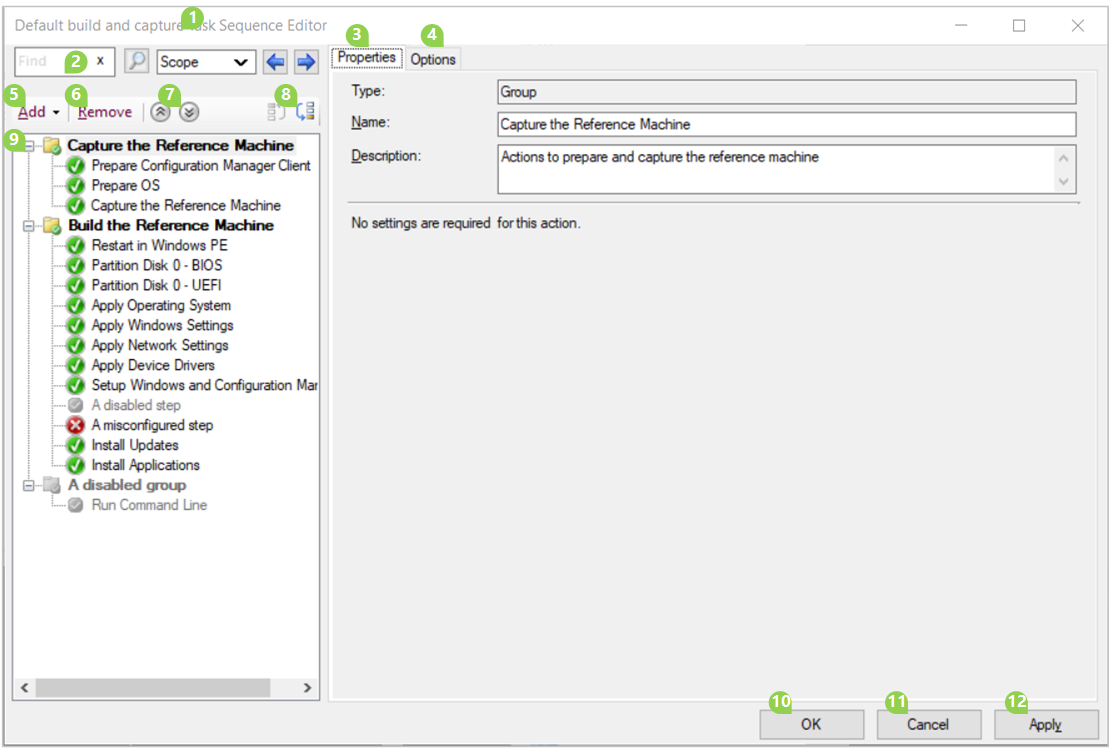
Имя последовательности задач
Поиск. Дополнительные сведения см. в разделе Поиск.
Свойства выбранной группы или шага последовательности
Дополнительные сведения о свойствах и параметрах конкретного шага см. в разделе Описание этапов последовательности задач.
Параметры для выбранной группы или шага последовательности
Дополнительные сведения об общих параметрах для всех шагов или параметрах конкретного шага см. в разделе Описание шагов последовательности задач.
Дополнительные сведения о настройке условий см. в разделе Условия.
Добавление группы или действий
Удаление группы или действий
Свертывание или развертывание всех групп
Перемещение позиции группы или шага в последовательности (перемещение вверх, вниз)
Последовательность задач:
- Просмотр порядка шагов и групп.
- Развертывание или свертывание группы.
- Когда вы отключаете шаг или группу в параметрах, они затеняются в последовательности.
- Если с шагом возникла проблема, значок шага меняется на красный. Например, отсутствует обязательное значение.
ОК: сохранить и закрыть
Отмена: закрыть без сохранения изменений
Применить: сохранить изменения и оставить открытым
Размер редактора последовательности задач можно изменить с помощью стандартных элементов управления Windows. Чтобы изменить ширину двух основных областей, с помощью мыши выделите отрезок между последовательностью задач и свойствами шага, а затем перетащите ее влево или вправо.
Примечание.
Configuration Manager ограничивает действия для последовательности задач размером более 2 МБ. Например, редактор последовательности задач выведет сообщение об ошибке при попытке сохранить изменения в большой последовательности задач. Дополнительные сведения см. в разделе "Уменьшение размера политики последовательности задач".
Просмотр последовательности задач
В консоли Configuration Manager перейдите в рабочую область "Библиотека программного обеспечения", разверните пункт "Операционные системы" и выберите узел "Последовательности задач".
В списке "Последовательность задач " выберите нужную последовательность задач.
На вкладке " Главная" ленты в группе "Последовательность задач " выберите "Вид".
Совет
Это действие используется по умолчанию. Если дважды щелкнуть последовательность задач, появится ее отображение .
Это действие открывает редактор последовательности задач в режиме только для чтения. В этом режиме вы можете выполнять следующие действия:
- Просмотр всех групп, шагов, свойств и параметров
- Развертывание и свертывание групп
- Поиск в последовательности задач
- Изменение размера окна редактора
В этом режиме только для чтения нельзя вносить изменения, включая копирование шага или условия. Это действие также не блокирует последовательность задач для редактирования. Дополнительные сведения об этих блокировках см. в разделе Освобождение блокировки для редактирования последовательностей задач.
Чтобы внести изменения в последовательность задач, закройте редактор последовательности задач, открытый в режиме "только для чтения". Затем измените последовательность задач.
Примечание.
При просмотре или изменении последовательности задач, созданной мастером создания последовательности задач, имя шага может быть действием или типом шага. Например, вы можете увидеть шаг с именем "Диск раздела 0", которое является действием для шага типа "Формат" и "Диск раздела". Все шаги последовательности задач документируются по их типу, а не обязательно по имени шага, отображаемого редактором.
Изменение последовательности задач
Чтобы изменить существующую последовательность задач, выполните следующие действия.
В консоли Configuration Manager перейдите в рабочую область "Библиотека программного обеспечения", разверните пункт "Операционные системы" и выберите узел "Последовательности задач".
В списке "Последовательность задач " выберите последовательность задач, которую нужно изменить.
На вкладке " Главная" ленты в группе "Последовательность задач " выберите "Изменить". Затем выполните любое из следующих действий:
Добавление шага: нажмите "Добавить", выберите категорию, а затем выберите шаг для добавления. Например, чтобы добавить шаг " Выполнить командную строку ": нажмите " Добавить", выберите категорию " Общие " и нажмите " Выполнить командную строку". Это действие добавляет шаг после выделенного.
Добавление группы: нажмите кнопку "Добавить", а затем — "Создать группу". После добавления группы добавьте в нее шаги.
Изменение порядка: выберите шаг или группу, порядок которых хотите изменить. Затем используйте значки " Вверх " и "Вниз ". Одновременно можно перемещаться только на один шаг или группу. Эти действия также доступны, если щелкнуть правой кнопкой мыши группу или шаг.
Вы можете вырезать, скопировать и вставить группу или шаг. Щелкните элемент правой кнопкой мыши и выберите действие. Для каждого действия также можно использовать стандартные сочетания клавиш.
- Вырезание: CTRL + X
- Копировать: CTRL + C
- Вставить: CTRL + V
Удаление шага или группы: выберите шаг или группу и нажмите кнопку "Удалить".
Нажмите кнопку "ОК", чтобы сохранить изменения и закрыть окно. Нажмите кнопку "Отмена", чтобы отменить изменения и закрыть окно. Нажмите кнопку "Применить", чтобы сохранить изменения и не закрывать редактор последовательности задач.
Список доступных шагов последовательности задач см. в разделе Этапы последовательности задач.
Важно!
Если в результате изменения в последовательности задач есть какие-либо несвязанные ссылки на объект, редактор требует, чтобы вы исправили ссылку перед ее закрытием. Возможные действия:
- Исправление ссылки
- Удаление объекта, на который нет ссылки, из последовательности задач
- Временное отключение шага последовательности неудачных задач до тех пор, пока недействительная ссылка не будет исправлена или удалена
Вы можете открыть несколько экземпляров редактора последовательности задач одновременно. Это поведение позволяет сравнивать несколько последовательностей задач или копировать и вставлять шаги между ними. Вы можете изменить одну последовательность задач и просмотреть другую, но вы не можете выполнить оба действия в одной последовательности задач.
Условия
Используйте условия для управления поведением последовательности задач. Добавьте условия к одному шагу или группе шагов. Последовательность задач оценивает условия перед выполнением шага на устройстве. Шаг выполняется только в том случае, если условие проверяется истинно. Если условие принимает значение ЛОЖЬ, последовательность задач пропускает группу или шаг.
Используйте вкладку Параметры для управления условиями:
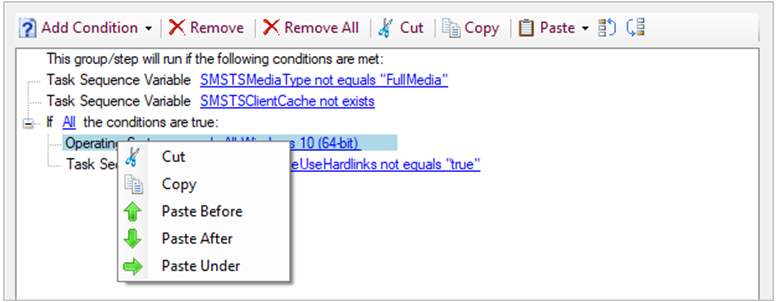
Доступны следующие типы условий:
Оператор ЕСЛИ: используйте оператор if для группировки условий. Вы можете оценить все условия, любое условие или нет.
Переменная последовательности задач. Оцените текущее значение любой встроенной переменной последовательности задач , действий или пользовательской или доступной только для чтения в среде "Последовательность задач". Дополнительные сведения см. в разделе Условия шага.
Примечание.
В этом случае можно использовать переменную массива, но необходимо указать определенный член массива. Например, указывает,
OSDAdapter0EnableDHCPподдерживает ли первый сетевой адаптер DHCP. Дополнительные сведения см. в статье Переменные массива.Версия операционной системы: Оцените версию ОС устройства, на котором выполняется последовательность задач. В этом списке указаны общие версии ОС, используемые в Configuration Manager. Чтобы оценить более подробную версию ОС, например конкретную версию Windows 10, используйте условие запроса WMI.
Язык операционной системы: Оцените язык ОС устройства, на котором выполняется последовательность задач. В этот список входят 257 языков, поддерживаемых Windows.
Свойства файла: Оцените наличие, версию или метку времени любого файла на устройстве, на котором выполняется последовательность задач.
Свойства папки: Оцените наличие или метку времени любой папки на устройстве, на котором выполняется последовательность задач.
Параметр реестра: Оцените наличие или значение любого раздела реестра на устройстве, на котором выполняется последовательность задач.
Запрос WMI: укажите пространство имен и запрос для оценки на устройстве, где выполняется последовательность задач.
Установленное ПО: укажите файл установщика Windows (MSI) для загрузки сведений о продукте на устройство, на котором выполняется последовательность задач. Вы можете сопоставлять их с определенным продуктом или любой версией продукта.
Командлеты для условий
Управляйте условиями с помощью следующих командлетов PowerShell:
- Get-CMTSStepConditionFile
- Get-CMTSStepConditionFolder
- Get-CMTSStepConditionIfStatement
- Get-CMTSStepConditionOperatingSystem
- Get-CMTSStepConditionQueryWmi
- Get-CMTSStepConditionRegistry
- Get-CMTSStepConditionSoftware
- Get-CMTSStepConditionVariable
Условия копирования и вставки
Чтобы повторно использовать условия на одном шаге, скопируйте и вставьте условия в редакторе последовательности задач. Выберите условие, чтобы вырезать или скопировать его. Если у условия есть дочерние элементы, оно копирует весь блок. Если в буфере обмена есть условие, его можно вставить следующими параметрами:
- Вставить перед
- Вставить после
- Вставить в (применяется только к вложенным условиям)
Используйте стандартные сочетания клавиш для копирования (CTRL + ,C) и вырезания (CTRL + ,X). Стандартное сочетание клавиш CTRL + V выполняет действие "Вставить после ".
Также доступны новые параметры для перемещения условий вверх или вниз по списку.
Примечание.
Вы можете копировать и вставлять условия между шагами последовательности задач. Это действие не поддерживается между различными последовательностями задач.
Снять блокировку для редактирования
Если консоль Configuration Manager перестает отвечать на запросы, внесение дальнейших изменений может быть заблокировано до истечения срока действия блокировки через 30 минут. Эта блокировка является частью системы SEDO (Serialized Editing of Distributed Objects) Configuration Manager. Дополнительные сведения см. в статье SEDO Configuration Manager.
Вы можете снять блокировку в последовательности задач. Это действие применяется только к вашей учетной записи пользователя, на которую наложена блокировка, и на том же устройстве, с которого сайт предоставил блокировку. Теперь при попытке доступа к заблокированной последовательности задач можно отменить изменения и продолжить редактирование объекта. Эти изменения в любом случае будут потеряны по истечении срока действия блокировки.
Совет
Вы можете снять блокировку с любого объекта в консоли Configuration Manager. Дополнительные сведения см. в разделе Использование консоли Configuration Manager.
Поиск
Если имеется большая последовательность задач с множеством групп и шагов, может быть сложно найти конкретные шаги. Чтобы быстрее находить шаги в последовательности задач, выполните поиск в редакторе последовательности задач.
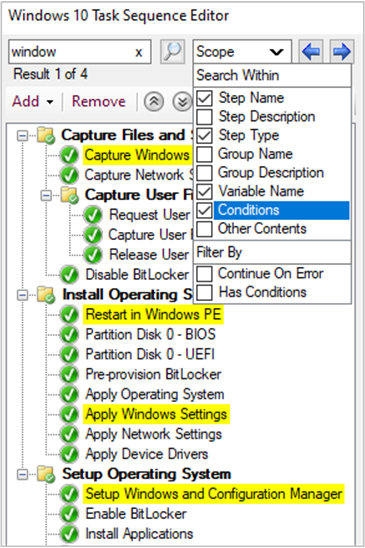
Чтобы начать, введите поисковый запрос. Для область поиска можно использовать указанные ниже типы.
- Имя шага
- Описание шага
- Тип шага
- Имя группы
- Описание группы
- Имя переменной
- Условия
- другое содержимое, например строки, такие как значения переменных или командные строки;
По умолчанию включены все области.
Вы также можете отфильтровать все шаги с помощью следующих атрибутов:
- Ошибка "Продолжить по ошибке"
- Имеет условия
По умолчанию ни один из фильтров не включается.
При поиске в окне редактора желтым цветом выделяются шаги, соответствующие условиям поиска.
Чтобы быстро получить доступ к этим полям поиска и перейти к результатам поиска, используйте перечисленные ниже сочетания клавиш.
- CTRL + F: введите строку поиска
- CTRL + O: выберите параметры поиска, чтобы определить области результатов
- F3 или ВВОД: шаг вперед по результатам
- SHIFT + F3: переход назад по результатам