Примечание.
Для доступа к этой странице требуется авторизация. Вы можете попробовать войти или изменить каталоги.
Для доступа к этой странице требуется авторизация. Вы можете попробовать изменить каталоги.
Совет
Соединитель веб-канала OData — это рекомендуемый способ подключения Power BI к Intune Data Warehouse. Если вы переносите данные из соединителя Intune версии 1, см. раздел "Перенос из соединителя версии 1".
В этой статье объясняется, как создать визуализацию данных Intune на древовидной карте с помощью Power BI Desktop для пользователей интерактивного фильтра. Например, ваш финансовый директор может заинтересовать сравнение общего распределения устройств между устройствами, принадлежащими компании, и личными устройствами. Древовидная карта позволяет получить представление об общем количестве типов устройств. Вы можете проверить количество устройств с iOS/iPadOS, Android и Windows, которые принадлежат компании или находятся в личном владении.
Обзор создания диаграммы
Чтобы создать эту диаграмму, выполните указанные ниже действия.
- Установите Power BI Desktop, если он еще не установлен.
- Подключение к Intune Data Warehouse модели данных и получение текущих данных для модели.
- Создание связей в модели данных и управление ими.
- Создайте диаграмму с данными из таблицы устройств .
- Создание интерактивного фильтра.
- Просмотр готовой диаграммы.
Примечание о таблицах и сущностях
Вы работаете с таблицами в Power BI. Таблица содержит поля данных. У каждого поля данных есть тип данных. Поле может содержать данные только этого типа. Типы данных: числа, текст, даты и т. д. При загрузке модели таблицы в Power BI заполняются недавними данными журнала из клиента. Хотя конкретные данные изменяются со временем, структура таблицы не изменится до тех пор, пока не будет обновлена базовая модель данных.
Использование терминов "сущность " и " таблица" может ввести в заблуждение. Модель данных доступна через канал OData (Open Data Protocol). Во вселенной OData контейнеры, которые называются таблицами в Power BI, называются сущностями. Эти термины относятся к одному и тому же, что хранит ваши данные. Дополнительные сведения об OData см. в обзоре OData.
Установка Power BI Desktop
Установите последнюю версию Power BI Desktop. Вы можете скачать Power BI Desktop с PowerBI.microsoft.com.
Подключение к веб-каналу OData для Intune Data Warehouse для клиента
Примечание.
Вам необходимо разрешение на доступ к отчетам в Intune. Дополнительные сведения см. в разделе Авторизация.
Войдите в Центр администрирования Microsoft Intune.
Выберите "Отчеты>" Хранилище данных Intune Хранилище>данных.
Скопируйте настраиваемый URL-адрес веб-канала. Пример:
https://fef.tenant.manage.microsoft.com/ReportingService/DataWarehouseFEService?api-version=v1.0Откройте Power BI Desktop.
В строке меню выберите "Файл""Получить> данные >Odata веб-канала".
Вставьте настраиваемый URL-адрес веб-канала, скопированный на предыдущем шаге, в поле URL-адреса в окне веб-канала OData .
Выберите "Базовый".
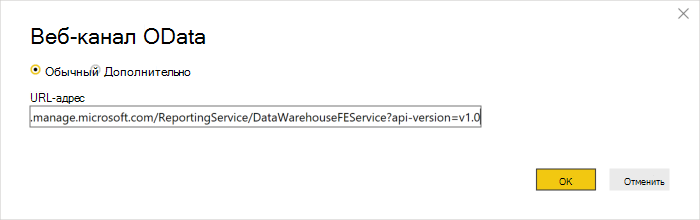
Нажмите OK.
Выберите учетную запись организации и войдите с помощью учетных данных Intune.
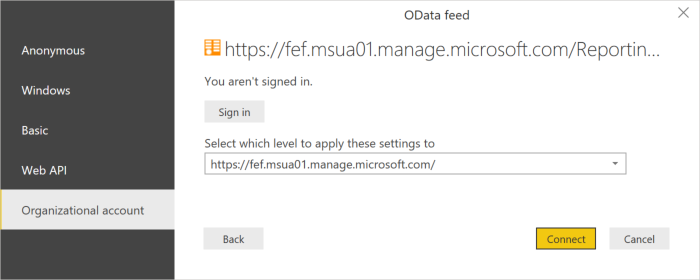
Нажмите Подключиться. Откроется навигатор, в котором отобразится список таблиц в Intune Data Warehouse.
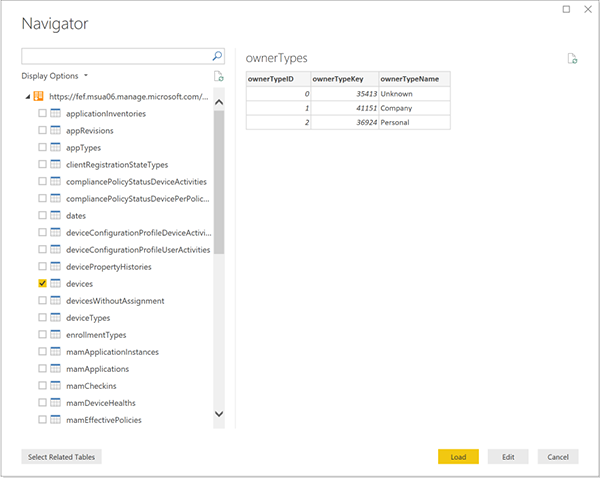
Выберите таблицы устройств и ownerTypes . Выберите "Загрузить". Power BI загружает данные в модель.
Создание отношения
Вы можете импортировать несколько таблиц, чтобы анализировать не только данные в одной таблице, но и связанные данные в разных таблицах. В Power BI есть функция автообнаружения , которая пытается найти и создать связи. Таблицы в Data Warehouse были созданы для работы с функцией автообнаружения в Power BI. Тем не менее, даже если Power BI не найдет связи автоматически, вы все равно можете ими управлять.
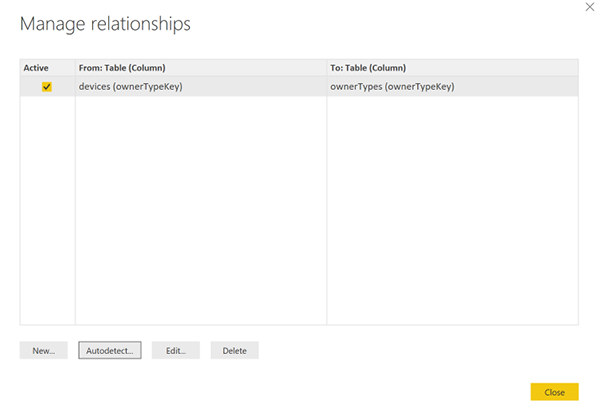
- Выберите «Управление связями».
- Выберите "Автообнаружение", если Power BI еще не обнаружил связи.
Связь отображается в столбце "От" на столбец "Кому". В этом примере поле данных ownerTypeKey в таблице устройств ссылается на поле данных ownerTypeKey в таблице ownerTypes . Отношение используется для поиска простого имени кода типа устройства в таблице устройств .
Создание визуализации древовидной карты
На древовидной диаграмме иерархические данные отображаются в виде прямоугольников внутри прямоугольников. Каждая ветвь иерархии представляет собой прямоугольник, содержащий поля меньшего размера, показывающие подветви. С помощью Power BI Desktop можно создать древовидную карту данных клиента Intune, содержащую относительное количество типов устройств.
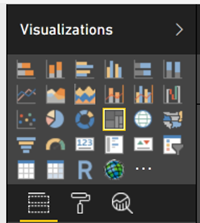
- На панели Визуализации найдите и выберите Древовидная карта. Древовидная диаграмма будет добавлена на холст отчета.
- Найдите таблицу
devicesв области "Поля". - Разверните таблицу
devicesи выберитеmanufacturerполе данных. - Перетащите
manufacturerполе данных на холст отчета и разместите его на древовидной диаграмме. - Перетащите
deviceKeyполе данных из таблицыdevicesв область Визуализации и поместите его в раздел Значения в поле Добавить поля данных.
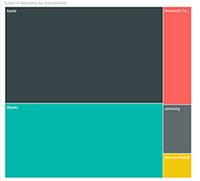
Теперь у вас есть визуальный элемент, показывающий распределение производителей устройств в вашей организации.
Добавление фильтра
Вы можете добавить фильтр на древовидную карту, чтобы отвечать на дополнительные вопросы с помощью приложения.
Чтобы добавить фильтр, выберите холст отчета и щелкните значок среза ("
 в разделе "Визуализации". На холсте появится визуализация пустого среза .
Найдите таблицу
ownerTypesв области "Поля".Разверните таблицу
ownerTypesи выберитеownerTypeNameполе данных.Перетащите
onwerTypeNameполе данных из таблицыownerTypesв область "Фильтры " и поместите его в разделе "Фильтры на этой странице " в поле " Добавить поля данных".Под
OwnerTypesтаблицей есть поле данныхOwnerTypeKey, которое содержит данные о том, принадлежит ли устройство компании или является личным. Поскольку вы хотите, чтобы в этом фильтре отображались понятные имена, найдите таблицуownerTypesи перетащите ownerTypeName в срез. В данном примере демонстрируется, как модель данных поддерживает связи между таблицами.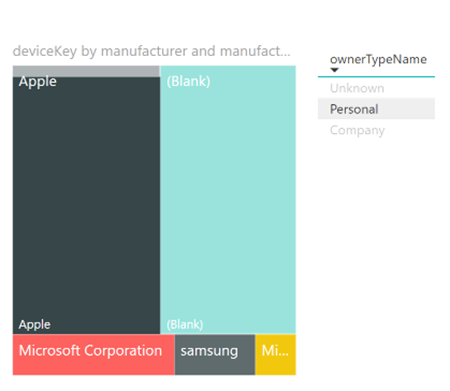
Теперь у вас есть интерактивный фильтр, который можно использовать для переключения между устройствами, принадлежащими компании и личными устройствами. Используйте этот фильтр, чтобы увидеть, как изменяется распределение.
- Выберите "Компания " в срезе, чтобы увидеть, является ли компания владельцем распространения устройства.
- Выберите "Личное " в срезе, чтобы увидеть личные устройства.
Дальнейшие действия
- Дополнительные сведения о создании связей и управлении ими в Power BI Desktop см. в документации по Power BI.
- Ознакомьтесь с Intune Data Warehouse моделью.