Примечание.
Для доступа к этой странице требуется авторизация. Вы можете попробовать войти или изменить каталоги.
Для доступа к этой странице требуется авторизация. Вы можете попробовать изменить каталоги.
Доступ к Intune Data Warehouse модели данных можно получить через конечные точки RESTful. Чтобы получить доступ к вашим данным, клиент должен авторизоваться с помощью Microsoft Entra ID с использованием OAuth 2.0. Чтобы включить доступ, сначала настройте собственное приложение в Azure и предоставьте разрешения API Microsoft Intune. Ваш локальный клиент получает авторизацию, после чего клиент может взаимодействовать с конечными точками Data Warehouse через собственное приложение.
Чтобы настроить клиент для получения данных из API Data Warehouse, необходимо выполнить следующие действия:
- Создание клиентского приложения в качестве собственного приложения в Azure
- Предоставление клиентскому приложению доступа к API Microsoft Intune
- Создание локального клиента REST для получения данных
Выполните следующие действия, чтобы узнать, как авторизовать API и получить доступ к нему с помощью клиента REST. Сначала вы рассмотрите использование универсального клиента REST с помощью Postman. Postman — это часто используемое средство, устраняющее неполадки и разрабатывающее REST-клиентов для работы с API. Дополнительные сведения о Postman см. на сайте Postman . Затем вы можете просмотреть пример кода C#. В примере представлен пример авторизации клиента и получения данных из API.
Создание клиентского приложения в качестве собственного приложения в Azure
Создайте собственное приложение в Azure. Это родное приложение является клиентским. Клиент, работающий на локальном компьютере, ссылается на API Intune Data Warehouse, когда локальный клиент запрашивает учетные данные.
- Войдите в центр администрирования Microsoft Entra .
- Выберите Microsoft Entra ID>Регистрация приложений, чтобы открыть панель Регистрация приложений.
- Выберите "Регистрация нового приложения".
- Введите сведения о приложении.
- Введите понятное имя, например "Intune Data Warehouse клиент".
- Выберите Учетные записи только в этом каталоге организации (только Майкрософт — Один клиент) для поддерживаемых типов учетных записей.
- Введите URL-адрес для URI перенаправления. URI перенаправления будет зависеть от конкретного сценария, однако если вы планируете использовать Postman, введите
https://www.getpostman.com/oauth2/callback. Вы будете использовать обратный вызов для шага проверки подлинности клиента при проверке подлинности в Microsoft Entra ID.
- Нажмите Зарегистрировать.
- Обратите внимание на идентификатор приложения (клиента) этого приложения. Вы будете использовать идентификатор из следующего раздела.
Предоставление клиентскому приложению доступа к API Microsoft Intune
Теперь у вас есть приложение, определенное в Azure. Предоставление доступа из родного приложения к API Microsoft Intune.
- Войдите в центр администрирования Microsoft Entra .
- Выберите Microsoft Entra ID>Регистрация приложений, чтобы открыть панель Регистрация приложений.
- Выберите приложение, которому нужно предоставить доступ. Вы присвоили приложению имя, например Intune Data Warehouse Client.
- Выберите разрешения API Добавить>разрешение.
- Найдите и выберите API Intune. Он называется Microsoft Intune API.
- Выберите поле "Делегированные разрешения" и щелкните поле "Получать сведения о хранилище данных из Microsoft Intune".
- Щелкните Добавить разрешения.
- При необходимости выберите Предоставить согласие администратора для Майкрософт на панели настроенных разрешений, затем выберите Да. Это предоставит доступ ко всем учетным записям в текущем каталоге. Это предотвратит появление диалогового окна согласия для каждого пользователя в клиенте. Подробнее см. в разделе Интеграция приложений с Microsoft Entra ID.
- Выберите Сертификаты & секреты>+ Новый секрет клиента и создайте новый секрет. Обязательно скопируйте ее в безопасном месте, потому что вы больше не сможете получить к ней доступ.
Получение данных из API Microsoft Intune с помощью почтальона
API Intune Data Warehouse можно использовать с универсальным клиентом REST, например Postman. Постман может дать представление о функциях API, базовой модели данных OData, а также устранить проблемы с подключением к ресурсам API. В этом разделе вы можете найти сведения о генерации токена Auth2.0 для локального клиента. Клиенту потребуется маркер для проверки подлинности с помощью Microsoft Entra ID и доступа к ресурсам API.
Сведения, необходимые для совершения звонка
Чтобы выполнить REST-звонок с помощью Postman, необходимы следующие сведения:
| Атрибут | Описание | Пример |
|---|---|---|
| URL-адрес обратного вызова | Установите его в качестве URL-адреса обратного вызова на странице параметров приложения. | https://www.getpostman.com/oauth2/callback |
| Token Name | Строка, используемая для передачи учетных данных приложению Azure. Этот процесс создает маркер, поэтому вы можете вызвать API Data Warehouse. | Токен носителя. |
| URL-адрес проверки подлинности | Это URL-адрес, используемый для проверки подлинности. | https://login.microsoftonline.com/common/oauth2/authorize?resource=https://api.manage.microsoft.com/ |
| URL-адрес маркера доступа | Это URL-адрес, используемый для предоставления маркера. | https://login.microsoftonline.com/common/oauth2/token |
| Идентификатор клиента | Вы создали и отметили это при создании собственного приложения в Azure. | 4184К61А-Э324-4Ф51-83Д7-022Б6А81Б991 |
| Секрет клиента | Вы создали и отметили это при создании собственного приложения в Azure. | Ksml3dhDJs+jfK1f8Mwc8 |
| Область (необязательно) | Вы можете оставить поле пустым. ПРИМЕЧАНИЕ. Для некоторых пакетов SDK, таких как библиотека проверки подлинности Майкрософт (MSAL) для Python, может потребоваться область, определенная с помощью двойной косой черты (//). |
ОБЛАСТЬ = ['https://api.manage.microsoft.com//.default'] |
| Тип гранта | Маркер — это код авторизации. | Код авторизации |
Конечная точка OData
Вам также необходима конечная точка. Чтобы получить конечную точку Data Warehouse, вам потребуется настраиваемый URL-адрес веб-канала. Конечную точку OData можно получить в области Data Warehouse.
- Войдите в Центр администрирования Microsoft Intune.
- Откройте область Data Warehouse, выбрав Хранилище данных отчетов>.
- Скопируйте настраиваемый URL-адрес веб-канала в веб-канале OData для службы отчетов. Он должен выглядеть примерно так:
https://fef.tenant.manage.microsoft.com/ReportingService/DataWarehouseFEService?api-version=v1.0
Конечная точка имеет следующий формат: https://fef.{yourtenant}.manage.microsoft.com/ReportingService/DataWarehouseFEService/{entity}?api-version={verson-number}
Например, объект дат выглядит следующим образом: https://fef.tenant.manage.microsoft.com/ReportingService/DataWarehouseFEService/dates?api-version=v1.0
Дополнительные сведения см. Intune Data Warehouse конечной точке API.
Выполнение вызова REST
Чтобы получить новый маркер доступа для почтальона, необходимо добавить URL-адрес авторизации Microsoft Entra, добавить идентификатор клиента и секрет клиента. Postman загрузит страницу авторизации, где вы будете вводить свои учетные данные.
Прежде чем совершить вызов, убедитесь, что вы уже добавили URL-адрес обратного вызова для приложения в Azure. URL-адрес обратного вызова: https://www.getpostman.com/oauth2/callback.
Добавьте сведения, используемые для запроса маркера
Скачайте приложение Postman, если оно еще не установлено. Чтобы скачать Postman, см. www.getpostman.com.
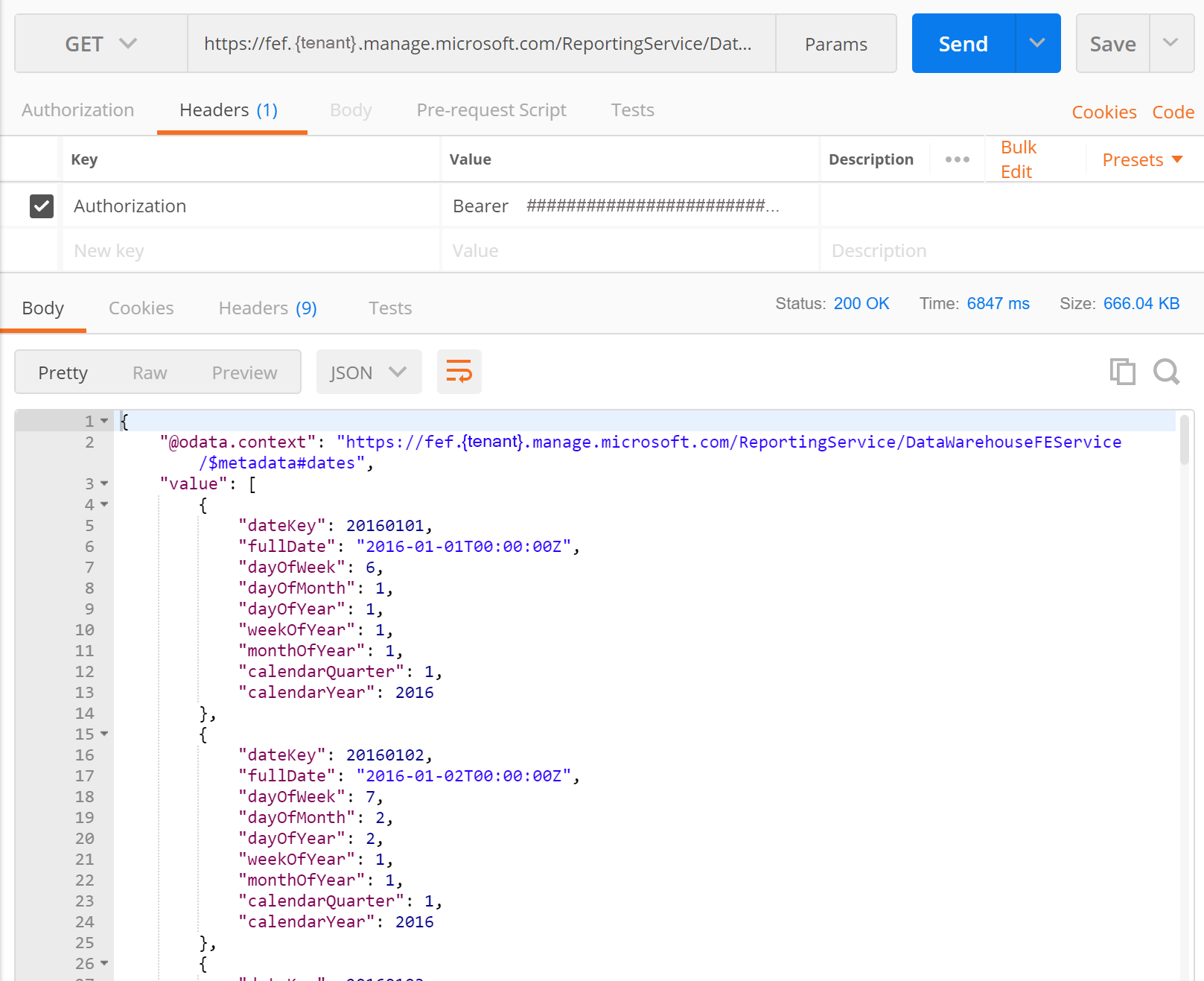
Откройте Postman. Выберите операцию HTTP GET.
Вставьте URL-адрес конечной точки в адрес. Он должен выглядеть примерно так:
https://fef.tenant.manage.microsoft.com/ReportingService/DataWarehouseFEService/dates?api-version=v1.0Перейдите на вкладку "Авторизация " и выберите OAuth 2.0 в списке "Тип ".
Прокрутите вниз до раздела " Настроить новый маркер ".
Введите носителя для имени маркера.
Выберите код авторизации в качестве типа предоставления.
Добавьте URL-адрес обратного вызова. URL-адрес обратного вызова:
https://www.getpostman.com/oauth2/callback.Добавьте URL-адрес проверки подлинности. Он должен выглядеть примерно так:
https://login.microsoftonline.com/common/oauth2/authorize?resource=https://api.manage.microsoft.com/Добавьте URL-адрес маркера доступа. Он должен выглядеть примерно так:
https://login.microsoftonline.com/common/oauth2/tokenДобавьте идентификатор клиента из собственного приложения, созданного в Azure, с именем
Intune Data Warehouse Client. Он должен выглядеть примерно так:88C8527B-59CB-4679-A9C8-324941748BB4Добавьте секрет клиента, созданный в собственном приложении, созданном в Azure. Он должен выглядеть примерно так:
Ksml3dhDJs+jfK1f8Mwc8Выберите "Получить новый маркер доступа".
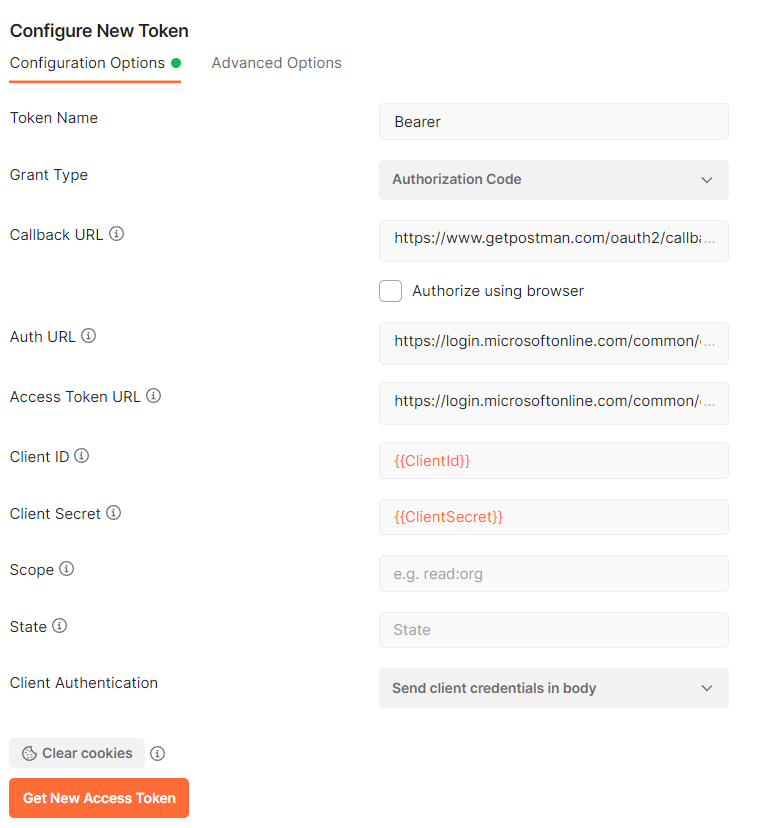
Введите свои учетные данные на странице "Авторизация Active AD". Список маркеров в Postman теперь содержит маркер с именем
Bearer.Выберите "Использовать маркер". Список заголовков содержит новое значение ключа Authorization и значение
Bearer <your-authorization-token>.
Отправка звонка на конечную точку с помощью почтальона
Нажмите кнопку Отправить.
Возвращенные данные отображаются в тексте ответа почтальона.
Создание клиента REST (C#) для получения данных из Intune Data Warehouse
Следующий пример содержит простой клиент REST. В коде используется класс httpClient из библиотеки .NET. После того как клиент получает учетные данные для Microsoft Entra ID, он создает вызов GET REST для извлечения объекта дат из API Data Warehouse.
Примечание.
Следующий пример кода доступен на сайте GitHub. Последние изменения и обновления примера см. в репозитории GitHub.
Откройте Microsoft Visual Studio.
Выберите "Создать>новый проект". Разверните Visual C# и выберите консольное приложение (платформа .NET Framework).
Присвойте имя проекту
IntuneDataWarehouseSamples, перейдите в папку, в которой нужно сохранить проект, и нажмите кнопку "ОК".Щелкните правой кнопкой мыши имя решения в обозревателе решений и выберите "Управление пакетами NuGet для решения". Выберите "Обзор", а затем введите слово
Microsoft.Identity.Clientв поле поиска.Примечание.
Необходимо использовать библиотеку проверки подлинности Майкрософт (MSAL). Подробности см. в статье Обновление приложений, чтобы использовать библиотеку проверки подлинности Майкрософт (MSAL) и API Microsoft Graph
Выберите пакет, выберите проект IntuneDataWarehouseSamples в разделе "Управление пакетами для вашего решения", а затем нажмите кнопку "Установить".
Выберите "Я принимаю", чтобы принять лицензию на пакет NuGet.
Откройте
Program.csего из обозревателя решений.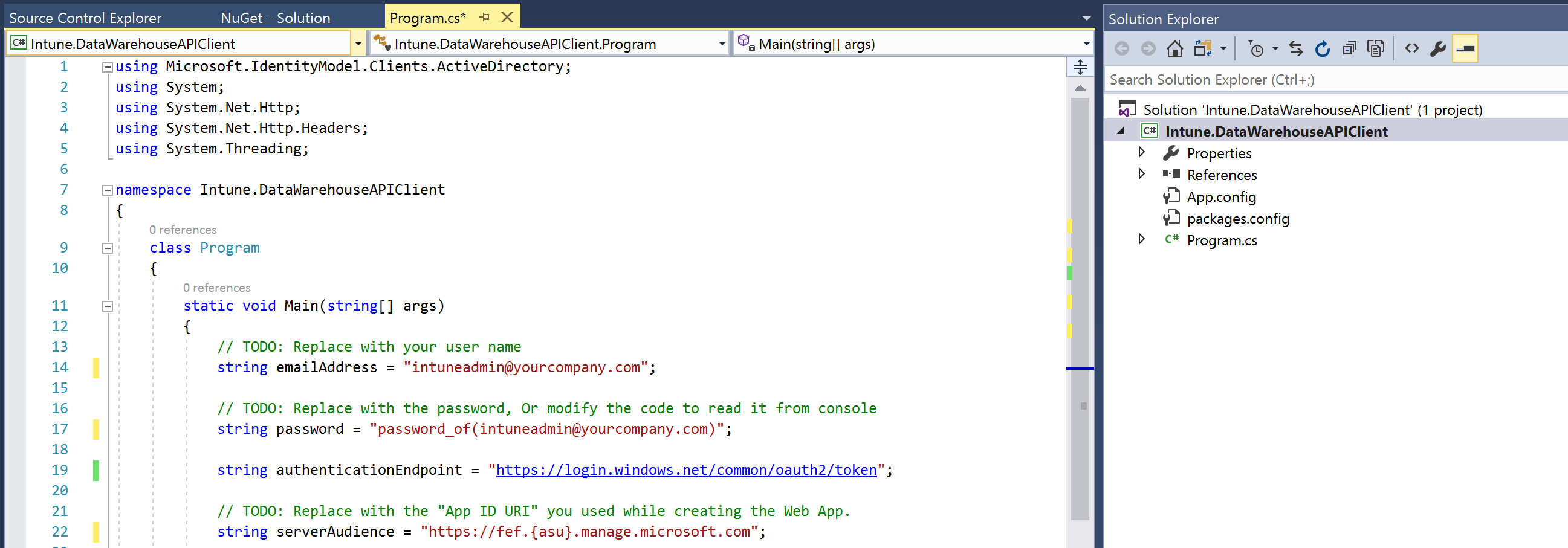
Замените код в Program.cs следующим кодом:
namespace IntuneDataWarehouseSamples
{
using System;
using System.Net.Http;
using System.Net.Http.Headers;
using Microsoft.Identity.Client;

class Program
{
 static void Main(string[] args)
{
/**
* TODO: Replace the below values with your own.
* emailAddress - The email address of the user that you will authenticate as.
*
* password  - The password for the above email address.
*    This is inline only for simplicity in this sample. We do not
*    recommend storing passwords in plaintext.
*
* applicationId - The application ID of the native app that was created in AAD.
*
* warehouseUrl   - The data warehouse URL for your tenant. This can be found in
*      the Microsoft Intune admin center.
*
* collectionName - The name of the warehouse entity collection you would like to
*      access.
*/
var emailAddress = "intuneadmin@yourcompany.com";
var password = "password_of(intuneadmin@yourcompany.com)";
var applicationId = "<Application ID>";
var warehouseUrl = "https://fef.{yourinfo}.manage.microsoft.com/ReportingService/DataWarehouseFEService?api-version=v1.0";
var collectionName = "dates";

var msalContext = new AuthenticationContext("https://login.windows.net/common/oauth2/token");
AuthenticationResult authResult = msalContext.AcquireTokenAsync(
resource: "https://api.manage.microsoft.com/",
clientId: applicationId,
userCredential: new UserPasswordCredential(emailAddress, password)).Result;

var httpClient = new HttpClient();
httpClient.DefaultRequestHeaders.Authorization = new AuthenticationHeaderValue("Bearer", authResult.AccessToken);

var uriBuilder = new UriBuilder(warehouseUrl);
uriBuilder.Path += "/" + collectionName;

HttpResponseMessage response = httpClient.GetAsync(uriBuilder.Uri).Result;

Console.Write(response.Content.ReadAsStringAsync().Result);
Console.ReadKey();
}
}
}
Обновите букву
TODOs в примере кода.Нажмите клавиши CTRL + F5 для создания и выполнения Intune. Клиент DataWarehouseAPIClient в режиме отладки.
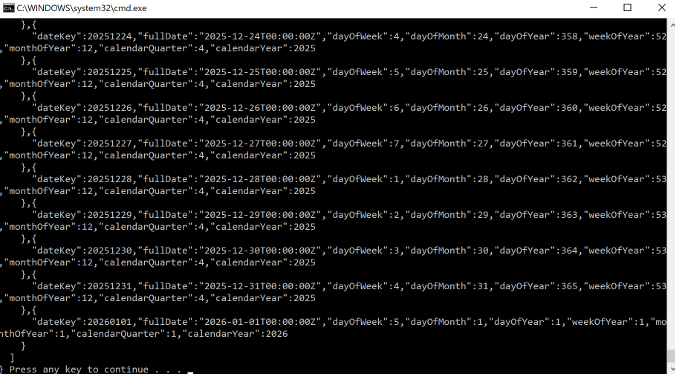
Просмотрите выходные данные консоли. Выходные данные содержат данные в формате JSON, извлеченные из объекта дат в клиенте Intune.
Дальнейшие действия
Сведения об авторизации, структуре URL-адресов API и конечных точках OData см. в разделе Использование Intune Data Warehouse API.
Вы также можете обратиться к Intune Data Warehouse Data Model, чтобы найти сущности данных, содержащиеся в API. Дополнительные сведения см. в разделе Intune Data Warehouse Модель данных API.