Примечание.
Для доступа к этой странице требуется авторизация. Вы можете попробовать войти или изменить каталоги.
Для доступа к этой странице требуется авторизация. Вы можете попробовать изменить каталоги.
Настройте уведомления о регистрации в Microsoft Intune, чтобы уведомлять сотрудников о новых зарегистрированных устройствах. Уведомления о регистрации отправляются назначенным пользователям выбранным способом: по электронной почте или push-уведомлениями. В уведомлении можно:
- Добавьте пользовательское сообщение для пользователя с информацией о том, как сообщить о неопознанном устройстве.
- Примените параметры фирменной символики и настройки вашего клиента (только уведомления по электронной почте).
Уведомления о регистрации поддерживаются на следующих устройствах:
- Устройства Android в сценариях использования личных устройств (BYOD).
- Устройства iOS/iPadOS в сценариях BYOD, таких как регистрация устройств. Однако при регистрации пользователей уведомления о регистрации не поддерживаются.
- Устройства macOS в сценариях BYOD, таких как регистрация устройств.
- Устройства под управлением Windows, за исключением устройств, присоединенных к гибридному устройству Microsoft Entra.
- устройств Windows Autopilot, за исключением сценариев без пользователей, таких как Windows Autopilot для предварительно подготовленного развертывания.
Важно!
14 октября 2025 г. для Windows 10 наступил срок поддержки, и она больше не будет получать исправления и обновления компонентов. Windows 10 является разрешенной версией в Intune. Устройства, работающие под управлением этой версии, все еще могут зарегистрироваться в Intune и использовать соответствующие функции, но функциональность не будет гарантирована и может отличаться.
Пример
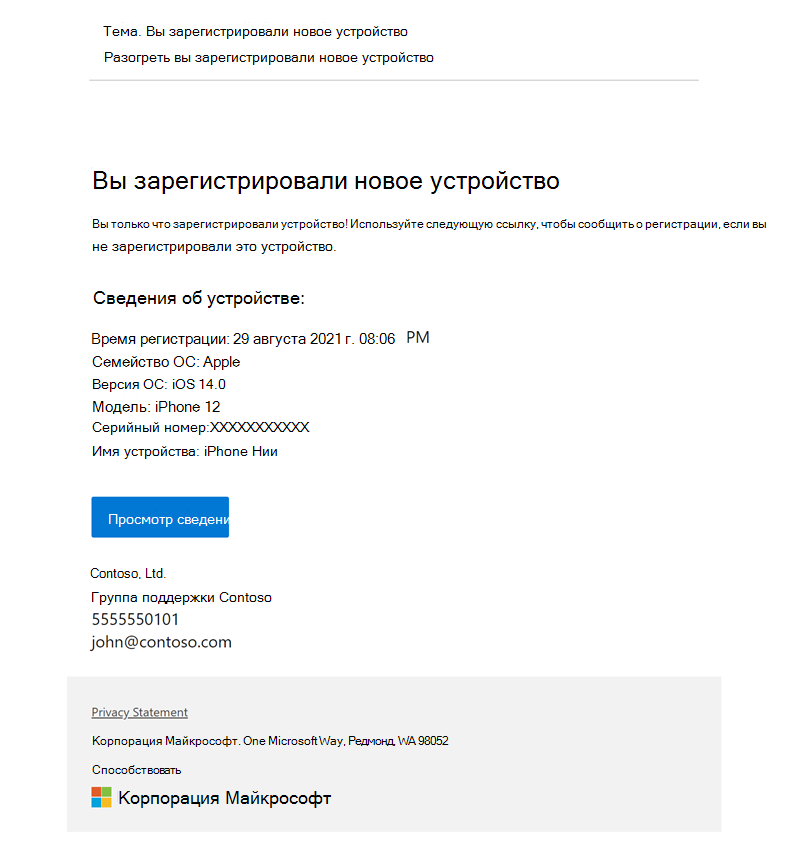
На рисунке ниже показано, как выглядит уведомление о регистрации для пользователя устройства.
Требования
 Требования к ролям
Чтобы создать уведомления о регистрации, выполните вход как администратор Intune.
 Требования к конфигурации клиента
Настройте параметры фирменной символики и настройки Microsoft Intune в разделе"Настройкаадминистрирования> клиента".
 Способы регистрации
Уведомления о регистрации работают с методами регистрации, управляемыми пользователем. Они не поддерживаются в сценариях регистрации без пользователей или при подготовке облачных компьютеров Windows 365.
Вы должны знать
Email уведомления появляются в папке "Входящие" пользователя. Push-уведомления отображаются в приложениях корпоративного портала Intune для iOS/iPadOS, macOS и Android. Push-уведомления о регистрации не поддерживаются на Корпоративном портале для Windows, поэтому они никогда не будут там отображаться.
Создание уведомления о регистрации
Совет
С помощью встроенного HTML-редактора можно форматировать и стилизовать уведомления по электронной почте. Intune поддерживает следующие теги HTML: <a>, <strong>, <b>, <thead><td><tr><u><tbody><table><ol><br><ul><li><p><code>.<th> Он также поддерживает href атрибут для гиперссылок, но только для ссылок HTTPS.
Войдите в Центр администрирования Microsoft Intuneв качестве администратора Intune.
Перейдите враздел "Регистрацияустройств>".
Выберите вкладку Windows, Apple или Android .
Выберите "Уведомления о регистрации".
Уведомления Apple и Android поддерживаются в iOS, macOS, Android Enterprise и администратора устройств Android соответственно. Выберите вкладку, соответствующую ОС, которой вы управляете.
Возможные варианты регистрации в Apple.
- Уведомления iOS/iPadOS
- Уведомления macOS
Возможные варианты регистрации в Android:
- Уведомления Android Enterprise
- Уведомления администратора устройства Android
Выберите "Создать уведомления".
В разделе "Основы" настройте следующие параметры:
- Имя: введите описательное имя уведомления. Назовите уведомления, чтобы позже можно было легко их идентифицировать.
- Описание. Введите описание для уведомления. Этот необязательный параметр, но мы рекомендуем его использовать.
Нажмите кнопку Далее.
В разделе "Параметры уведомлений" настройте уведомления о сообщениях.
Параметры push-уведомлений:
- Отправить push-уведомление: включите переключатель, чтобы включить и создать push-уведомления.
- Тема: введите тему уведомления о регистрации.
- Сообщение: введите сообщение, объясняющее назначение уведомления. Максимальное количество символов — 2000.
Параметры уведомления по электронной почте:
- Отправить Email уведомление: переключите переключатель в положение "Вкл.", чтобы включить и создать уведомление по электронной почте.
- Тема: введите тему уведомления о регистрации.
- Сообщение: введите свое сообщение. Максимальное количество символов — 2000.
- Редактор Raw HTML: переключите переключатель в положение Вкл ., чтобы включить форматирование HTML.
Предлагаются следующие варианты фирменной символики и настройки:
- Показать логотип компании: переключите переключатель в положение "Вкл .", чтобы логотип организации отображался в заголовке сообщения электронной почты. Этот параметр станет доступен после настройки фирменной символики корпоративного портала в клиенте.
-
Показать сведения об устройстве: по умолчанию функция сведений об устройстве отключена. Включите переключатель , чтобы отобразить сведения об устройстве в нижнем колонтитуле сообщения электронной почты. Доставка сообщений электронной почты со сведениями об устройстве может занимать больше времени. Intune может не заполнять все сведения. Подробности включают:
- Имя устройства
- Модель
- ОС
- Версия ОС
- Серийный номер
Примечание.
Имя устройства не всегда совпадает с последним именем устройства в клиенте. Некоторые устройства имеют предварительно настроенное имя устройства из Intune, которое меняется после регистрации и получения времени, это преднастроенное имя иногда может отображаться в сведениях об устройстве в сообщении. Ссылка на веб-сайт корпоративного портала всегда будет содержать самое свежее и точное имя устройства.
-
Показать название компании: включите переключатель , чтобы название организации отображалось в нижнем колонтитуле сообщения электронной почты. Автоматически заполняется значение клиента.
- Показать контактные данные: включите переключатель, чтобы отобразить контактные данные вашей организации. Автоматически заполняется значение клиента.
- Показать ссылку на веб-сайт корпоративного портала: включите переключатель на веб-сайт корпоративного портала. Автоматически заполняется значение клиента.
- Нажмите кнопку Далее.
- При необходимости можно назначить тег области, like
US-NC IT TeamилиJohnGlenn_ITDepartment, чтобы ограничить управление уведомлениями определенными ИТ-группами. Нажмите кнопку Далее. -
В разделе "Задания" выберите пользователей или группы, получающие уведомление.
Примечание.
Функция исключения недоступна для уведомлений о регистрации.
- Нажмите кнопку Далее.
- В разделе "Рецензирование+создание" просмотрите сведения об уведомлении, а затем выберите "Создать".
Уведомления о регистрации отправляются назначенным группам при запуске регистрации. Вернитесь в уведомления о регистрации , чтобы просмотреть и изменить уведомления или изменить уровень приоритета.