Примечание.
Для доступа к этой странице требуется авторизация. Вы можете попробовать войти или изменить каталоги.
Для доступа к этой странице требуется авторизация. Вы можете попробовать изменить каталоги.
Регистрация гарантирует, что все устройства, пытающиеся получить доступ к данным в организации, будут защищены и соответствуют вашим политикам и требованиям. После регистрации устройство получает доступ к таким ресурсам, как рабочая электронная почта, файлы, VPN и Wi-Fi. Сотрудники и учащиеся, которым требуется удаленный доступ к рабочим или учебным ресурсам, также могут зарегистрировать свои устройства в Microsoft Intune.
Эта статья является частью серии вычислений и проб, которые помогут вам оценить возможности Microsoft Intune.
В этой статье вы:
- Попробуйте взаимодействие с пользователем устройства, зарегистрировав устройство под управлением Windows в Microsoft Intune.
- Опробуйте взаимодействие с администратором, проверив регистрацию в Центре администрирования Microsoft Intune.
Предварительные условия
 Требования к лицензированию
- Подписка Microsoft Intune. Зарегистрируйтесь для получения бесплатной пробной учетной записи.
 Требования к ролям
Войдите в Центр администрирования Microsoft Intune со следующей ролью:
- Встроенная роль администратора Intune Microsoft Entra
 Требования к конфигурации устройства
Чтобы выполнить этот шаг, необходимо:
- Выполните шаг оценки для настройки автоматической регистрации в Intune.
- Использовать поддерживаемую версию Windows.
Регистрация устройства
Эти инструкции помогут вам зарегистрировать устройство в Intune с помощью приложения "Параметры" на устройстве с Windows.
На устройстве откройте приложение Параметры и выберите Учетные записи.
Выберите Доступ к рабочей или учебной работе.
Выберите Подключить , чтобы добавить рабочую или учебную учетную запись.
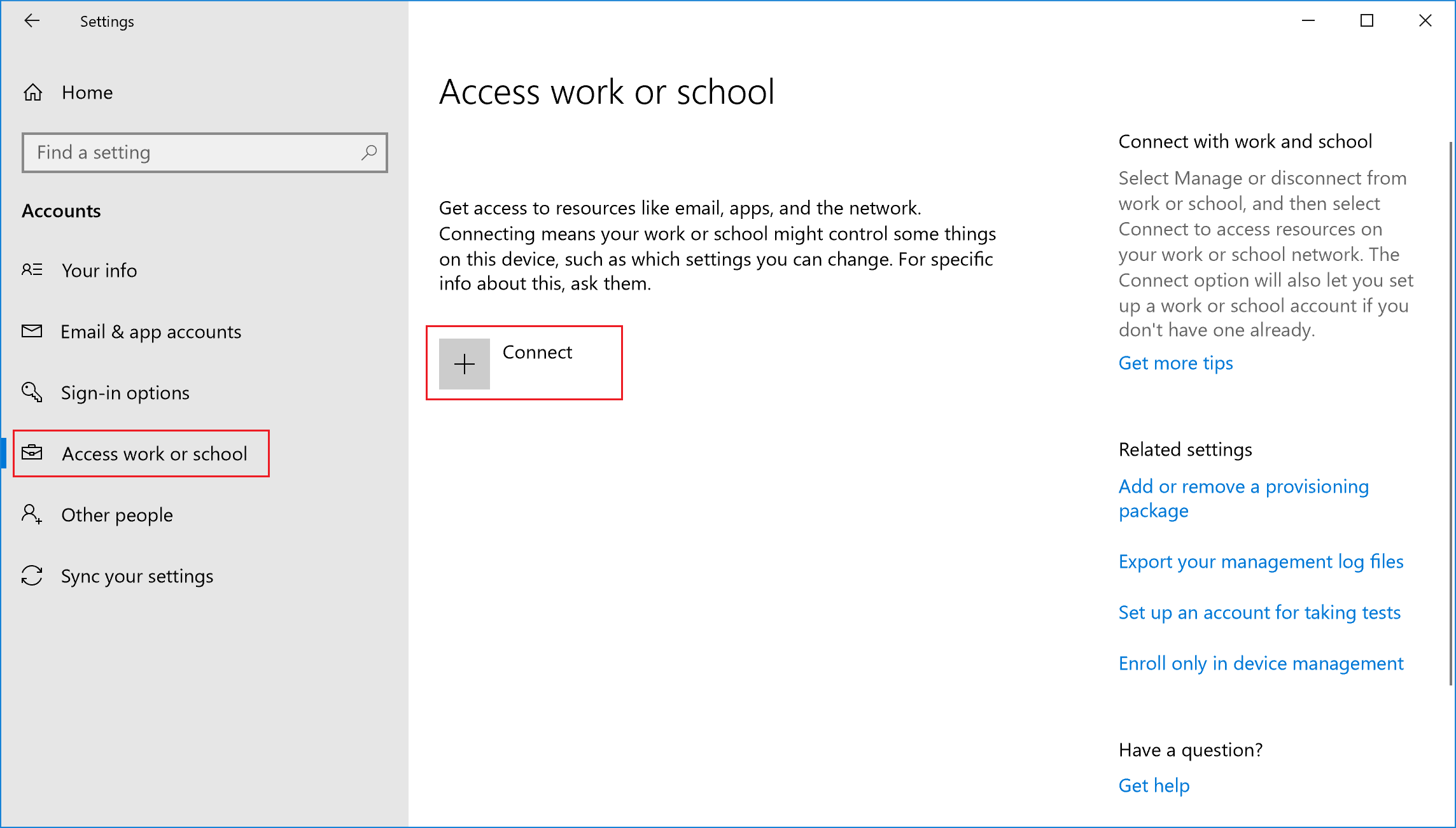
Введите имя пользователя и пароль для рабочей учетной записи. Если вы выполнили создание пользователя и назначьте шаг оценки лицензии, можно использовать созданную учетную запись пользователя.
Дождитесь завершения регистрации устройства. Когда появится экран Все настроено! нажмите кнопку Готово. Теперь ваша рабочая учетная запись должна отображаться в разделе Учетные записи.
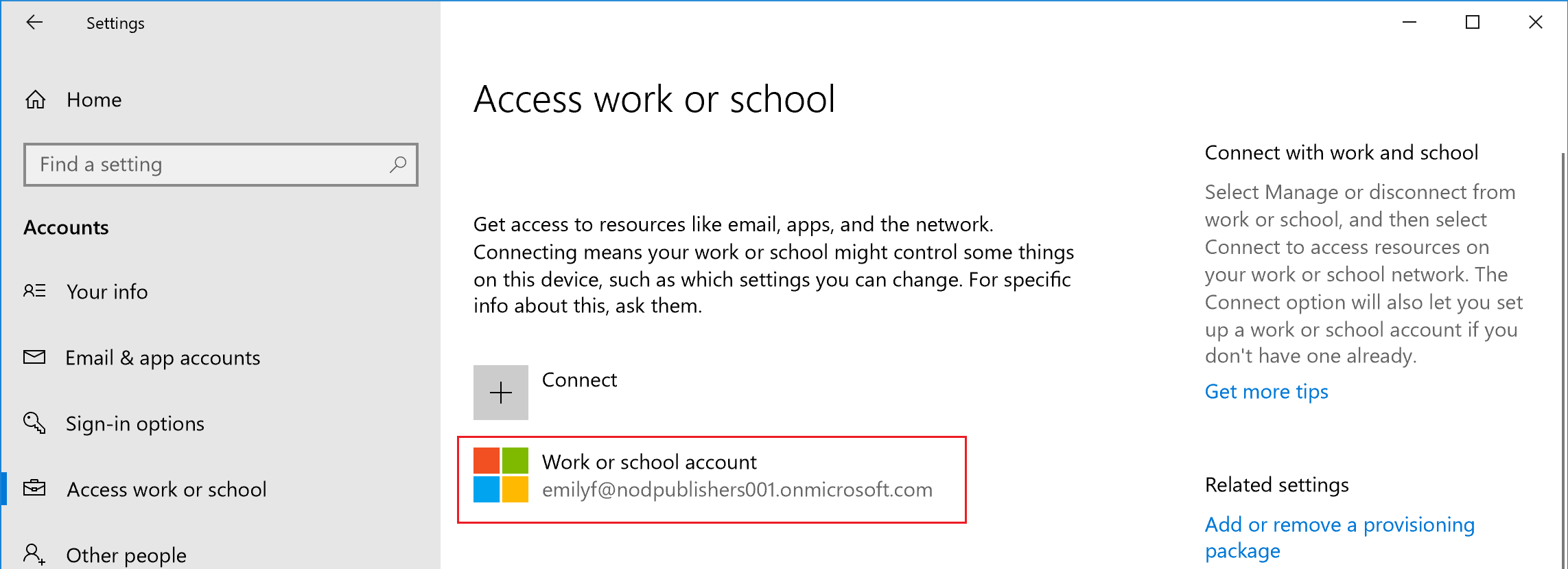
Если вы выполнили предыдущие действия, но по-прежнему не можете получить доступ к рабочей или учебной учетной записи электронной почты и файлам, см. статью Устранение неполадок с доступом к устройствам Windows.
Когда устройство зарегистрировано в Intune, оно начинает получать политики Intune, которые вы создаете. Распространенные вопросы, ответы и сценарии с политиками и профилями в Microsoft Intune содержат дополнительные сведения о том, как политики и профили работают в Intune.
Подтверждение регистрации устройства
- Войдите в Центр администрирования Microsoft Intune.
- Выберите Устройства>Все устройства, чтобы просмотреть зарегистрированные устройства в Intune.
- Убедитесь, что появилось дополнительное устройство, зарегистрированное в Intune.
Очистка ресурсов
Чтобы отменить регистрацию устройства, см. статью Удаление устройства Windows из управления.
Дальнейшие действия
В этой задаче вы узнали, как зарегистрировать устройство Windows в Intune. Дополнительные сведения о взаимодействии с пользователем на устройстве см. в следующих ресурсах:
- Регистрация устройств Windows с помощью Корпоративный портал Intune
- Какие сведения доступны моей организации после регистрации устройства?
Вы также можете автоматизировать регистрацию устройств Windows. Дополнительные сведения см. в руководстве по регистрации Windows для Microsoft Intune.
Чтобы продолжить оценку Microsoft Intune, перейдите к следующему шагу: