Примечание.
Для доступа к этой странице требуется авторизация. Вы можете попробовать войти или изменить каталоги.
Для доступа к этой странице требуется авторизация. Вы можете попробовать изменить каталоги.
Важно!
Apple не рекомендуется использовать рабочие нагрузки обновлений программного обеспечения на основе MDM. Корпорация Майкрософт рекомендует использовать DDM для установки обновлений . Дополнительные сведения об этих изменениях см. в разделе Совет по поддержке перехода на декларативное управление устройствами для обновлений программного обеспечения Apple.
Профили конфигурации устройств Microsoft Intune можно использовать для управления обновлениями программного обеспечения для устройств iOS/iPadOS, зарегистрированных в качестве защищенных устройств.
Защищенное устройство — это устройство, которое регистрируется с помощью одного из вариантов автоматической регистрации устройств (ADE) Apple. Устройства, зарегистрированные с помощью ADE, поддерживают управление через решение для управления мобильными устройствами, например Intune. Варианты ADE включают Apple Business Manager или Apple School Manager.
Данная функция применяется к:
- iOS 10.3 — iOS 18 (защищенный)
- iPadOS 13.0 — iPadOS 18 (защищенный)
С помощью этих политик на основе MDM вы можете:
Выберите развертывание последнего доступного обновления или одного из предыдущих обновлений по номеру версии.
При развертывании более старого обновления необходимо также развернуть профиль ограничений устройства, чтобы ограничить видимость обновлений программного обеспечения. Профили обновления не запрещают пользователям обновлять ОС вручную. Пользователям можно запретить обновлять ОС вручную с помощью политики конфигурации устройства, которая ограничивает видимость обновлений программного обеспечения.
Создайте расписание, определяющее время установки обновления. Расписания могут быть простыми, например устанавливать обновления при следующей регистрации устройства. Кроме того, можно создать диапазоны даты и времени, в течение которых обновления могут устанавливаться или заблокированы для установки.
По умолчанию устройства проверка с Intune примерно каждые восемь часов. Если обновление доступно через политику обновления, устройство загружает обновление. Затем устройство устанавливает обновление при следующей синхронизации в соответствии с конфигурацией расписания.
Подготовка к работе
Обновления программного обеспечения iOS/iPadOS, отправляемые на общий iPad , устанавливаются только в том случае, если устройство заряжается и в то время как пользователи не вошли в общий сеанс iPad на устройстве. Чтобы устройство iPad было успешно обновлено, все пользователи должны выйти из всех учетных записей пользователей, а само устройство должно быть подключено к источнику питания.
При использовании режима автономного отдельного приложения (ASAM) следует рассматривать последствия обновлений ОС, так как результирующее поведение может быть нежелательным. Рассмотрите возможность тестирования, чтобы оценить влияние обновлений ОС на приложение, которое вы используете в ASAM. Для настройки ASAM можно использовать профили ограничений устройств Intune.
Если вы не знакомы с настройкой обновлений программного обеспечения или хотите получить некоторые рекомендации на основе распространенных сценариев, перейдите по следующим адресам:
Настройка политики обновления
Войдите в Центр администрирования Microsoft Intune.
Выберите Устройства AppleUpdates >iOS/iPadOS update policies(Устройства >Обновления AppleiOS/iPadOS)> Создать профиль.
На вкладке Основные укажите имя политики, добавьте описание (необязательно), а затем выберите Далее.
На вкладке Параметры политики обновления настройте следующие параметры.
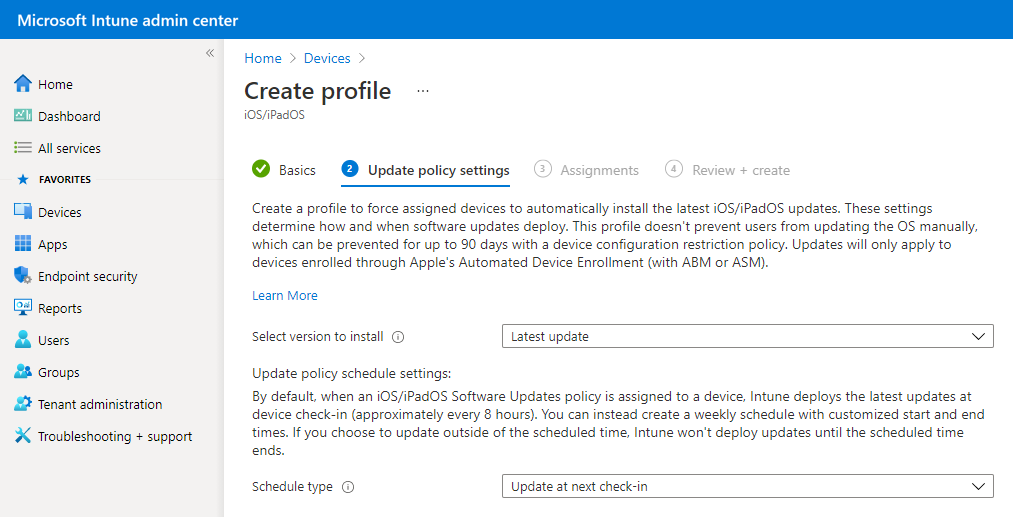
Выберите версию для установки. Можно выбрать одно из следующих значений.
- Последнее обновление. Будет развернуто последнее выпущенное обновление для iOS/iPadOS.
- Любая предыдущая версия, доступная в раскрывающемся списке. Если вы выберете предыдущую версию, вы также должны развернуть политику конфигурации устройства, чтобы отложить видимость обновлений программного обеспечения.
Тип расписания. Настройте расписание для этой политики:
- Обновить при следующей синхронизации. Обновление устанавливается на устройстве при следующей синхронизации с Intune. Этот вариант самый простой и не имеет дополнительных настроек.
- Обновление в запланированное время. Вы настраиваете один или несколько периодов времени, в течение которых обновление устанавливается после проверка в.
- Обновление вне запланированного времени. Вы настраиваете одно или несколько периодов времени. В этих окнах обновления не устанавливаются при проверка в.
Расписание по неделям. Если выбран тип расписания, отличный от Обновить при следующей синхронизации, настройте следующие параметры.
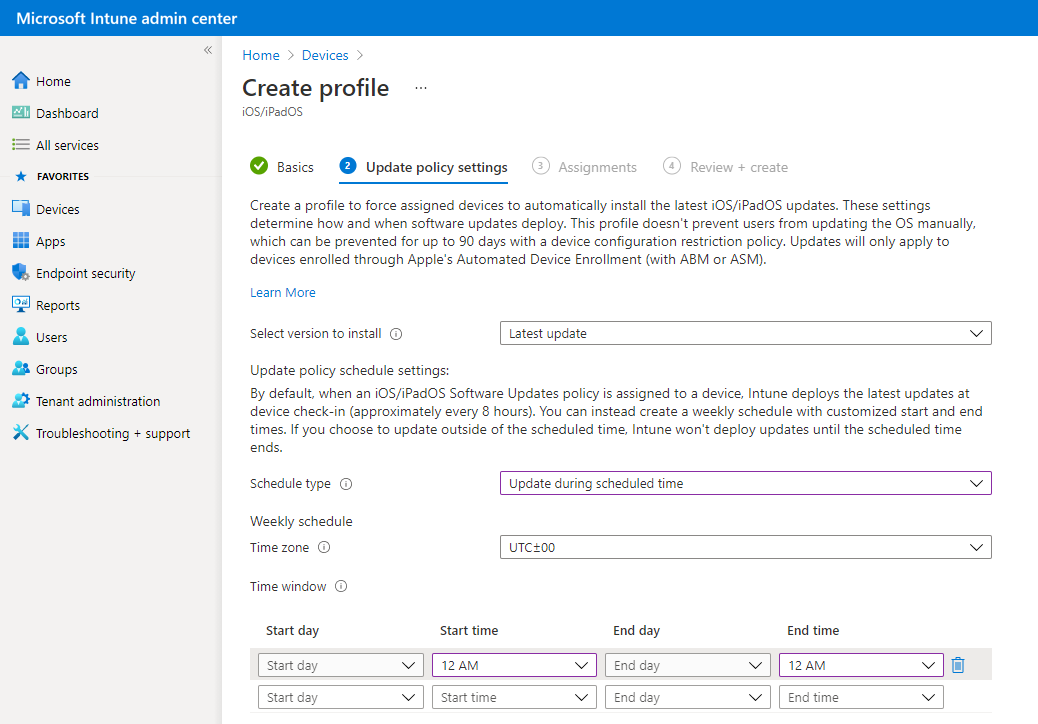
Часовой пояс. Выберите часовой пояс.
Период времени. Определите один или несколько периодов времени, в которые можно устанавливать обновления. Результат следующих параметров зависит от выбранного типа расписания. При указании дат начала и окончания поддерживаются ночные блоки. Варианты:
- Дата начала. Выберите день запуска периода расписания.
- Время начала. Выберите время начала периода расписания. Например, вы выбираете 5:00 и имеете тип " Расписание" обновление в запланированное время. В этом сценарии 5:00 — это время начала установки обновлений. Если вы выбрали тип расписания обновления вне запланированного времени, то 5:00 — это начало периода времени, который обновления не могут установить.
- День завершения. Выберите день завершения периода расписания.
- Время окончания. Выберите время окончания периода расписания. Например, вы выбираете 1:00 и имеете тип расписания Обновления в запланированное время. В этом сценарии 1:00 — это время, когда обновления больше не могут устанавливаться. Если вы выбрали тип расписания обновления вне запланированного времени, 1:00 — это начало периода времени, который можно установить обновления.
Если не настроить время начала или окончания, в конфигурации не установится ограничение, а обновления могут устанавливаться в любое время.
Примечание.
Вы можете настроить параметры в профиле ограничений устройств , чтобы скрыть обновление от пользователей устройств в течение определенного периода времени на защищенных устройствах iOS/iPadOS. Период ограничения может дать вам время на тестирование обновления до того, как оно станет доступно пользователям для установки. По истечении периода ограничения для устройств обновление станет доступным для пользователей. Пользователи могут выбрать его установку, либо политики обновления программного обеспечения автоматически установят его в ближайшее время.
Если вы используете ограничение устройства, чтобы скрыть обновление, проверьте свои политики обновления программного обеспечения, чтобы убедиться, что они не планируют установку обновления до окончания периода ограничения. Политики обновления программного обеспечения устанавливают обновления по собственному расписанию, независимо от того, скрыто ли обновление или доступно пользователю устройства.
После настройки параметров политики обновления выберите Далее.
Если они доступны, на вкладке Теги области выберите + Выбрать теги область, чтобы открыть панель Выбор тегов, если вы хотите применить их к политике обновления.
- На панелиВыбор тегов выберите один или несколько тегов, а затем нажмите Выбрать, чтобы добавить их в политику и вернуться на панель Теги области.
Когда все будет готово, выберите Далее, чтобы перейти к назначениям.
На вкладке Назначения щелкните + Выберите группы для включения и назначьте политику обновления группам. Используйте функцию + Выберите группы для исключения для точной настройки назначения. Затем нажмите кнопку Далее, чтобы продолжить.
Устройства пользователей, на которые распространяется политика, проверяются на соответствие обновлений требованиям. Эта политика также поддерживает устройства без пользователей.
На вкладке Просмотр и создание просмотрите параметры, а затем выберите Создать при готовности к сохранению политики обновления для iOS/iPadOS. Новая политика отображается в списке политик обновления для iOS/iPadOS.
Примечание.
Политики обновления программного обеспечения Intune нельзя использовать для понижения версии ОС на устройстве.
Изменение существующей политики
Вы можете изменить существующую политику, включая изменение ограниченного времени:
Выберите Устройства>Политики обновления для iOS. Выберите политику, которую требуется отредактировать.
При просмотре свойств политик выберите Изменить на странице политики, которую требуется изменить.
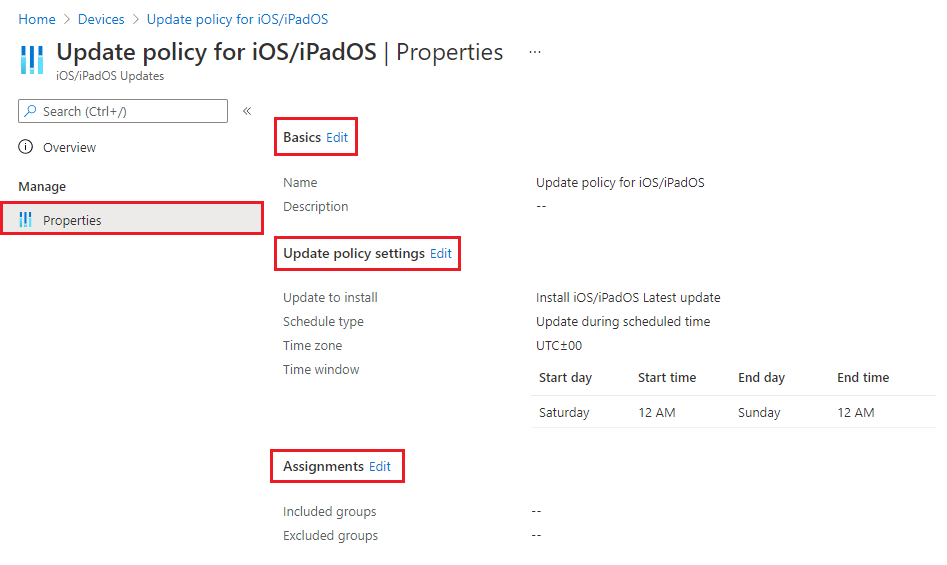
После внесения изменений выберите Просмотр и сохранение>Сохранить, чтобы сохранить изменения и вернуться к свойствам политик.
Примечание.
Если для параметра Время начала и Время окончания задано значение 12:00, Intune не проверка ограничений на установку обновлений. Таким образом, все имеющиеся конфигурации для выбора времени, чтобы предотвратить установку обновлений , игнорируются, и обновления могут устанавливаться в любое время.
Задержка видимости обновлений программного обеспечения
При использовании политик обновления для iOS может потребоваться отложить видимость обновления программного обеспечения iOS. Причины для задержки видимости включают:
- Запретить пользователям обновлять ОС вручную
- Развертывание более старого обновления с предотвращением установки пользователями более нового.
Чтобы отсрочить видимость, разверните шаблон ограничения устройств, который настраивает следующие параметры:
Отложить обновления = программного обеспеченияДа Это не влияет на запланированные обновления. Это количество дней до того, как обновления программного обеспечения станут видны конечным пользователям после выпуска.
Задержка видимости обновлений = программного обеспечения по умолчаниюОт 1 до 90 90 дней — это максимальная задержка, которую поддерживает Apple.
Шаблоны ограничений устройств являются частью политик конфигурации устройств.
Рекомендации группы поддержки Intune см. в блоге Intune Успех клиентов Задержка видимости обновлений программного обеспечения в Intune для защищенных устройств iOS.
Отслеживание ошибок установки обновлений на устройствах
В Центре администрирования Microsoft Intune перейдите в раздел Устройства>Мониторинг>сбоев установки для устройств iOS.
В Intune отображается список контролируемых устройств iOS/iPadOS, к которым относится политика обновления. В список не входят устройства, которые являются актуальными и работоспособными, так как устройства iOS/iPadOS возвращают только сведения о сбоях установки.
Для каждого устройства в списке в поле Состояние установки отображается сообщение об ошибке, возвращаемой устройством. Чтобы просмотреть список возможных значений состояния установки, на странице Сбои установки для устройств iOS выберите Фильтры, а затем откройте раскрывающийся список Состояние установки.